
Ubuntu, Kubuntu, Xubuntu и Lubuntu: как выбрать
Быстрые ссылки
- Что отличает эти дистрибутивы?
- Ubuntu: для тех, кто впервые в Linux
- Kubuntu: для тех, кто любит настраивать
- Xubuntu: простота и надёжность
- Lubuntu: минимальное потребление ресурсов
Есть не один Ubuntu — есть несколько «вкусов» (flavors): Ubuntu, Kubuntu, Xubuntu и Lubuntu. Все они используют одно и то же ядро Linux и базовые системные утилиты, но отличаются рабочими столами, набором приложений и подходом к производительности. Правильный выбор зависит от вашего оборудования и задач.
Что отличает эти варианты
Ключевая идея: у всех одинаковое «ядро», но разные рабочие столы и комплекты приложений. Это влияет на:
- Визуал и удобство работы.
- Нагрузку на ресурсы (оперативная память, диск).
- Набор предустановленных программ и их интеграцию.
Важно: вы всегда можете установить любой пакет из репозиториев Ubuntu, но некоторые графические среды тянут за собой дополнительные зависимости, которые увеличивают занимаемое место на диске.
Ubuntu: для тех, кто впервые в Linux
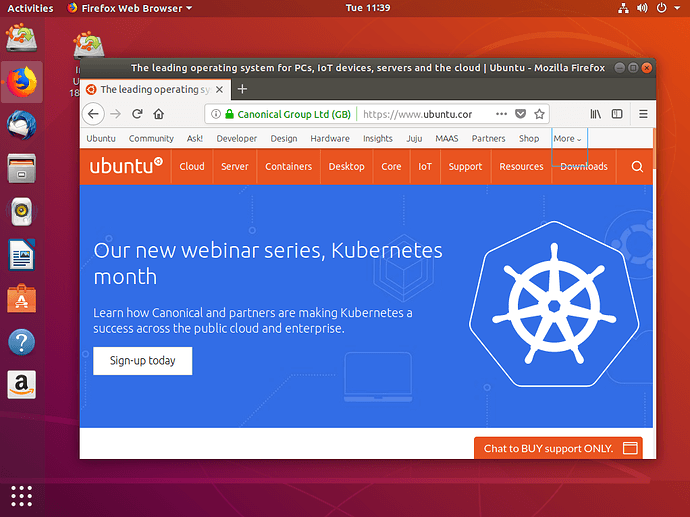
Ubuntu устанавливается быстро и стабильно на большинство современных компьютеров. Минимальные требования в статье: около 4 ГБ ОЗУ и 25 ГБ места на диске, что делает его удобной заменой Windows для новичков.
Преимущества:
- Современный рабочий стол GNOME с доком слева — интуитивно понятен большинству пользователей.
- Предустановленные приложения (LibreOffice, Firefox, Thunderbird) заменяют типичный набор из Windows.
- Широкая поддержка драйверов и большая база документации.
Ограничения:
- GNOME специально ориентирован на простоту, но не на глубокую кастомизацию — для тонкой настройки придётся устанавливать GNOME Tweak Tool и расширения.
- Центр приложений (Software) иногда работает медленнее или нестабилен.
Kubuntu: для тех, кто любит настраивать
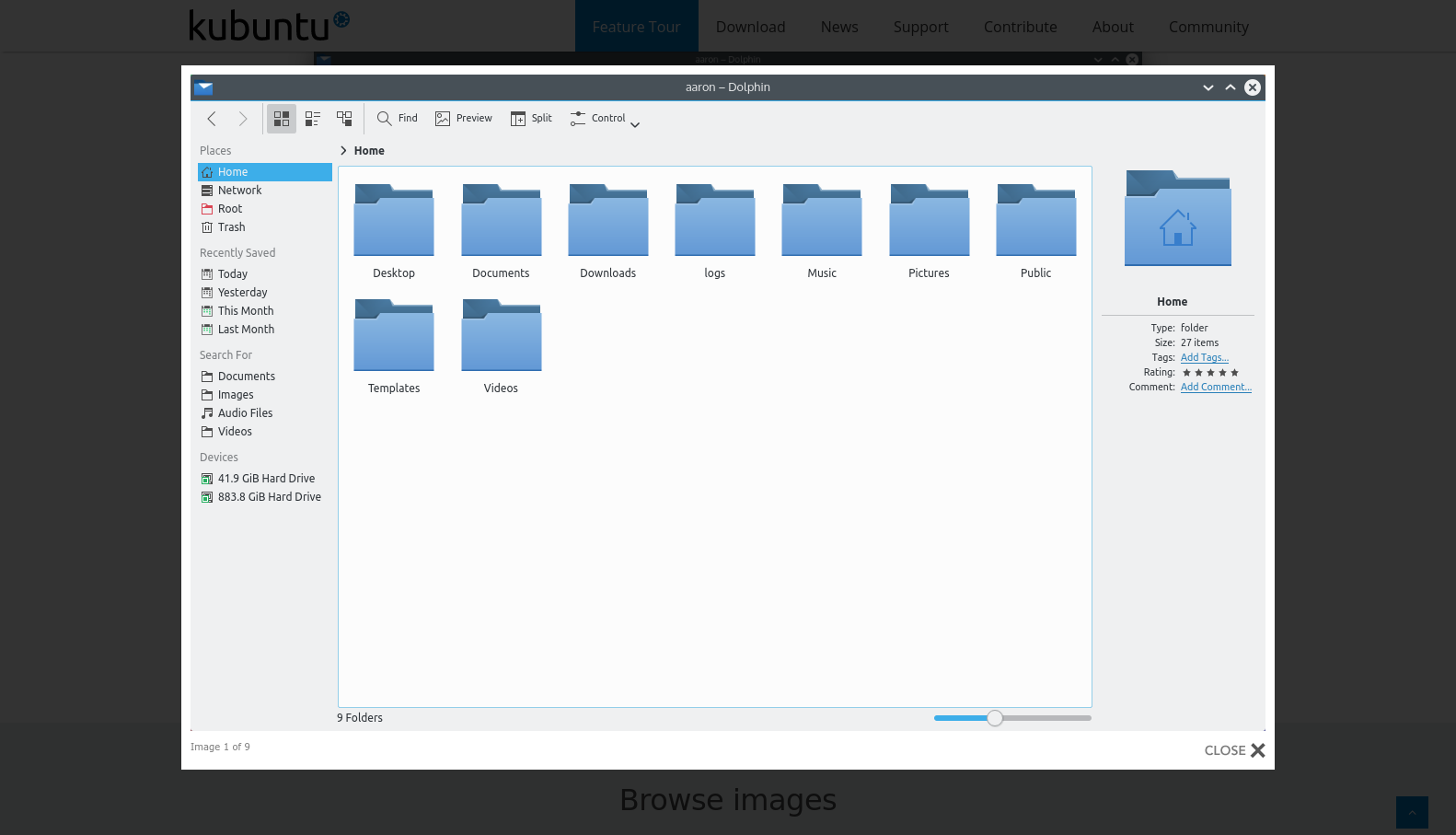
Kubuntu использует рабочий стол KDE Plasma и приложения KDE поверх Ubuntu. Поскольку KDE умеет много, он может потреблять больше ресурсов, хотя современные версии Plasma стали заметно эффективнее.
Преимущества:
- Гибкая настройка внешнего вида и поведения: почти всё можно изменить.
- Мощный файловый менеджер Dolphin, удобен для продуктивной работы.
- Сильная интеграция приложений KDE; при этом многие популярные приложения типа Firefox, LibreOffice используются по умолчанию.
Ограничения:
- Остаточные KDE-зависимости занимают больше места на диске.
- При установке «чужих» приложений может подтянуться много дополнительных библиотек.
- Нет официальной 32-битной сборки.
Xubuntu: простота и надёжность
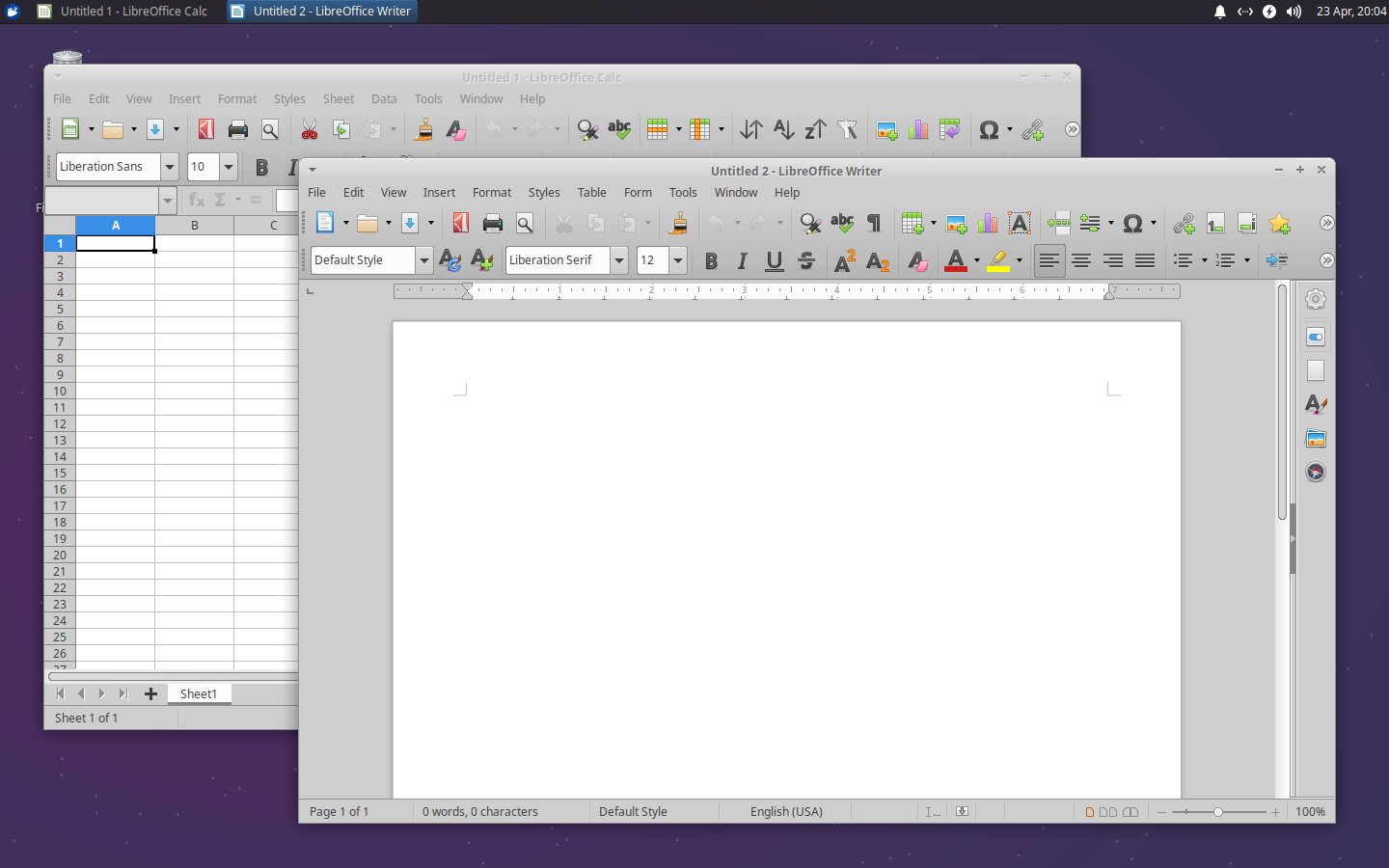
Xubuntu базируется на лёгком рабочем столе Xfce. Он минималистичен и зарекомендовал себя как один из самых стабильных вариантов для повседневной работы.
Преимущества:
- Очень стабильный и предсказуемый интерфейс — «делает своё дело» без сюрпризов.
- Низкие требования: в статье упомянуто минимум 512 МБ ОЗУ и 7.5 ГБ диска, что подходит для старых машин.
- Поддерживает те же приложения (LibreOffice, Firefox, VLC).
Ограничения:
- Меньше возможностей для визуальной модификации по сравнению с GNOME и Plasma.
- Некоторые GNOME-специфичные расширения и утилиты могут быть недоступны.
Lubuntu: минимальная нагрузка, современный подход

Lubuntu изначально создавался для старых и слабых ПК. В последних версиях проект перешёл на LXQt — более современную, но по-прежнему лёгкую среду.
Преимущества:
- Очень низкие требования к ресурсам; в тексте упоминается минимум 1 ГБ ОЗУ.
- Современный, но минималистичный набор приложений (Trojita, Featherpad и т. п.).
- Подходит для восстановления старых компьютеров.
Ограничения:
- Переход на новую архитектуру интерфейса ещё в процессе — иногда встречаются баги.
- Меньше «из коробки» мультимедийных и офисных функций по сравнению с Ubuntu.
Сводная таблица отличий
| Вариант | Рабочий стол | Минимальные требования (в статье) | Целевая аудитория | Преимущество |
|---|---|---|---|---|
| Ubuntu | GNOME | ~4 ГБ RAM, 25 ГБ диска | Новички, средние ПК | Простота, поддержка |
| Kubuntu | KDE Plasma | нет официальных минимумов | Любители настройки | Гибкая кастомизация |
| Xubuntu | Xfce | 512 МБ RAM, 7.5 ГБ диска | Старое железо, стабильность | Низкие ресурсы, стабильность |
| Lubuntu | LXQt | ~1 ГБ RAM | Очень слабые ПК | Максимально лёгкий |
Как протестировать — мини-методология
- Скачайте ISO нужного варианта с официального сайта Ubuntu.
- Создайте загрузочную USB-флешку (используйте Rufus на Windows или balenaEtcher на любой ОС).
- Загрузитесь с USB в режиме Live (без установки) и проверьте:
- Поддержку сети и драйверов (Wi‑Fi, видео);
- Отзывчивость интерфейса при открытии браузера и офиса;
- Время работы в Live‑режиме если на ноутбуке;
- Наличие нужных приложений или их возможность установки.
- Если всё устраивает, установите систему параллельно с текущей ОС или в отдельный раздел.
Важно: Live‑режим не всегда отражает производительность после установки: некоторые драйверы и кэширование появляются только в установленной системе.
Решающее дерево выбора
flowchart TD
  A[Новый в Linux?] -->|Да| B[Ubuntu]
  A -->|Нет| C{У вас старый ПК?}
  C -->|Да, очень слабый| D[Lubuntu]
  C -->|Средние ресурсы| E{Нужна ли гибкая настройка?}
  E -->|Да| F[Kubuntu]
  E -->|Нет, нужна стабильность| G[Xubuntu]
Контрольные списки по ролям
Начинающий:
- Выбирайте Ubuntu.
- Проверьте автоматические обновления и драйверы.
- Установите основные приложения через Software или APT.
Разработчик/пользователь с опытом:
- Kubuntu даст гибкость для настройки рабочих зон и окон.
- Установите необходимые IDE и настройте терминал.
Владелец старого ПК:
- Попробуйте Xubuntu, затем Lubuntu.
- Оцените требования к оперативной памяти и место на диске.
IT‑администратор/лаборатория:
- Проверяйте совместимость драйверов и автоматическое обновление.
- Подготавливайте резервные образы перед массовой установкой.
Критерии приёмки
- Система загружается и работает без сбоев на целевом оборудовании.
- Сеть и основные устройства (видео, звук, Wi‑Fi) корректно работают.
- Производительность при реальной нагрузке удовлетворяет требованиям.
- Время установки и размер занятого диска соответствуют ожиданиям.
Когда это не подойдёт
- Если вам критичен только сервер без GUI, берите серверный образ Ubuntu Server, а не десктоп‑варианты.
- Если нужна узкоспециализированная среда (например, корпоративный образ с предустановленным ПО), имеет смысл собрать кастомный образ на базе Ubuntu.
Короткий глоссарий
- Ядро — главный компонент ОС, управляющий оборудованием и процессами.
- Рабочий стол — графическая оболочка (GNOME, KDE Plasma, Xfce, LXQt).
- Live‑режим — запуск системы с USB без установки на диск.
Советы по миграции и совместимости
- Перед переходом сделайте резервную копию данных.
- Проверяйте сторонние проприетарные драйверы (видеокарты, Wi‑Fi).
- Если используете специфичное ПО под Windows, планируйте альтернативы (Wine, виртуальная машина).
Короткое резюме
- Ubuntu — универсальный вариант для большинства пользователей.
- Kubuntu — для тех, кто хочет максимальной гибкости в интерфейсе.
- Xubuntu — лучший выбор для стабильности и старого железа.
- Lubuntu — оптимально для минимальных системных требований.
Почти всегда стоит протестировать каждый вариант в Live‑режиме с USB, чтобы понять, какой «кликнет» именно вам.
Related: How to Create a Bootable Linux USB Flash Drive, the Easy Way

Похожие материалы

Несколько аккаунтов Skype: Multi Skype Launcher

Журнал для работы: повысить продуктивность

Персональные звуки уведомлений на Android

Скачивание шоу Hulu для офлайн‑просмотра

Microsoft Start: персонализированная новостная лента
