
Хранить файлы на Mac или в iCloud Drive: как выбрать
В чём разница?
Локальное хранилище — это всё, что физически находится на вашем Mac: SSD или HDD. Доступ к файлам возможен без интернета. Ограничение одно — объём диска.
iCloud Drive хранит файлы в облаке Apple и синхронизирует их между зарегистрированными устройствами. Изменения, сделанные на Mac, быстро появляются на iPhone и iPad. Для корректной работы нужна сеть, но macOS умеет управлять тем, что хранится локально, а что — в облаке.
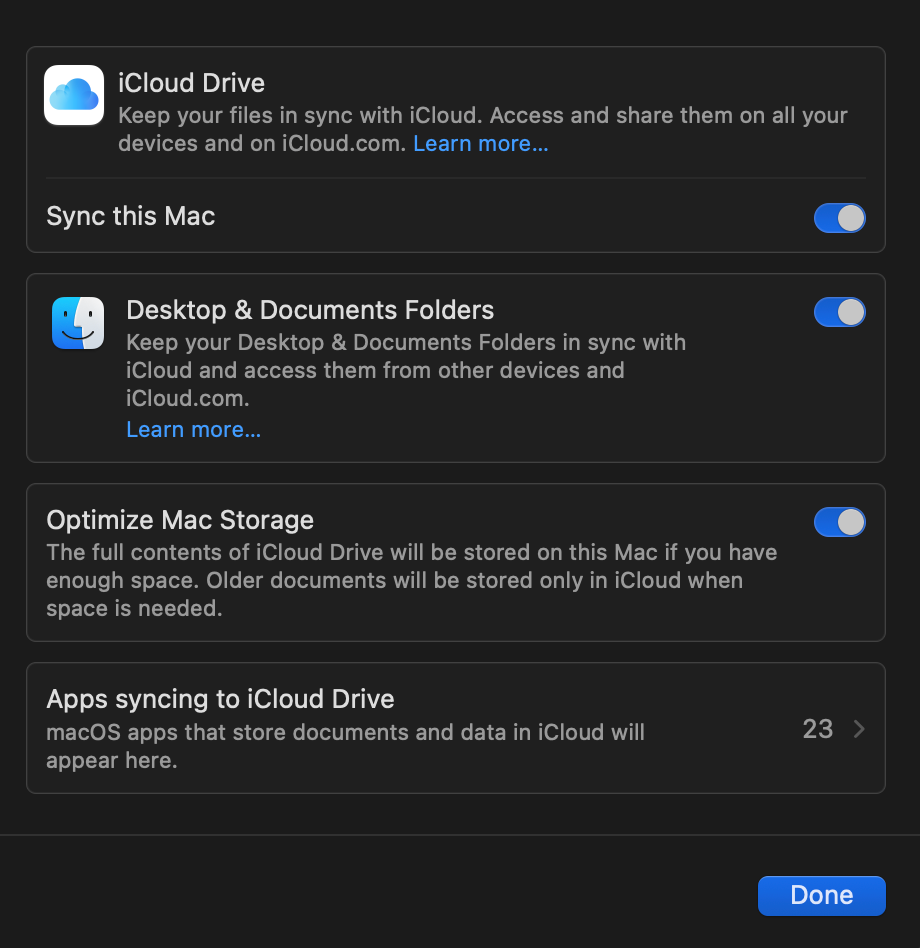
macOS может автоматически балансировать между облаком и локальным хранилищем: часто используемые файлы скачиваются и остаются локально, редко используемые — остаются только в облаке с видимым псевдофайлом в Finder. Это экономит место, но создаёт зависимость от интернета для некоторых файлов.
Преимущества iCloud Drive
- Бесшовная синхронизация между устройствами с одним Apple ID. Прекрасно подходит для людей, которые работают на нескольких устройствах ежедневно.
- Автоматическое управление пространством. macOS удаляет локальные копии редко используемых файлов, оставляя их в iCloud.
- Удобные функции совместного редактирования и обмена ссылками на файлы или папки.
- История версий и удалённые файлы хранятся в iCloud до 30 дней, что помогает восстановить недавние правки.
- Интеграция с приложениями, фотографиями, сообщениями и настройками системы.
Важно: iCloud помогает, но не заменяет полноценную стратегию резервного копирования, например Time Machine или внешние бэкапы.

Причины оставаться на локальном хранилище
- Цена: локальное место уже у вас и не требует месячных платежей. iCloud бесплатно только до 5 ГБ, дальше — подписка.
- Скорость: локальные SSD обеспечивают мгновенный доступ. Для больших файлов (видео, базы данных, виртуальные машины) облако может быть медленнее и непредсказуемее из‑за скорости интернета.
- Конфиденциальность: файлы остаются на вашем устройстве. Даже при сильной защите облака вы всё же передаёте данные третьей стороне.
- Доступ в отсутствие сети: при путешествиях, в самолётах или в местах с плохим интернетом локальные файлы всегда доступны.

Почему не использовать оба одновременно
Использование и локального хранилища, и iCloud Drive часто даёт лучшее соотношение скорости, удобства и безопасности. Примеры сценариев:
- Рабочие документы и идейные заметки: синхронизируйте (iCloud). Вы получите доступ со всех устройств.
- Текущие проекты с большими исходниками (видео, 3D, VM): храните локально для максимальной производительности.
- Завершённые проекты, архивы и резервные копии: можно отправить в облако или на внешний диск.
Как настроить гибридную стратегию — мини-методология
- Оцените типы файлов и частоту доступа. Создайте простую матрицу:
- Часто использую и меняю — локально и/или синхронизировано (Keep Downloaded).
- Редко использую, но нужен доступ с разных устройств — iCloud.
- Архив/бэкап — внешний диск или специальная папка в облаке.
- В macOS откройте Системные настройки → Apple ID → iCloud и выберите папки для синхронизации. Начните с Desktop и Documents, если хотите быстрый доступ с других устройств.
- Создайте правила для больших файлов: храните в локальной структуре «Медиа», «VM», «Raw» и исключите их из iCloud.
- Настройте регулярные внешние бэкапы (Time Machine или внешние диски). Тестируйте восстановление раз в квартал.
- Отслеживайте использование iCloud и локального диска раз в месяц и корректируйте правила.
Полезный приём: заведите папки «Текущие проекты» (локально) и «Архивы» (синхронизированы с iCloud). Это даёт баланс скорости и доступности.
Роль‑ориентированные чек‑листы
Разные пользователи ценят разные свойства. Ниже три типичных роли и их чек‑листы.
Фотограф
- Храню оригиналы RAW локально на быстрых SSD для обработки.
- Экспортированные и уменьшенные версии синхронизирую с iCloud для показа клиентам и мобильного доступа.
- Дублирую весь каталог на внешний диск и проверяю бэкап ежемесячно.
Разработчик
- Репозитории и рабочие исходники — локально и в git (удалённые репозитории в облаке или самохостинг).
- Виртуальные машины и контейнеры — только локально (высокая I/O нагрузка).
- Документацию и заметки — синхронизирую с iCloud для доступа с ноутбука и iPad.
Частый путешественник
- Ключевые документы и билеты — синхронизированы и отмечены «Keep Downloaded» для офлайн‑доступа.
- Большие медиа (фото/видео) выгружаю в облако или переношу на внешний диск перед поездкой.
- Регулярные бэкапы на внешний SSD и/или сервис резервного копирования.
Критерии приёмки
Критерии, по которым вы поймёте, что стратегия работает:
- Часто используемые файлы открываются мгновенно без ожидания скачивания.
- Изменения синхронизируются между устройствами в приемлемое время (несколько секунд–минуты).
- Свободного локального места хватает для текущих задач без постоянного удаления.
- Бэкап можно восстановить в тестовом сценарии в течение заранее заданного времени.
Когда гибрид не работает
- Если у вас нестабильный интернет и вы часто сталкиваетесь с недоступностью файлов в облаке.
- Если правил синхронизации слишком много, и вы постоянно путайтесь, где хранится актуальная версия.
- Если у вас мало места в iCloud и подписка постоянно переполняется, но вы не хотите платить больше.
Совет: упрощайте правила и документируйте их. Чем проще — тем меньше ошибок.
Тестовые сценарии и контроль качества
Пример теста для проверки гибридной стратегии:
- Откройте документ, сохраните изменения на Mac. Проверьте: изменения отобразились на iPhone в течение 2 минут.
- Пометьте файл «Keep Downloaded», перезапустите Mac и отключите интернет. Файл должен быть доступен.
- Переместите большой файл в iCloud и проверьте время загрузки при медленном канале (например, 10 Мбит/с).
- Удалите файл локально и восстановите его через веб‑интерфейс iCloud или историю файлов в течение 30 дней.
Критерии приёмки: все сценарии проходят без потери данных, и время отклика в пределах ожидаемого.
Факты и цены
Факты:
- Бесплатно iCloud предоставляет 5 ГБ на аккаунт Apple ID.
- Платные тарифы (ориентир, цены могут меняться в зависимости от региона): 50 ГБ, 200 ГБ и 2 ТБ. В США это, как правило, $0.99/мес, $2.99/мес и $9.99/мес соответственно. Цены в вашей стране и способ оплаты могут отличаться.
Важно: проверяйте актуальные тарифы в настройках Apple ID на своём устройстве.
Ментальные модели и эвристики
- 80/20 для хранения: 20% файлов — 80% доступа. Держите эти 20% локально.
- «Минимально необходимый локальный набор»: держите локально только те файлы, без которых вы не сможете работать офлайн в ближайшие 7–14 дней.
- «Архив один раз»: завершённые проекты перемещайте в архив на облако или внешний диск и удаляйте локальные копии.
Сравнение вариантов — краткая матрица
- Скорость: локально > iCloud
- Доступность с устройств: iCloud > локально
- Стоимость: локально (одноразово) < iCloud (подписка)
- Приватность: локально > iCloud (при прочих равных)
- Резервирование: iCloud помогает, но полноценный бэкап — локальные внешние диски или специализированные сервисы
Decision tree для выбора
flowchart TD
  A[Нужен доступ с нескольких устройств?] -->|Да| B[Файлы должны быть доступны офлайн?]
  A -->|Нет| C[Храните локально]
  B -->|Да| D[Отметьте Keep Downloaded или держите локально]
  B -->|Нет| E[Синхронизируйте в iCloud]
  D --> F[Большие файлы?]
  F -->|Да| G[Храните локально и делайте бэкап на внешний диск]
  F -->|Нет| H[Синхронизируйте и держите локально]
  E --> I[Покрывает ли тариф ваш объём?]
  I -->|Да| J[Готово]
  I -->|Нет| K[Пересмотрите политику хранения или увеличьте тариф]
Безопасность и приватность
iCloud использует шифрование при передаче и хранении данных. Некоторые категории данных защищены сквозным шифрованием (end‑to‑end). Тем не менее, если ваше требование — максимальная автономность и полный контроль над ключами шифрования, локальные зашифрованные бэкапы (например, на внешнем шифрованном диске) дают больший уровень контроля.
Советы по миграции и оптимизации
- Начните с инвентаризации: определите, какие папки занимают больше всего места (Finder → Сведения о диске).
- Создайте ясные правила: что синхронизируется, что остаётся локально, что архивируется.
- Используйте метки и структурированные папки, чтобы быстро отличать «Текущие», «Архив», «Общее».
- Настройте автоматические бэкапы (Time Machine) и тестируйте восстановление.
Когда стоит выбирать каждый вариант
- Выбирайте локальное хранилище, если вы работаете с большими файлами, хотите экономить на подписках и вам важен офлайн‑доступ.
- Выбирайте iCloud Drive, если вы часто переключаетесь между устройствами и вам важна простая синхронизация и совместная работа.
- Выбирайте гибрид, если вам нужен баланс: скорость и контроль локально, доступ и удобство в облаке.
Важно: стратегия хранения должна служить вашим задачам. Если она мешает — упростите.
Краткое резюме
- Локальное хранилище даёт скорость и полный контроль.
- iCloud Drive даёт удобную синхронизацию и экономию места через оптимизацию.
- На практике гибридный подход подходит большинству пользователей: храните часто используемое локально и синхронизируйте документы и лёгкие медиa с iCloud.
Экспериментируйте с простыми правилами, проверяйте бэкап и адаптируйте стратегию по мере изменения потребностей.
Важно: перед массовыми изменениями сделайте резервную копию. Часто простое тестирование на нескольких файлах предотвращает потерю данных.

Похожие материалы

Несколько аккаунтов Skype: Multi Skype Launcher

Журнал для работы: повысить продуктивность

Персональные звуки уведомлений на Android

Скачивание шоу Hulu для офлайн‑просмотра

Microsoft Start: персонализированная новостная лента
