
32‑битная или 64‑битная Windows — какую выбрать
Этот подробный гид объясняет разницу между 32‑битной и 64‑битной Windows, помогает понять, как проверить архитектуру вашего ПК, когда выбирать 32‑битную версию и как безопасно перейти на 64‑битную систему. В конце — чек‑листы, план миграции, часто встречающиеся проблемы и советы по совместимости.
Что означает 32‑бит и 64‑бит
Термины «32‑бит» и «64‑бит» описывают ширину регистров процессора и способ адресации памяти. В одном предложении:
- 32‑битный процессор адресует меньше оперативной памяти и обрабатывает данные меньшими блоками;
- 64‑битный процессор может адресовать гораздо больше памяти и обрабатывать более крупные блоки данных, что повышает производительность при многих задачах.
Если кратко: 64‑битная архитектура — это более современная, производительная и безопасная база для операционной системы и приложений.
Как проверить архитектуру Windows и процессора
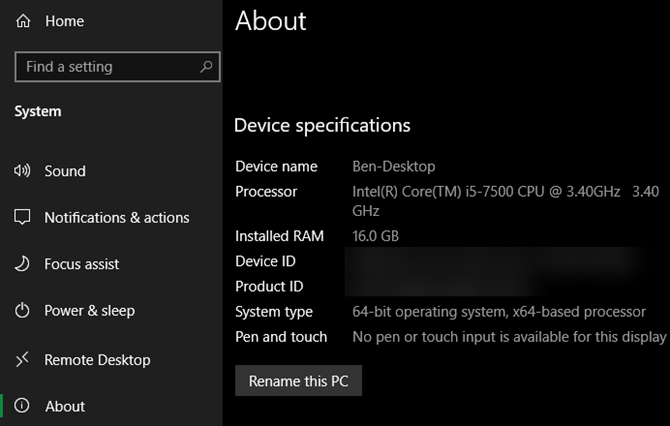
На Windows 10 и 11 откройте Параметры > Система > О программе. В разделе «Характеристики устройства» найдите строку «Тип системы» — там будет указано, установлена ли у вас 64‑битная или 32‑битная операционная система и какой у вас процессор.
На старых версиях Windows нажмите правой кнопкой мыши на «Компьютер» в меню Пуск и выберите «Свойства» (или нажмите Win + Pause). Там будет та же информация.
Подсказка: обозначения x86 и x64 используются так:
- x86 — 32‑битная архитектура;
- x64 — 64‑битная архитектура.
Важно: если ваш процессор 32‑битный, установить 64‑битную Windows невозможно без замены аппаратного обеспечения.
Когда устанавливать 64‑битную Windows
В большинстве случаев сегодня правильный выбор — 64‑битная Windows. Причины:
- Поддержка большой оперативной памяти (RAM). 32‑битная система ограничена примерно 4 ГБ адресуемой памяти, 64‑битные системы поддерживают десятки терабайт теоретически, на практике — столько, сколько прописано в редакции Windows и поддерживает материнская плата.
- Современные приложения и игры оптимизируются под 64‑битную среду и часто работают лучше и надежнее.
- Улучшенные меры безопасности: 64‑битная Windows требует подписанных драйверов и включает механизмы, которые затрудняют эксплойты низкого уровня.
Если вы покупаете новый ПК, он почти всегда поставляется с 64‑битной Windows. Исключение — очень старые или специализированные устройства.
Когда оставаться на 32‑битной Windows
Бывают редкие случаи, когда имеет смысл сохранить 32‑битную систему:
- У вас действительно 32‑битный процессор. В таком случае переход невозможен без замены железа.
- Вы зависите от очень старых драйверов или 16‑битных/32‑битных приложений, для которых нет альтернатив. Примеры: производственное оборудование с проприетарными 32‑битными драйверами или древние программы, не запускающиеся в эмуляторах.
Если это ваш случай, оцените риск и план модернизации: для большинства организаций и пользователей откладывать апгрейд надолго нецелесообразно.
Установка правильной версии Windows — пошагово
- Перейдите на страницу загрузки Windows от Microsoft.
- Скачайте Media Creation Tool и запустите его.
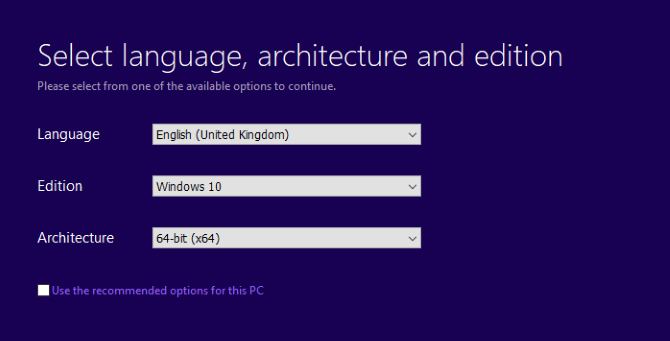
- Выберите «Создать установочный носитель» и укажите язык, редакцию и архитектуру.
- По умолчанию инструмент предложит рекомендованные опции на основании текущего компьютера. Снимите галочку «Использовать рекомендуемые параметры», если хотите выбрать вручную.
- Для установки на другой компьютер создайте загрузочную USB‑флешку и загрузитесь с неё на целевой машине.
Если у вас уже есть лицензионный ключ, он активирует и 32‑битную, и 64‑битную версии в большинстве случаев — ключ не «жёстко» привязан к архитектуре.
Важно: при переходе с 32‑битной Windows на 64‑битную нужно делать чистую установку. Невозможно выполнить простое обновление, сохранив приложения и программы в большинстве случаев.
Преимущества 64‑битной Windows — детально
- Больший объём оперативной памяти
- Ограничение 32‑битных ОС — ~4 ГБ физической памяти: верхний предел, который система может адресовать.
- 64‑битные ОС поддерживают намного больше RAM; фактический лимит зависит от редакции Windows и материнской платы.
Практический эффект: если вы используете современные браузеры с десятками вкладок, запускаете виртуальные машины, редактируете видео или работаете с большими проектами, 64‑битный Windows позволит системе не упираться в лимит памяти.
- Разделение папок программ
На 64‑битной Windows вы увидите две папки для установки приложений: «Program Files» для 64‑битных приложений и «Program Files (x86)» для 32‑битных. Это помогает системе запускать совместимые версии библиотек и упрощает поддержку.
- Безопасность
64‑битная архитектура позволяет реализовать дополнительные проверки и механизмы защиты (например, обязательная подпись драйверов), что делает систему более устойчивой против определённых типов атак.
- Совместимость с современными приложениями
Многие современные приложения, включая профессиональные видеоредакторы, графические пакеты и игры, лучше оптимизированы под 64‑бит.
Ограничения и особенности
- 32‑битные драйверы не работают на 64‑битной Windows. Для старых принтеров и периферии это может стать проблемой.
- 16‑битные приложения (напрямую из эпохи DOS/Windows 3.x) не запускаются на 64‑битной системе — придётся использовать эмуляторы.
Выбор разрядности для приложений
Правило простое:
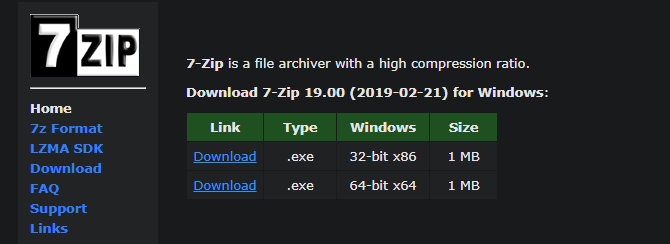
- Если есть 64‑битная версия приложения и у вас 64‑битная ОС — выбирайте 64‑битную версию приложения.
- 32‑битные приложения можно запускать на 64‑битной ОС, но они не используют преимущества увеличенной адресуемой памяти.
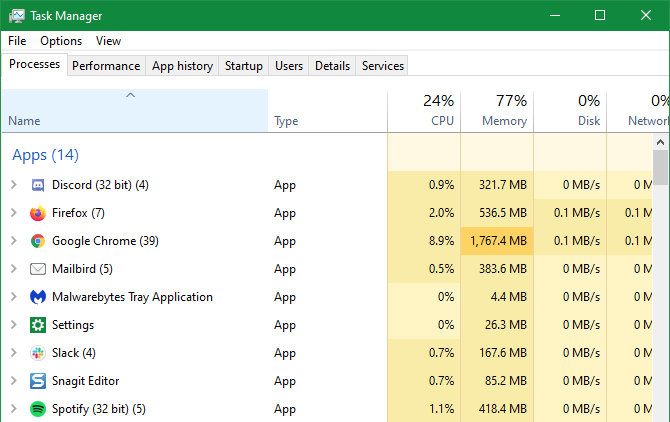
Чтобы увидеть, какие приложения у вас 32‑битные, откройте Диспетчер задач (Ctrl + Shift + Esc) и проверьте вкладку «Процессы» — у приложений, запущенных в 32‑битной среде, рядом будет отметка «(32 bit)».
Совместимость драйверов и периферии
При переходе на 64‑битную Windows убедитесь в наличии 64‑битных драйверов для важной периферии: сетевых адаптеров, RAID‑контроллеров, принтеров и сканеров. Если производитель прекратил поддержку устройства, возможно, придётся заменить его.
Если драйверов нет, возможные варианты:
- Поиск драйверов от сообщества или универсальных драйверов (с осторожностью).
- Использование отдельного старого компьютера под критически важные устройства.
- Замена оборудования на современное.
Когда переход с 32‑битной на 64‑битную Windows может дать проблемы
- Если у вас есть устаревшее производственное или медицинское оборудование с 32‑битными драйверами.
- Если вы используете старые корпоративные приложения, завязанные на 32‑битную среду.
- Если вы полагаетесь на старые ПО для бухгалтерии или управления оборудованием и нет времени на тестирование.
В этих случаях планируйте переход, тестируйте на отдельной машине и держите план отката.
Альтернативные подходы вместо полной переустановки
- Виртуальная машина. Запустите 32‑битную копию Windows в гипервизоре (Hyper‑V, VirtualBox, VMware) на 64‑битной машине для старых приложений.
- Эмуляторы и совместимые слои. DOSBox для старых игр, Wine (на Linux), или специальные утилиты для запуска 16‑/32‑битных приложений.
- Отдельный физический компьютер. Держите старый компьютер только для периферии, которая не поддерживается.
План миграции на 64‑битную Windows — мини‑методология
- Оценка и аудит
- Составьте список критичных приложений и периферии.
- Уточните наличие 64‑битных драйверов и альтернатив для каждого устройства.
- Тестирование
- Разверните тестовую машину с 64‑битной Windows.
- Прогоните ключевые сценарии работы.
- Резервное копирование
- Полная резервная копия данных и экспорт настроек приложений.
- Создайте образ текущей системы для отката.
- Чистая установка
- Выполните установку с загрузочной флешки.
- Установите драйверы и обновления.
- Валидация и приёмка
- Проведите проверочные тесты, убедитесь в работоспособности критичных процессов.
- Откатный план
- Держите готовый образ старой системы и план действий на случай неуспеха.
Чек‑лист по ролям
Чек‑лист для домашнего пользователя:
- Проверил тип системы в настройках.
- Проверил наличие 64‑битных драйверов для принтера и сканера.
- Сделал резервную копию файлов.
- Подготовил загрузочную флешку с Media Creation Tool.
Чек‑лист для геймера:
- Проверил, что игра и игровые утилиты имеют 64‑битные сборки.
- Убедился в наличии 64‑битных драйверов видеокарты и звука.
- Снял настройки игр перед установкой.
Чек‑лист для системного администратора:
- Провёл аудит серверных приложений и драйверов.
- Договорился с владельцами бизнес‑приложений о тестовом окружении.
- Подготовил образ и автоматизированный сценарий развёртывания.
Критерии приёмки после установки
- Операционная система корректно активирована и обновления устанавливаются.
- Все критичные устройства имеют рабочие 64‑битные драйверы.
- Критичные бизнес‑приложения работают в тестах без отказов.
- Производительность не ниже ожидаемой по сравнению с контрольной точкой.
Тестовые случаи и критерии приёмки
- Запуск критичных приложений — запускаются и выполняют ключевые сценарии.
- Работа сетевых сервисов — доступ к сетевым дискам и принтерам.
- Аппаратная совместимость — звук, видео, внешние USB‑устройства.
- Виртуальные машины и контейнеры — запускаются и имеют необходимый объём памяти.
Если любой из тестов не пройден, откат к резервной копии или дополнительные корректировки обязательны.
Edge‑case галерея и решения
- Старые USB‑принтеры без 64‑битных драйверов: использовать сетевой принт‑сервер или печать через другой компьютер.
- Промышленное оборудование с проприетарными драйверами: согласовать с вендором сроки обновления и протестировать на отдельном стенде.
- 16‑битные приложения для доступа к базам данных: запустить их в виртуальной машине с 32‑битной Windows.
Решения при проблемах с установкой
- Установка зависает на этапе драйверов: попробуйте отключить внешние устройства и выполнить установку заново.
- Проблемы с активацией: проверьте подключение к Интернету и состояние вашей учётной записи Microsoft; если ключ аппаратно привязан, обратитесь в поддержку Microsoft.
- Старая периферия перестала работать: проверьте вендора на наличие альтернативных драйверов, используйте виртуальную машину или замените устройство.
Советы по безопасности после перехода на 64‑битную Windows
- Всегда устанавливайте официальные драйверы из сайтов производителей.
- Включите автоматические обновления Windows и антивирус.
- Для критичных серверов используйте политики групповой безопасности и мониторинг целостности.
Краткая справка по совместимости Windows по версиям
- Windows 11 доступна только в 64‑битной версии. Если ваш ПК 32‑битный, Windows 11 не поддерживается.
- Windows 10, 8 и 7 имеют 32‑ и 64‑битные редакции, но поддержка старых версий ограничена.
Примеры альтернатив и обходных путей
- Если требуется запускить старую 16‑битную программу на 64‑битной Windows — используйте виртуальную машину с 32‑битной/старой Windows.
- Для старых игр DOS/Windows 3.x — DOSBox или виртуальные машины.
Глоссарий в одну строку
- Архитектура — способ организации процессора и адресации памяти; 32‑бит или 64‑бит.
- Драйвер — программный компонент, обеспечивающий работу оборудования.
- EMU/VM — эмулятор/виртуальная машина, среда для запуска другой ОС внутри основной ОС.
Быстрая памятка перед установкой
- Сделайте резервную копию данных.
- Проверьте драйверы для важного оборудования.
- Подготовьте загрузочную флешку от Microsoft.
- Планируйте чистую установку при переходе с 32‑бит на 64‑бит.
Заключение
Для подавляющего большинства пользователей и организаций 64‑битная Windows — это правильный выбор: современная архитектура даёт преимущество в производительности, безопасности и совместимости с текущими приложениями. 32‑битная система оправдана только в редких случаях, когда аппаратно‑программные ограничения не позволяют перейти на 64‑битную платформу.
Важно: перед переходом выполните аудит совместимости и резервное копирование и обязательно протестируйте ключевые сценарии на отдельной машине.
Итоговые рекомендации:
- У вас 64‑битный процессор — ставьте 64‑битную Windows.
- У вас 32‑битный процессор — оставайтесь на 32‑битной системе и планируйте обновление железа.
- Есть устаревшие драйверы или ПО — используйте виртуальные машины или отдельные резервные устройства до тех пор, пока не замените их.

Похожие материалы

Несколько аккаунтов Skype: Multi Skype Launcher

Журнал для работы: повысить продуктивность

Персональные звуки уведомлений на Android

Скачивание шоу Hulu для офлайн‑просмотра

Microsoft Start: персонализированная новостная лента
