
Как установить вентилятор процессора — полное руководство
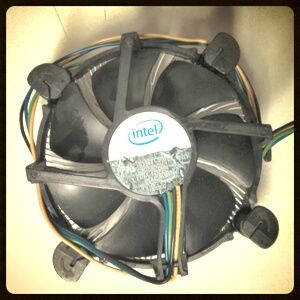
О чём это руководство
Это подробное руководство объясняет, как выбрать и правильно установить вентилятор с радиатором (HSF — heat-sink/fan) на процессор настольного ПК. Здесь вы найдёте:
- критерии выбора совместимого кулера;
- измерения и проверки перед покупкой;
- инструкцию по очистке и нанесению термопасты;
- пошаговую установку для Intel и AMD креплений;
- рекомендации по тестированию, отладке и безопасности;
- дополнительные подходы к охлаждению и чек-листы для разных ролей.
Важно: термопаста заполняет микронеровности между крышкой процессора и основанием радиатора — она не должна быть заменой для плохого контакта или неправильного крепления.
Быстрый план действий перед покупкой кулера
- Узнайте тип сокета вашей материнской платы.
- Измерьте доступную высоту от верхней точки процессора до боковой стенки корпуса.
- Осмотрите область вокруг сокета на материнской плате — есть ли высокие компоненты, мешающие радиатору.
- Решите, нужен ли контролируемый шум (PWM, 4-pin) или допустимы постоянные обороты (3-pin).
- Сравните TDP процессора с возможностями выбранного кулера.
Что такое HSF и почему это важно
HSF — это сочетание радиатора (heat sink) и вентилятора (fan). Радиатор отводит тепло за счёт площади поверхности и материала (обычно алюминий или медь), вентилятор прокачивает воздух через ребра радиатора. Выбор HSF зависит от совместимости с сокетом, размера, возможностей по отводу тепла (TDP) и желаемого уровня шума.
Коротко о TDP: Thermal Design Power — ориентир тепловыделения CPU в ваттах. HSF должен соответствовать или превосходить TDP процессора, если вы не используете штатный кулер.
Совместимость по сокетам и общие рекомендации
Современные настольные процессоры в большинстве случаев попадают в несколько устоявшихся семейств сокетов. Ниже — упрощённый обзор совместимости, который поможет сориентироваться перед покупкой.
- Intel (на примере распространённых поколений): разные поколения могут иметь несовместимые крепления. Многие кулеры для LGA115x совместимы между собой, но всегда проверяйте лист совместимости производителя кулера.
- AMD (AM2/AM3/AM4/AM5 и другие): у большинства современных AMD сокетов механика крепления совместима между поколениями, что упрощает переиспользование кулеров.
Примечание: даже при кажущейся совместимости обращайте внимание на расстояние до конденсаторов и радиаторов VRM — они могут блокировать крупные башенные кулеры.
Как правильно измерить пространство в корпусе
- Измерьте высоту от верхней плоскости посадки процессора (пластина сокета) до внутренней стороны боковой стенки корпуса.
- Учтите место для вентиляторного кронштейна и проводов: реальная доступная высота на 5–10 мм меньше чистого расстояния.
- Проверьте длину кабеля питания вентилятора — должна хватать до разъёма CPU_FAN на плате.
Как проверить посадочное пространство на плате
Осмотрите радиус вокруг сокета — если близко расположены крупные конденсаторы, радиаторы VRM или модули памяти с высокими радиаторами, это может помешать установке крупного башенного охладителя. Замерьте расстояние от центра сокета до ближайшего препятствия — сравните с радиусом выбранного кулера.
Контакты питания вентилятора и управление скоростью
- 3-pin разъём: даёт питание и тахосигнал; многие платы регулируют скорость снижения/повышения напряжением, но не все.
- 4-pin (PWM): обеспечивает более точное управление оборотами по PWM-сигналу от платы.
Если в вашей системе только 3-pin на плате, учтите, что некоторые вентиляторы будут работать постоянно на максимуме. Для регулировки шума можно использовать реобас или подключение вентилятора к 4-pin разъёму через переходник с поддержкой PWM.
Подготовка перед установкой (инструменты и техника безопасности)
Инструменты и материалы:
- Отвертка крестовая (часто Philips PH2).
- Линейка или рулетка для измерений.
- Безворсовые салфетки и изопропиловый спирт (или 90%+ спирт) для очистки старой термопасты.
- Термопаста (паста, не клей).
- Перчатки или чистая ткань, если используете термопасту на основе металла.
- Небольшой фонарик или лампа для подсветки платы.
Меры безопасности:
- Выключите питание и отключите блок питания перед работами.
- Работайте на непроводящей поверхности, избегайте статического электричества — при возможности используйте антистатический браслет.
- Не касайтесь контактов процессора и сокета пальцами.
- Если термопаста проводящая (на основе металлов), используйте перчатки и аккуратно наносите, чтобы не допустить попадания на платы.
Шаги установки — полная инструкция
Ниже — универсальная последовательность действий, подходящая для большинства настольных систем.
- Отключите питание и выньте блок питания из розетки.
- Снимите боковую панель корпуса и установите корпус в удобное положение.
- Если вы меняете кулер, аккуратно снимите старый радиатор:
- отсоедините разъём вентилятора от платы;
- открутите крепления или освободите зажим;
- аккуратно снимите радиатор, вращая его по небольшому углу, чтобы разрушить связь термопасты, если он прилип.
- Очистите крышку процессора и основание радиатора безворсовой салфеткой с изопропиловым спиртом. Дождитесь полного высыхания.
Нанесение термопасты — метод и рекомендации
Перед установкой нового радиатора необходимо нанести термопасту. Ниже — проверенные подходы и важные предупреждения.
- Подготовка поверхности: слегка протрите микрофиброй или безворсовой салфеткой, затем протрите изопропиловым спиртом до блеска.
- Методы нанесения: существуют четыре базовых рисунка нанесения термопасты — вертикальная линия, горизонтальная линия, сплошное покрытие и маленькая точка (размером с зерно риса) в центре. Любой из этих методов работает при правильном прижиме радиатора; автор предпочитает центральную точку.
Советы при нанесении:
- Не наносите слишком много пасты — избыток выдавится по краям и может ухудшить теплопередачу.
- Если паста металлическая (с частицами металла), соблюдайте предельную аккуратность — её проводящие свойства потенциально опасны при попадании на контакты.
- Для повторного использования старого радиатора удалите старую пасту и нанесите новую — многократные наложения старого состава ухудшают контакт.
Установка радиатора на Intel с push-pins
Intel-штатные крепления часто используют push-pins. Последовательность установки:
- Совместите отверстия радиатора с четырьмя отверстиями в плате.
- Убедитесь, что провод вентилятора достаёт до разъёма CPU_FAN.
- Проверьте, что фиксирующие «барашки» (thumb-grips) повернуты в позицию «заперто» (clockwise до упора).
- Аккуратно вставьте один push-pin до щелчка — убедитесь, что центральный чёрный штырёк полностью выдвинут.
- Установите диагонально противоположный pin, затем оставшиеся два. Последний может потребовать больше усилия.
- Проверьте надёжность: лёгкое покачивание радиатора не допускается — устройство должно стоять жёстко.
Советы при трудностях:
- Некоторым помогает смазка кончиков push-pins минимальным количеством непроводящей смазки (например, минеральное масло), но это нестандартный приём, и применять его нужно с осторожностью.
- Оптимально ставить кулер перед окончательной установкой материнской платы в корпус, чтобы избежать лишних манипуляций и риска повреждения платы.
Установка радиатора на AMD с клипсой
AMD использует рычажное крепление с металлической планкой — чаще всего это проще и надёжнее. Последовательность:
- Разместите радиатор над процессором так, чтобы планка проходила через ответные выступы на плате.
- Зацепите сначала один конец планки за выступ, затем второй конец с ручкой за противоположный выступ.
- Поверните рычаг на 180 градусов, фиксируя клипсу в замкнутом положении.
- Убедитесь, что радиатор плотно прижат и не болтается.
Отладка и первичный запуск
После установки:
- Подключите вентилятор к разъёму CPU_FAN.
- Подключите питание и включите систему.
- Зайдите в BIOS/UEFI и проверьте считывание оборотов вентилятора и температуру CPU.
- Убедитесь, что вентилятор не издаёт посторонних звуков и не трётся о радиатор или кабели.
- Проведите стресс-тест короткой продолжительности (несколько минут) с мониторингом температуры — если температура резко растёт, выключите систему и проверьте контакт радиатора.
Критерии приёмки:
- Вентилятор исправно запускается и показывает обороты в BIOS/UEFI.
- Температура простоя и под нагрузкой находится в допустимых пределах, без быстрого нарастания.
- Радиатор надёжно зафиксирован, без люфта.
Типичные проблемы и как их решать
Проблема: Вентилятор не запускается или работает рывками.
Решение: Проверьте кабель и разъём; попробуйте подключить вентилятор к другому разъёму; обновите настройки управления оборотами в BIOS.
Проблема: Температуры высокие после установки.
Решение: Проверьте наличие термопасты и качество её нанесения; убедитесь, что радиатор плотно прилегает; проверьте направление потока воздуха в корпусе и наличие чистых фильтров.
Проблема: Кулер не помещается из-за конденсаторов или модулей памяти.
Решение: Рассмотрите низкопрофильные кулеры, боковые вентиляторы корпуса или смену радиатора на меньший по высоте/радиусу.
Альтернативные подходы к охлаждению
- Низкопрофильные кулеры: подходят для компактных сборок (SFF, mini-ITX).
- Башенные кулеры с тепловыми трубками: обеспечивают высокий теплоотвод при большем размере.
- Жидкостное охлаждение (AIO): замена HSF на компактные замкнутые решения с радиатором, используемые в корпусе; чаще дороже, требует места для радиатора и помпы.
- Пассивное охлаждение: редко применимо для мощных CPU, требует идеального пассивного теплоотвода и большого корпуса.
Когда альтернативы не подходят: если вы ограничены по бюджету или размеру корпуса, лучше выбрать проверенный низкопрофильный HSF с хорошими отзывами и совместимостью по сокету.
Ментальные модели и эвристики при выборе кулера
- “Размер vs. мощность”: чем больше площадь поверхности радиатора, тем лучше потенциал отвода тепла, но он может не поместиться в корпусе.
- “Шум vs. эффективность”: более быстрые вентиляторы обычно сильнее шумят; ищите баланс с помощью PWM-контроля.
- “Совместимость важнее мощности”: даже самый мощный кулер бесполезен, если он не помещается или не совместим с сокетом.
Таблица совместимости и заметки по миграции
- Перед покупкой проверяйте список поддерживаемых сокетов у производителя кулера.
- Если планируете апгрейд процессора в будущем, выберите кулер с поддержкой широкого спектра сокетов.
Чек-листы по ролям
Для сборщика (новичок):
- Измерил высоту корпуса.
- Выяснил сокет и TDP CPU.
- Очистил поверхности и подготовил инструмент.
- Установил кулер по инструкции и проверил обороты в BIOS.
Для апгрейдера (повторная сборка):
- Снял старую термопасту и очистил поверхности.
- Подобрал кулер, совместимый с текущей платой.
- Убедился в достаточной длине кабеля и отсутствии помех.
Для администрирования серверов/энтузиаста:
- Оценил SLI/CF или высокие модули памяти и их влияние на радиус кулера.
- Планировал поток воздуха в корпусе и размещение вентиляторов корпуса.
SOP: быстрый шаблон установки кулера
- Выключить ПК и отключить питание.
- Снять боковую панель корпуса.
- Снять старый кулер (если установлен).
- Очистить CPU и основание радиатора.
- Нанести термопасту (точка размером с зерно риса).
- Установить радиатор и закрепить по типу крепления.
- Подключить вентилятор к разъёму CPU_FAN.
- Включить и проверить показания в BIOS.
Тесты приёмки и контроль качества
- Тест 1 — запуск системы: вентилятор стартует, BIOS показывает обороты.
- Тест 2 — короткий стресс (5–10 минут): температура под нагрузкой остаётся стабильной и не растёт непрерывно.
- Тест 3 — проверка люфта: радиатор не должен болтаться при лёгком движении рукой.
Отказоустойчивость и сценарии при проблемах
Если после установки обнаружены проблемы (высокие температуры, шум, нестабильность), последовательность действий для возврата системы в рабочее состояние:
- Немедленно выключите питание.
- Снимите радиатор, очистите поверхности и осмотрите на предмет повреждений.
- Переустановите термопасту корректным методом и закрепите радиатор.
- Если проблема сохраняется — попробуйте другой кулер или обратитесь в сервис.
Что не стоит делать
- Не наносите «гору» термопасты — это ухудшит теплопередачу.
- Не используйте пасты с неизвестным составом и без инструкции.
- Не пытайтесь закреплять радиатор с перекосом — это может деформировать крышку CPU и ухудшить контакт.
Краткое сравнение вариантов охлаждения
- Стоковый HSF: обычно дешевый и совместимый, но может уступать по эффективности и шуму.
- Aftermarket воздушный кулер: хороший компромисс цены и эффективности, требует места.
- AIO жидкостный охладитель: лучше для компактного размещения радиатора и низких температур, дороже и требует радиатора и помпы.
Дополнительные советы по шуму и воздухообмену
- Поменяйте кривые PWM в BIOS для оптимального баланса шума и охлаждения.
- Убедитесь в правильном направлении воздушного потока: фронтальные корпусные вентиляторы должны вдувать, задние и верхние — выдувать.
- Регулярно чистите пыльные фильтры и радиатор от пыли.
Заключение
Выбор и установка вентилятора процессора — это последовательность измерений, проверки совместимости и аккуратной механической работы. Главное — обеспечить плотный контакт между крышкой CPU и основанием радиатора, правильное крепление и корректное подключение вентилятора к плате. Если соблюдать чек-листы и тесты приёмки, вы получите надёжный и тихий охладитель, подходящий под ваши задачи.
Важно: если что-то идёт не так или вы сомневаетесь в безопасности действий, лучше обратиться в сервис или к опытному сборщику.
Если вам интересно, могу подготовить компактную инфографику с размерами и требованиями по сокетам, либо помочь подобрать конкретные модели кулеров для вашей платы и корпуса — напишите модель материнской платы и корпуса.

Похожие материалы

Несколько аккаунтов Skype: Multi Skype Launcher

Журнал для работы: повысить продуктивность

Персональные звуки уведомлений на Android

Скачивание шоу Hulu для офлайн‑просмотра

Microsoft Start: персонализированная новостная лента
