
Как выбрать Ethernet‑кабель: полное руководство
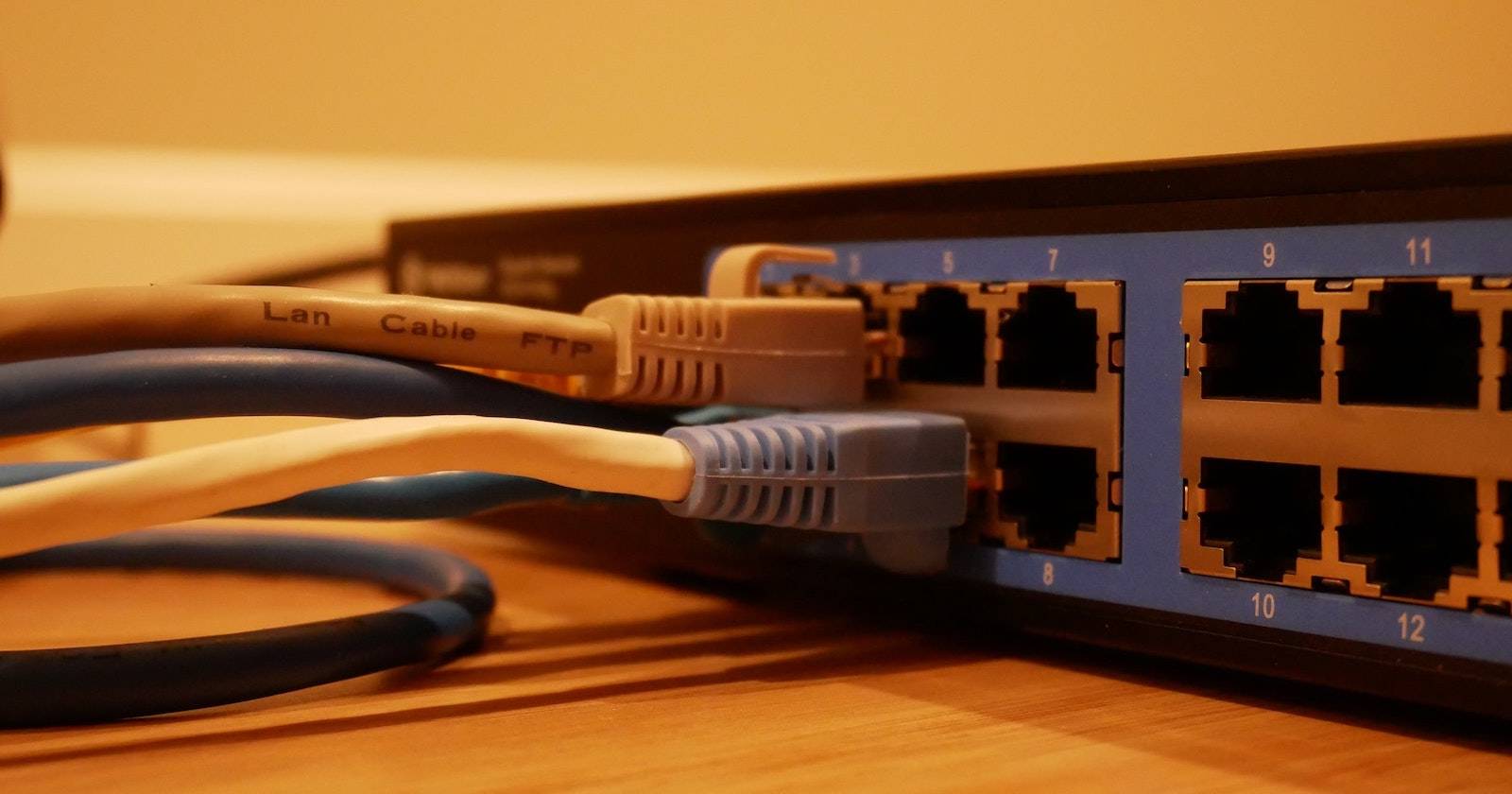

В мире проводных сетей Ethernet‑кабели не равны по возможностям. Правильный выбор зависит от технических требований и условий монтажа. В этом руководстве подробно объяснено, какие категории кабелей существуют, что означают маркировки, как учитывать длину трассы, экранирование и внешние условия, а также когда выгоднее выбрать альтернативу.
Основы типов Ethernet‑кабелей
При поиске Ethernet‑кабеля вы почти всегда встретите обозначение Cat. Это сокращение от категории, то есть версии кабеля с определёнными электрическими характеристиками. Чем выше номер категории, тем больше полоса пропускания и потенциальная скорость передачи данных. Однако реальная скорость зависит ещё от длины кабеля, качества разъёмов, оборудования и среды.
Ниже приведена сводная таблица популярных категорий и их базовых характеристик. Эти значения служат ориентиром, а не абсолютной гарантией в реальной сети.
| Категория | Максимальная полоса, частота | Максимальная скорость передачи | Экранирование |
|---|---|---|---|
| Cat 1 | 10 кГц | 1 Мбит/с | Нет |
| Cat 2 | 1 МГц | 4 Мбит/с | Нет |
| Cat 3 | 16 МГц | 10 Мбит/с | Нет |
| Cat 4 | 16 МГц | 10 Мбит/с | Нет |
| Cat 5 | 100 МГц | 100 Мбит/с | Нет |
| Cat 5e | 100 МГц | 1 Гбит/с (до 100 м) | Нет |
| Cat 6 | 250 МГц | 10 Гбит/с (в коротких длинах, до 55 м для 10G) | Экранированный/неэкранированный |
| Cat 6a | 500 МГц | 10 Гбит/с (до 100 м) | Экранированный/неэкранированный |
| Cat 7 | 600 МГц | До 100 Гбит/с на очень коротких длинах | Есть |
| Cat 7a | 1 ГГц | До 100 Гбит/с на очень коротких длинах | Есть |
| Cat 8 | 2 ГГц | До 40 Гбит/с (на коротких длинах) | Есть |
Важно: категории Cat 1–Cat 5 практически устарели и редко используются. На рынке чаще встречаются Cat 5e и более современные версии.
Примите во внимание обратную совместимость: разъём RJ‑45 одинаков, поэтому более новый кабель будет физически совместим с портом старого оборудования, но скорость ограничится слабейшим звеном в цепочке.
Ключевые параметры при выборе кабеля
Совет: думайте в терминах трёх критериев — скорость, расстояние, среда прокладки. Ниже подробно о каждом.
Максимальная пропускная способность
Категория кабеля указывает теоретический максимум пропускной способности. Если вы переносите большие объёмы данных — высокое разрешение видео, база данных или виртуальные машины — выбирайте кабели с большей пропускной способностью. Для студий видеомонтажа и серверных чаще выбирают Cat 6a и выше.
Определите текущую и возможную будущую скорость ваших устройств и интернет‑канала. Если у вас локальная сеть с серверами, способными работать на 10 Гбит/с, имеет смысл использовать кабели уровня Cat 6a или Cat 7, а при ограниченной скорости устройств и интернета можно сэкономить на Cat 5e или Cat 6.
Длина кабеля
Каждая категория рассчитана на максимальную скорость на определённой длине. Удлинение кабеля снижает сигнал и возможную скорость. Типичный порог для Ethernet‑кабелей — 100 метров для базовых скоростей Ethernet в большинстве категорий, при этом для 10 Гбит/с у Cat 6 эффективная длина может быть короче.
Пример: Cat 6a поддерживает 10 Гбит/с на стандартной длине до 100 м, тогда как у Cat 6 предел для 10 Гбит/с может составлять порядка 50–55 м в зависимости от качества кабеля и помех.
Если трасса длиннее, рассматривайте промежуточные коммутаторы, медиа‑конвертеры или оптоволокно.
Скорость интернет‑канала и оборудование
Если основной сценарий — подключение к интернету, реальная скорость будет ограничена провайдером и роутером. Не имеет смысла покупать кабель, рассчитанный на 40 Гбит/с, если ваш провайдер даёт 1 Гбит/с и ваши устройства не поддерживают более 1 Гбит/с.
Тем не менее есть смысл учитывать возможность апгрейда: кабель прокладывают один раз, а менять пропускную способность оборудования можно позже.
Условия прокладки и физическая прочность
Внутри помещения обычно достаточно стандартного UTP‑кабеля с ПВХ оболочкой. Для наружной прокладки берите кабели с прочной оболочкой из полиэтилена (PE), устойчивые к ультрафиолету и низким температурам. Для непосредственной прокладки в землю требуются «direct burial» кабели с гелевой пропиткой или дополнительной защитой.
Для прокладки в стенах выбирайте кабели с маркировкой CMP или CMR в зависимости от требований по пожаробезопасности в вашей стране.
Экранирование и заземление
UTP — неэкранированный витой кабель, уязвим к электромагнитным помехам. FTP/STP/ScTP означают экранирование пар или общей оболочкой. Экранированный кабель полезен в помещениях с высоким уровнем помех: рядом с силовыми кабелями, промышленным оборудованием или длинными металлическими конструкциями.
Учтите, что при использовании экранирования важно корректно организовать заземление, иначе экран может стать источником наводок.
Жилы: сплошные и многожильные
Solid (сплошная) жилa подходит для стационарной прокладки в стенах и трассах — обеспечивает лучшую электрическую характеристику. Stranded (многожильная) — гибкая, применяется для патч‑кордов и частых перемещений. Для стационарных соединений используйте сплошную жилу, для соединений между устройствами и вешалками — многожильную.
Коннекторы и соблюдение стандартов
Качество разъёмов и коннекторов влияет на работоспособность. Обрезка, зачистка и правильная обжимка разъёма RJ‑45 — важные этапы установки. Для профессиональной прокладки используйте инструменты и тестеры кабелей.
Сравнение с альтернативами
- Оптоволокно. Выбор при больших расстояниях, высокой помеховой среде и потребности в максимальной скорости и низкой задержке. Оптоволокно дороже в прокладке, зато даёт большие расстояния без повторителей.
- Powerline (сеть по электропроводке). Быстрый и простой вариант в квартире без прокладки кабеля, но чувствителен к электропомехам и даёт переменную скорость.
- Беспроводные решения Wi‑Fi 6/6E/7. Удобны для мобильных устройств; современные стандарты дают высокую скорость, но стабильность и задержка хуже, чем у проводной сети.
Когда выбирать оптоволокно: длинные магистрали, межкорпусные соединения, требование к электроизоляции или высокая скорость между дата‑центрами.
Практическое руководство: как выбрать шаг за шагом
- Оцените текущую скорость интернета и скорость сетевых интерфейсов ваших устройств.
- Замерьте расстояние по трассе с запасом на подводы и обходы.
- Оцените условия: внутренняя/наружная прокладка, наличие помех, требования пожаробезопасности.
- Выберите категорию кабеля: Cat 5e для базовых задач, Cat 6 для умеренной скорости и стабильности, Cat 6a/Cat 7/Cat 8 для высоких нагрузок и будущей масштабируемости.
- Решите вопрос с экранированием: UTP для дома, FTP/STP при помехах.
- Выберите жилы: solid для стационарной, stranded для патч‑проводов.
- Купите качественные разъёмы и инструменты для обжима и тестирования или закажите монтаж у специалиста.
Чек‑лист перед покупкой
- Нужная скорость в сети и требования к пропускной способности
- Длина трассы с запасом
- Внутренняя или наружная прокладка
- Потребность в экранировании и корректном заземлении
- Solid или stranded в зависимости от назначения
- Поддержка PoE, если планируется питание по кабелю
- Стандарты пожаробезопасности для прокладки в стенах
Роль‑ориентированные рекомендации
- Домашний пользователь, потоковое видео и игры: Cat 5e или Cat 6, UTP, патч‑корды stranded 0,5–2 м
- Геймер/стриминг: Cat 6 для стабильности; для локальной 10G‑инфраструктуры — Cat 6a
- Видеостудия/передача больших файлов: Cat 6a или Cat 7, при длинных линиях — оптоволокно
- Установщик/инженер сети: выбирайте компактные бухты solid, запас по длине, используйте тестер и сертификацию кабеля
Критерии приёмки (после монтажа)
- Проверка целостности жил при визуальном контроле и на тестере
- Тест на правильность обжатия всех восьми жил и правильную схему разводки
- Тестирование потерь и перекрёстных помех (NEXT) при помощи сертифицирующего прибора
- Физическая проверка маркировки и фиксации кабеля в трассе
- Проверка работоспособности на конечных устройствах и измерение линейной скорости
Методика тестирования кабеля (мини‑методология)
- Визуальный осмотр на предмет повреждений и дефектов оболочки
- Тест проводимости и целостности жил
- Тест на перекрёстные помехи и затухание на выбранной длине
- Проверка скорости передачи на 1 Гбит/с и, при необходимости, на 10 Гбит/с с файлами и синтетическими тестами
- Документирование результатов и маркировка трассы
Когда кабель не решит проблему: контрпримеры
- Низкая скорость интернета от провайдера. Кабель не увеличит провайдерскую полосу. Нужно апгрейдать тариф или оборудование провайдера.
- Проблемы с Wi‑Fi на ноутбуке. Внутренние ограничения Wi‑Fi адаптера не решатся заменой Ethernet‑кабеля.
- Электромагнитные помехи в промышленной среде. Иногда эффективнее переход на оптоволокно, а не усиленное экранирование медного кабеля.
Установка и безопасность
- Соблюдайте минимальный радиус изгиба, указанный производителем (обычно 4–8 диаметров кабеля)
- Не прокладывайте сетевую линию параллельно силовым кабелям на протяжении больших расстояний
- При экранировании обеспечьте правильное заземление экранов на одном конце или согласно проекту
- Маркируйте трассы и храните документацию по каждому кабелю
Короткий сценарий принятия решения: диаграмма
flowchart TD
  A[Начало: оцените задачу] --> B{Нужна ли высокая длина >100 м?}
  B -- Да --> C[Рассмотрите оптоволокно или активные повторители]
  B -- Нет --> D{Нужна ли 10 Гбит/с?}
  D -- Да --> E[Cat 6a или выше, экранирование по необходимости]
  D -- Нет --> F{Интернет ≤1 Гбит/с?}
  F -- Да --> G[Cat 5e или Cat 6 будет достаточно]
  F -- Нет --> E
  E --> H[Проверка условий прокладки и закупка]
  G --> H
  C --> H
  H --> I[Монтаж, тестирование, маркировка]
Часто задаваемые вопросы
Нужно ли всегда брать самый новый стандарт, например Cat 8?
Нет. Самый новый стандарт оправдан при специфических задачах: очень короткие линии с чрезвычайно высокой скоростью, серверные стойки и магистрали внутри дата‑центра. Для дома и малого офиса Cat 5e–Cat 6a покрывают большинство сценариев.
Что лучше при длинных трассах — медь или оптоволокно?
Оптоволокно выигрывает по расстоянию и помехоустойчивости. Медь удобнее и дешевле при прокладке в пределах 100 м и при необходимости PoE.
Как понять, экранированный ли у меня кабель?
Экранированный кабель подписан как FTP/STP/SFTP в маркировке, а внешний экран заметен как тонкая фольга или оплётка под оболочкой. Также у него могут быть более тяжёлые коннекторы и дополнительные требования к заземлению.
Какие ошибки при монтаже приводят к потере скорости?
Неправильная обжимка разъёмов, слишком острые перегибы, параллельная прокладка с силовыми кабелями без экранирования, использование многожильных патч‑кордов для стационарных длинных линий.
Заключение
Выбор Ethernet‑кабеля — компромисс между потребностями, бюджетом и условиями монтажа. Начните с оценки реальных требований по скорости и длине, затем выберите категорию кабеля и учтите физические условия прокладки. Для большинства домашних и офисных сценариев оптимальными будут Cat 5e или Cat 6; для профессиональных сред рассматривайте Cat 6a и выше или оптоволокно. Тщательная прокладка и тестирование обеспечат стабильную и предсказуемую работу сети.
Важно
Планируйте сеть с запасом по скорости и надёжности. Лучше вложиться один раз в более качественный кабель и корректный монтаж, чем повторно перестилать трассу при росте требований.
Сводка
- Оцените скорость, длину и среду прокладки
- Для дома чаще достаточно Cat 5e–Cat 6
- Для высоких нагрузок выбирайте Cat 6a+, экранирование и/или оптоволокно
- Используйте правильную жилу, соблюдайте радиус изгиба и тестируйте линии

Похожие материалы

Несколько аккаунтов Skype: Multi Skype Launcher

Журнал для работы: повысить продуктивность

Персональные звуки уведомлений на Android

Скачивание шоу Hulu для офлайн‑просмотра

Microsoft Start: персонализированная новостная лента
