
Как выбрать USB Wi‑Fi адаптер для ноутбука

Что в статье
- Основные критерии выбора USB Wi‑Fi адаптера
- Как проверить совместимость и порты USB
- Какой стандарт сети нужен вам (2.4 vs 5 GHz, b/g/n/ac/ax)
- Практические рекомендации по моделям и сценариям использования
- Метод тестирования адаптера, чек‑листы, матрица совместимости и советы по устранению проблем
Почему стоит выбирать USB‑адаптер вместо ремонта или апгрейда
Если ваш ноутбук куплен в последние пять лет, в нём, вероятно, уже установлен Wi‑Fi‑модуль. Но внутренние карты часто имеют слабые встроенные антенны и хуже принимают сигнал через стены. Внешний USB‑адаптер с большой направленной или высокоусиленной антенной чаще обеспечивает стабильную скорость и меньше потерь пакетов.
Дополнительные причины выбрать USB‑адаптер:
- Быстрое решение при поломке встроенного адаптера — не нужно сдавать ноут в сервис.
- Лёгкий апгрейд для поддержки новых стандартов (например, 802.11ac или 802.11ax).
- Гибкость установки: удлинитель или поворотный держатель позволяет найти лучшее место приёма.
Важно: внешний адаптер не улучшит скорость выше физического лимита вашего интернет‑плана или возможностей роутера. Адаптер лишь позволяет ноутбуку использовать доступную полосу лучше, если внутренняя карта ограничена.
Что нужно смотреть на коробке и в описании
Короткий контрольный список перед покупкой:
- Поддерживаемые протоколы: b/g/n/ac/ax — чем новее, тем выше теоретическая скорость и лучше устойчивость при множестве устройств.
- Версия USB: 2.0 или 3.0. USB 2.0 теоретически ограничен ~60 MB/s, USB 3.0 — ~640 MB/s. Если вы хотите использовать преимущества 802.11ac/ax, выбирайте USB 3.0.
- Частоты: 2.4 GHz, 5 GHz или двухдиапазонный. 2.4 GHz даёт лучшую дальность, 5 GHz — большую скорость на коротких расстояниях.
- Антенны: встроенные, выносные, количество и тип (внешняя направленная, всенаправленная). Больше и более мощные антенны — лучше на расстоянии.
- Чипсет и драйверы: укажите, совместим ли адаптер с Windows, macOS, Linux. Для Linux важны открытые драйверы или проверенные чипсеты.
- Форм‑фактор: мини‑стик для портативности или крупный адаптер с кабелем и подставкой для максимального приёма.
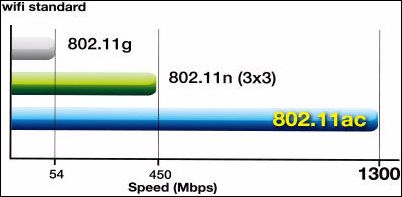
Пояснение стандартов и портов (в одну строку)
802.11b/g/n/ac/ax — поколения Wi‑Fi; более новые обеспечивают более высокие скорости и лучшую работу в сети. USB 2.0/3.0 — интерфейс передачи данных между адаптером и ноутбуком; USB 3.0 нужен для высоких скоростей адаптеров AC/AX.
Частота 2.4 GHz против 5 GHz — простая эвристика
- 2.4 GHz: лучше проникает через стены, полезна для больших квартир и множества преград. Подвержена помехам от бытовых устройств.
- 5 GHz: выше скорость и меньше помех, но хуже проходит через препятствия и на дальние расстояния.
Выбор зависит от вашей планировки, количества устройств поблизости и типов трафика (стриминг/игры vs простая веб‑серфинг и почта).
Когда нужен 802.11ac/ax и USB 3.0
Если вы планируете подключать быстрый интернет (оптоволокно, тарифы >300–500 Мбит/с) или активно передавать большие файлы внутри локальной сети, берите адаптер с 802.11ac/ax и подключайте его к USB 3.0. Если ваш роутер и провайдер медленнее, разницу заметите меньше.
Наши рекомендации по сценариям
Для больших домов и длинной дистанции: D‑Link DWA‑192 AC1900 Wi‑Fi USB 3.0 адаптер
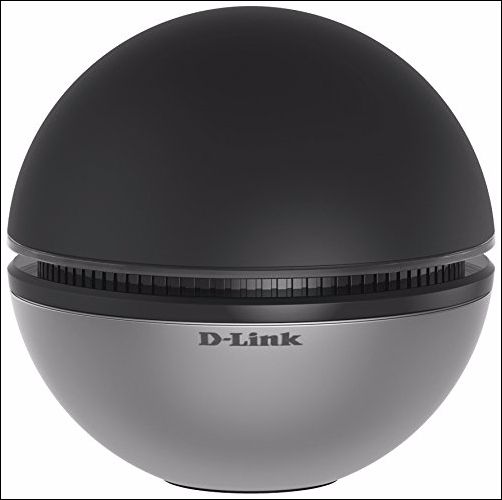
Сильные стороны: необычный сферический корпус, съёмный кабель‑удлинитель для удачного размещения, высокоусиленная антенна. Регулируемая позиция помогает найти оптимальный приём через несколько стен.
Когда подходит: большие квартиры и дома, когда важна стабильность сигнала и дальность.
Для портативности и периодического использования: Netgear AC1200 Wi‑Fi USB 3.0 адаптер
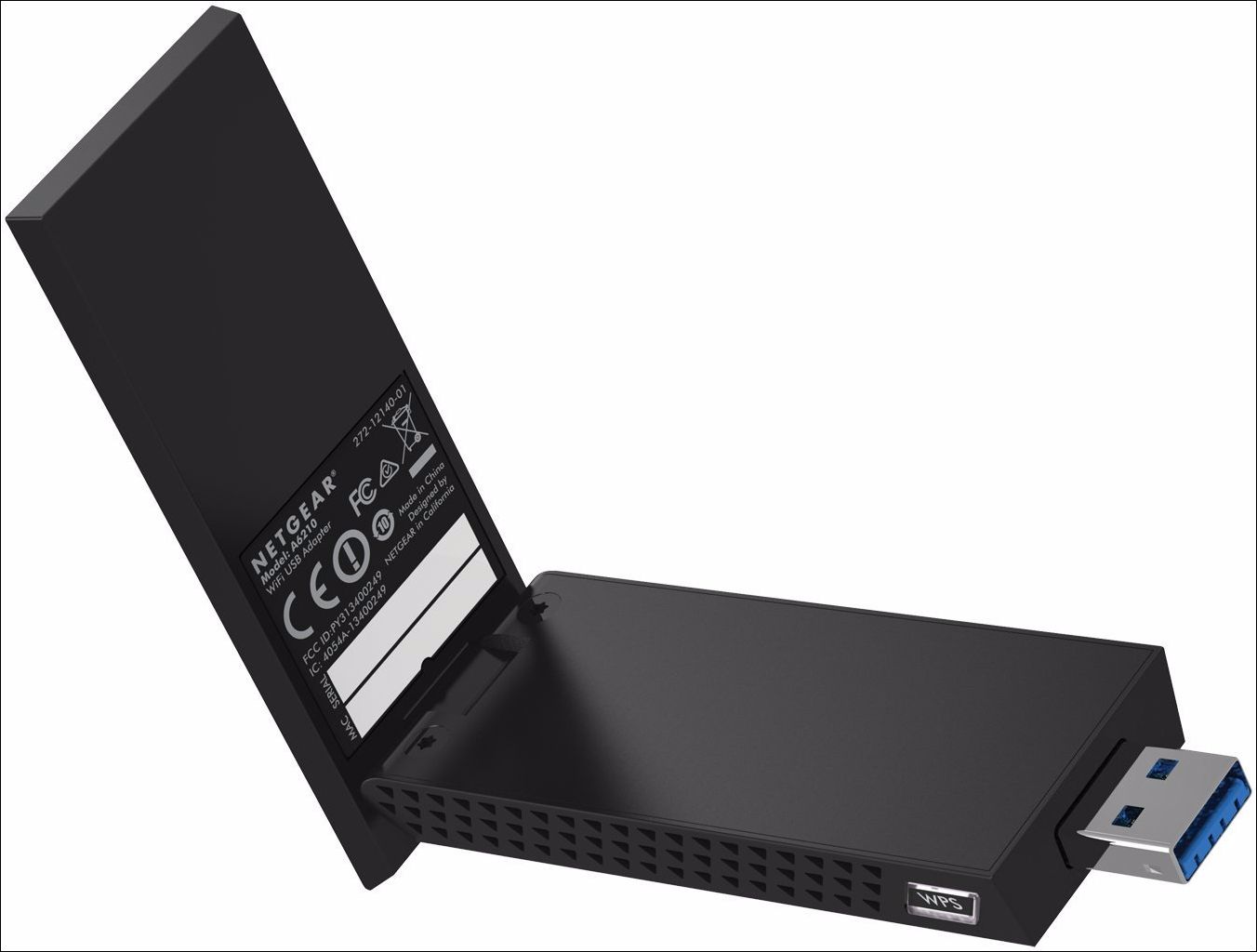
Сильные стороны: складывающаяся антенна в корпусе, компактный форм‑фактор, прост в переноске. Подходит для частых поездок или работы в кафе.
Когда подходит: путешествия, ноутбук в рюкзаке, редкие нужды в повышении сигнала.
Альтернативные подходы
- Обновить встроенный Wi‑Fi‑модуль в сервисном центре — даёт встроенное решение, но дороже и требует навыков.
- Проводное подключение Ethernet — лучший вариант по стабильности и задержкам, если есть возможность проложить кабель.
- Усилитель/репитер Wi‑Fi или Mesh‑система — если проблема в покрытии дома, а не в ноутбуке.
Ментальные модели при выборе
- Модель «Ожидание vs Реальность»: не покупайте адаптер с поддержкой сотен мегабит, если ваш тариф — 50–100 Мбит.
- Модель «Зона покрытия»: чем больше преград между вами и роутером, тем выше значение имеет антенна и 2.4 GHz.
- Модель «Портативность vs Производительность»: более компактные адаптеры удобны в дороге, крупные — лучше приёму дома.
Мини‑методика тестирования адаптера после покупки
- Установите драйверы с официального сайта, если ОС не обнаружила автоматически.
- Подключите адаптер к порту USB 3.0 и замерьте скорость через сайт типа speedtest.net в одном и том же месте, где вы обычно работаете.
- Повторите тест на 2.4 GHz и 5 GHz (если доступно) и запишите результаты.
- Проверьте стабильность: оставьте непрерывный загрузочный поток видео 10–30 минут и посмотрите на падения или задержки.
- Если есть проблемы, меняйте положение адаптера с помощью удлинителя или переходника.
Критерии приёмки
- Скорость загрузки и отдачи близка к возможностям роутера и тарифу провайдера.
- Нет регулярных разрывов соединения в течение 30 минут стабильной нагрузки.
- Пинг для онлайн‑игр стабилен и приемлем (<50–70 мс для близких серверов).
Чек‑листы по ролям
Для геймеров:
- USB 3.0 обязательен.
- 5 GHz и поддержка MU‑MIMO/AC или AX.
- Низкая латентность и стабильность соединения.
Для стримеров и просмотра видео в 4K:
- 5 GHz предпочтительней.
- Поддержка портов и стандартов роутера.
- Высокая скорость отдачи при трансляции.
Для офисной работы и путешествий:
- Компактный форм‑фактор.
- Поддержка большинства ОС (Windows/macOS/Linux).
- Простота установки и небольшой энергопотребление.
Матрица совместимости (упрощённая)
| Фактор | Рекомендация | Когда это критично |
|---|---|---|
| USB 2.0 | Приемлемо для базового интернета (<60 MB/s) | Старые ноутбуки без USB 3.0 |
| USB 3.0 | Рекомендуется для AC/AX адаптеров | Высокие тарифы и локальные передачи |
| 2.4 GHz | Лучше прохождение сигнала | Много стен в квартире |
| 5 GHz | Лучше скорость и меньше помех | Близкое расположение до роутера |
| Драйверы | Проверяйте совместимость с ОС | Linux/старые macOS требуют внимания |
Типичные проблемы и способы устранения
- Проблема: адаптер видит сеть, но скорость низкая. Решение: переключитесь на 5 GHz (если рядом с роутером) или подключите к другому USB‑порту (USB 3.0).
- Проблема: частые разрывы соединения. Решение: обновите драйверы, перенесите адаптер дальше от портов USB с высоким шумом, попробуйте внешний удлинитель.
- Проблема: адаптер не поддерживается в Linux. Решение: ищите модели на известных чипсетах с открытыми драйверами или подробными инструкциями сообщества.
Риск‑матрица и смягчение
- Низкая совместимость драйверов — смягчение: проверяйте отзывы и страницы поддержки производителя.
- Ограничение порта USB — смягчение: используйте внешний хаб с USB 3.0 или замените на портативный PCIe/внутренний модуль (если возможно).
- Ложные ожидания по скорости — смягчение: измерьте скорость провайдера и проверьте параметры роутера.
Тестовые сценарии и критерии приёмки
- Базовый тест скорости: 3 измерения скорости Download/Upload в спокойном состоянии сети. Приёмка: среднее значение ≥80% от ожидаемой скорости тарифа.
- Тест стабильности: 30‑минутный стрим 1080p. Приёмка: отсутствие прерываний более 3 сек.
- Тест задержки: 10 последовательных пингов к игровому серверу. Приёмка: стабильный RTT без скачков более 50% от среднего.
Советы по покупке и совместимости локально
- Если вы в России или странах СНГ, обращайте внимание на локальных продавцов и гарантию, а также наличие драйверов на русском языке.
- Для ноутбуков Apple проверяйте совместимость с macOS — многие адаптеры ориентированы на Windows.
- В крупных городах с плотной радиочастотной средой выбирайте адаптеры с поддержкой 5 GHz и технологией шумоподавления.
Краткая глоссарий в одну строку
- 2.4 GHz / 5 GHz — две Wi‑Fi‑частоты: дальность vs скорость.
- USB 2.0 / 3.0 — интерфейсы передачи данных; 3.0 быстрее.
- 802.11ac / ax — стандарты Wi‑Fi: ac ≈ Wi‑Fi 5, ax ≈ Wi‑Fi 6.
- MU‑MIMO — многопользовательская технология для одновременной передачи.
Короткий план действий перед покупкой
- Узнайте скорость вашего тарифа и модель роутера.
- Проверьте, есть ли на ноутбуке USB 3.0.
- Выберите между портативностью и производительностью.
- Проверьте наличие драйверов для вашей ОС.
- Купите адаптер с возможностью возврата и протестируйте в домашних условиях.
Итог: USB‑адаптер — недорогой и гибкий способ вернуть ноутбуку быструю и стабильную сеть без вмешательства в аппаратную часть. Выберите адаптер согласно вашим задачам: дальность, скорость или портативность, и обязательно проверьте совместимость с портами и ОС.
Image Credits: Netgear US, D‑Link, Asus

Похожие материалы

Несколько аккаунтов Skype: Multi Skype Launcher

Журнал для работы: повысить продуктивность

Персональные звуки уведомлений на Android

Скачивание шоу Hulu для офлайн‑просмотра

Microsoft Start: персонализированная новостная лента
