
Как выбрать телефон для разблокировки и прошивки
Смартфоны сейчас невероятно мощные, но установленный производителем и/или оператором лишний софт (bloatware) часто ограничивает их возможности. Чтобы выжать максимум из телефона, он должен поддерживать простую разблокировку загрузчика и установку кастомной прошивки (Android) или иметь понятные инструменты для джейлбрейка (iOS). Не все телефоны одинаковы для этих задач — поэтому правильный выбор заранее сэкономит вам часы работы и снизит риск проблем.
Примечания
Важно понять, что именно мы называем «разблокировкой» и «прошивкой». В этой статье «разблокировка» — это разблокировка загрузчика (bootloader) Android-устройства, а не снятие SIM-блокировки. Разблокировка и прошивка позволяют устанавливать стороннее ПО, заменять систему Android целиком, применять другие прошивки для радио/модемов и альтернативные ядра. На Android таких возможностей больше, чем на iOS.
Определения в одну строку:
- Bootloader: программный модуль, который запускает систему; его разблокировка позволяет менять системное ПО.
- Root: получение прав суперпользователя в системе.
- ROM: в контексте — кастомная система Android (прошивка).
Важно: разблокировка обычно аннулирует гарантию, может привести к потере данных и отключению официальных OTA-обновлений. Всегда делайте резервные копии перед началом.
iOS против Android
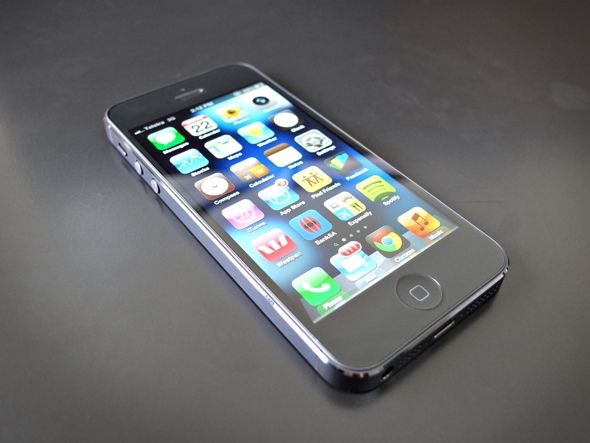
Первое решение — выбирать iPhone (iOS) или Android. На iOS изменять систему обычно означет джейлбрейк. Джейлбрейк-процессы становятся проще благодаря усилиям сообщества, но у iOS есть особенности:
- Apple быстро закрывает уязвимости, используемые для джейлбрейка. Если вы регулярно обновляете iOS до последних версий, вероятность наличия рабочего джейлбрейка снижается.
- Джейлбрейк даёт доступ к альтернативным магазинам/репозиториям (например, исторически — Cydia), твикам интерфейса и дополнительным функциям, которых нет в App Store.
- Джейлбрейк более «черно-белый»: или есть эксплойт — или нет. В отличие от Android, там меньше слоя официальной открытости.
Когда iOS имеет смысл:
- Вы хотите конкретные твики интерфейса или приватные расширения, доступные только через джейлбрейк.
- Вы готовы откладывать обновления, чтобы сохранить совместимость с джейлбрейком.
Когда лучше выбрать Android:
- Нужна широкая возможность модифицировать систему, ядро и радиочасти.
- Вы хотите экспериментировать с разными кастомными ROM.
Телефоны на Android: какие лучше и почему
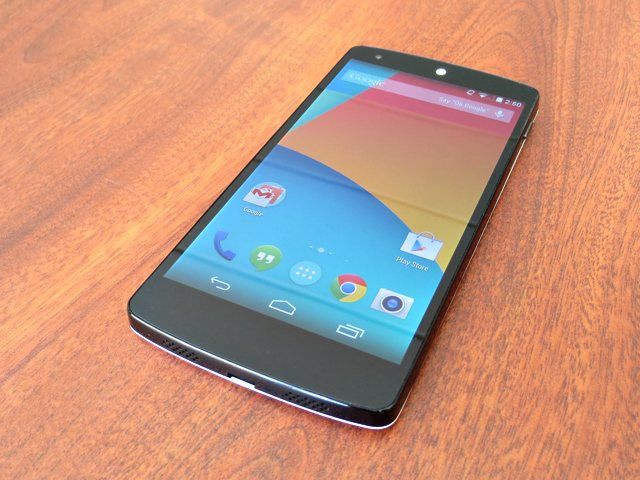
Если iOS не даёт нужной свободы, смотрите в сторону Android. Но у Android-различия огромны: у некоторых производителей разблокировка проста и документирована, у других — осложнена защитными механизмами.
Почему Nexus/Pixel (Google Experience) рекомендованы:
- Они выпускаются с «чистой» версией Android без надстроек производителя/оператора.
- Google традиционно делает процедуру разблокировки более доступной (официальные команды и документация для разблокировки bootloader на устройствах линейки Nexus/Pixel).
- Активное сообщество, множество готовых кастомных ROM (например, LineageOS как преемник CyanogenMod), готовых прошивок для ядер и дополнительных модулей.
- Часто лучшее соотношение цена/железо: качественные камеры и экраны при более низкой цене по сравнению с флагманами.
Примечание: старые модели вроде Nexus 4/5 остаются популярными в сообществе из‑за простоты модификаций и недорогой стоимости на рынке подержанных устройств.
Если Nexus не подходит
Если вам не нравятся Nexus/Pixel, вы всё ещё можете выбрать «обычный» аппарат у ближайшего оператора. На что смотреть:
- Производители, которые официально публикуют инструкции по разблокировке загрузчика (например, многие модели Sony и HTC имеют публичные руководства). Это значительно упрощает задачу.
- Популярность модели: чем больше пользователей устройства, тем выше шанс, что для него существуют готовые решения (кастомные прошивки, инструменты и руководства) на форумах вроде XDA.
- Избегайте сильно «проприетарных» девайсов с глубокими аппаратными привязками и защитами (некоторые модели Samsung, устройства с заводскими блокировками Knox/SecureBoot), если вы планируете широкий спектр модификаций.
Как проверить, можно ли устройство прошить:
- Поиск в интернете: например, “htc one unlock bootloader flash rom” — добавляйте модель и слова “unlock”, “flash”, “bootloader”, “ROM”.
- Форумы XDA-Developers: найдите сабфорум для вашей модели и посмотрите раздел “Android Development” — наличие множества тем с пометкой [ROM] обычно указывает на активное сообщество и рабочие сборки.
Руководство по выбору: чеклист для разных ролей
Для простоты — три чеклиста по ролям.
Чеклист для обычного пользователя (хочет минимальных усилий):
- Выберите Nexus/Pixel или Google Experience-версию телефона.
- Убедитесь, что модель популярна и имеет активное сообщество.
- Сделайте резервную копию и узнайте, как вернуть заводский образ.
Чеклист для энтузиаста (хочет кастомизировать):
- Проверьте официальные инструкции производителя по разблокировке bootloader.
- Посмотрите наличие TWRP/другой кастомной recovery для вашей модели.
- Проверьте доступность кастомных ROM (LineageOS, Paranoid Android и др.).
- Убедитесь, что есть рабочие прошивки радиомодуля и GApps (если нужны сервисы Google).
Чеклист для разработчика/тестировщика:
- Наличие источников ядра и драйверов (vendor blobs) для сборки собственных образов.
- Документация по fastboot/adb для выбранной модели.
- Наличие методов восстановления (официальные fastboot-образы, инструменты восстановления).
Когда это не сработает (контрпримеры и ограничения)
- Устройства с жёстко запаяной памятью или аппаратной привязкой загрузчика, где производитель не предоставляет инструментов для разблокировки.
- Смартфоны операторов с глубокой модификацией прошивки и отсутствием поддержки со стороны производителя.
- Модели с активной аппаратной защитой (например, механизмы, которые «трипуют» счётчик безопасности — Knox), где прошивка кастомного ПО отключит некоторые возможности навсегда (например, платные сервисы, гарантии).
- Если вам критична официальная поддержка и регулярные OTA-обновления — кастомные ROM могут дать меньше гарантий стабильности и безопасности, чем фирменные прошивки.
Альтернативные подходы
- Использовать лончеры, виджеты и настройки без рутирования: многие пользовательские изменения доступны без прошивки.
- Песочницы и контейнеры: рабочие профили (Android Work Profile) для разграничения приложений и приватности.
- Использовать эмуляторы или виртуальные окружения для тестирования кастомных сборок, если хочется попробовать без риска для основного устройства.
- Заказать услуги специалиста/сервиса, если вы не хотите самостоятельно разбираться с recovery и fastboot.
Критерии приёмки (тесты перед признанием устройства «прошиваемым»)
- Загрузка устройства в fastboot/bootloader возможна и документирована.
- Bootloader может быть разблокирован (официальная команда или проверенная процедура сообщества).
- Для устройства доступны кастомные recovery и одна как минимум стабильная кастомная ROM.
- Работоспособность базовых функций (звонки, мобильные данные, Wi‑Fi, камера) проверена в кастомной прошивке.
- Возможность вернуть устройство в заводское состояние описана и работоспособна.
Безопасность и приватность: рекомендации перед прошивкой
- Обязательно создайте полную резервную копию данных (контакты, фото, настройки, учётные записи).
- Скачивайте ROM и инструменты только из проверенных репозиториев и веток сообществ (подписи и цепочки доверия важны).
- Проверяйте хеши и подписи при возможности.
- Учитывайте, что рут и кастомный recovery повышают риск эксплойтов, если вы не контролируете установленные приложения: используйте только доверенные APK и репозитории.
- После прошивки проверьте работу модемных/радио частей (звонки и сеть) — иногда нужны отдельные прошивки для baseband.
Совместимость и миграция
- Обратите внимание на версию Android и привязанные бинарные blobs (vendor). Переход на очень новую версию системы может быть невозможен без обновлённого проприетарного кода от производителя.
- При переходе между ROM часто требуется полный вайп (system/data) — сохраняйте бэкапы.
- Для восстановления сервисов Google установите соответствующий пакет GApps, совместимый с версией Android ROM.
Мини-глоссарий
- Bootloader — загрузчик устройства, управляет процессом старта системы.
- Recovery — режим восстановления системы, часто заменяется кастомной версией (TWRP).
- Fastboot/ADB — инструменты для связи с Android-устройством с ПК.
- ROM — сборка ОС Android (стоковая или кастомная).
- Root — права суперпользователя.
Риски и смягчения
- Риск: потеря данных и гарантий. Смягчение: резервные копии, изучение возврата к официальному образу.
- Риск: неполадки связи после смены baseband. Смягчение: заранее найти совместимые модемные прошивки.
- Риск: вредоносные сборки. Смягчение: проверяйте источники и подписи, читайте отзывы сообщества.
Заключение
Выбирая телефон для прошивки и модификаций, ориентируйтесь на открытость производителя и активность сообщества. Для большинства пользователей и энтузиастов лучшим выбором остаются устройства от Google (Nexus/Pixel) и популярные модели от Sony/HTC, поскольку они дают прямые или хорошо документированные пути к разблокировке загрузчика и установке кастомных прошивок. Если вам важна простота и гарантия совместимости с большинством кастомов — берите Nexus/Pixel. Если важно сохранение официальных обновлений и сервисов — возможно, лучше ограничиться настройками без прошивки.
Какие телефоны вам было легче всего разблокировать и прошить? Какие критерии вы бы изменили при выборе смартфона для таких задач? Оставьте своё мнение в комментариях.
Important: перед началом любых модификаций внимательно прочтите официальные инструкции и рекомендации сообщества — это снизит риск необратимых изменений.
Краткое резюме:
- Разблокировка bootloader открывает широкие возможности, но несёт риски.
- Nexus/Pixel предпочтительнее для прошивок; Sony/HTC — хорошие вторые варианты.
- Проверяйте наличие активного сообщества и готовых билдов на форумах вроде XDA.
- Всегда делайте полный бэкап и удостоверяйтесь в совместимости радио/модемов.

Похожие материалы

Несколько аккаунтов Skype: Multi Skype Launcher

Журнал для работы: повысить продуктивность

Персональные звуки уведомлений на Android

Скачивание шоу Hulu для офлайн‑просмотра

Microsoft Start: персонализированная новостная лента
