
Как выбрать предпочитаемый GPU для приложений в Windows 10
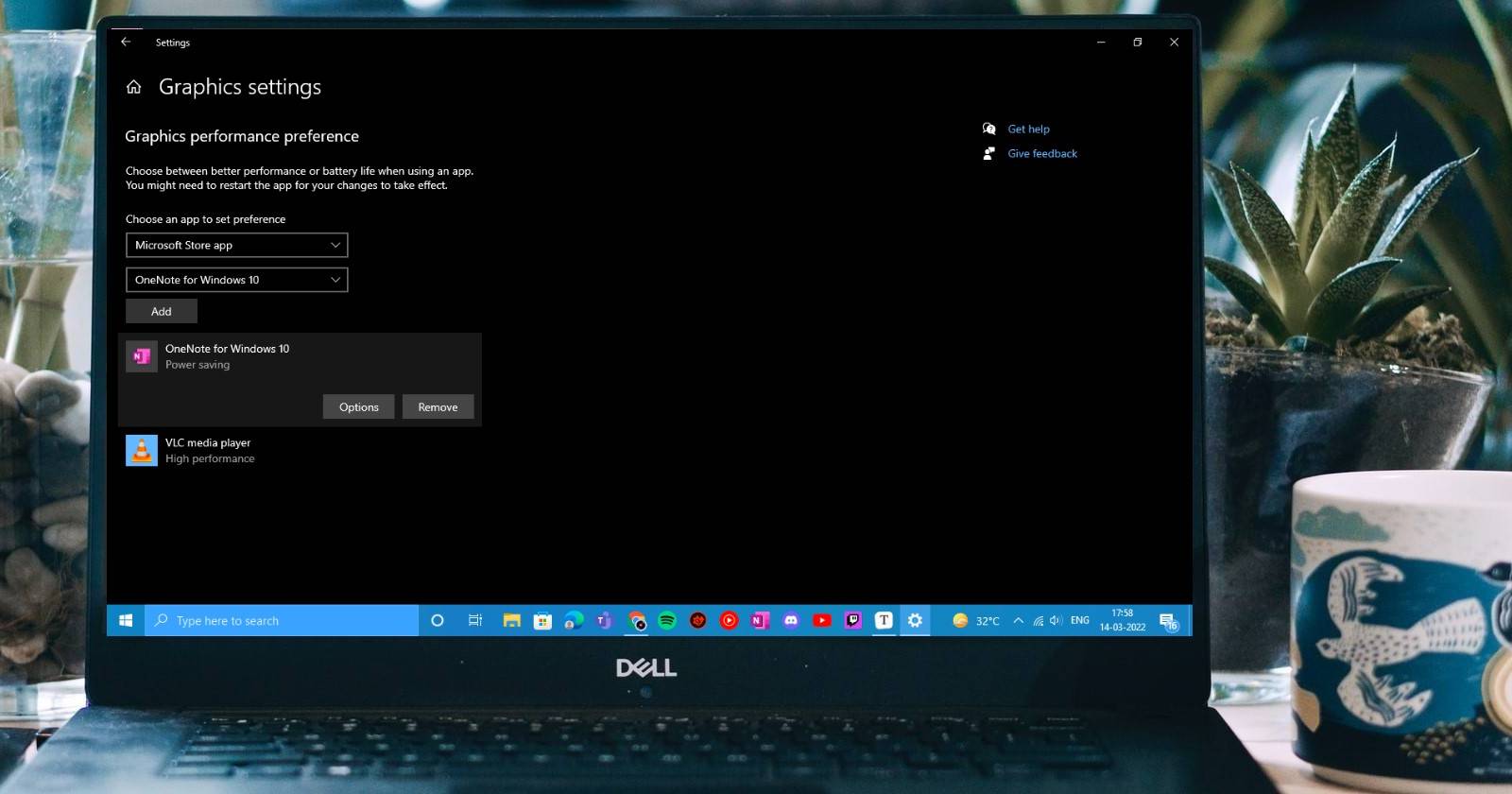

Что делает GPU
GPU (Graphics Processing Unit) — это специализированный процессор, оптимизированный для параллельной обработки графики и задач с высокой степенью параллелизма. Кратко:
- Рендерит 2D и 3D-графику, видео и эффекты. Один-line определение: GPU выполняет тысячи мелких задач одновременно для вывода сложных визуальных сцен.
- Подходит для видеомонтажа, рендеринга, моделирования и задач машинного обучения.
- В играх мощный дискретный GPU повышает качество графики и частоту кадров.
Важно: Windows 10 обычно автоматически переключается между интегрированным и дискретным GPU. Но автоматический выбор не всегда оптимален — вы можете указать предпочтение принудительно для каждого приложения.
Типы GPU и когда какой нужен
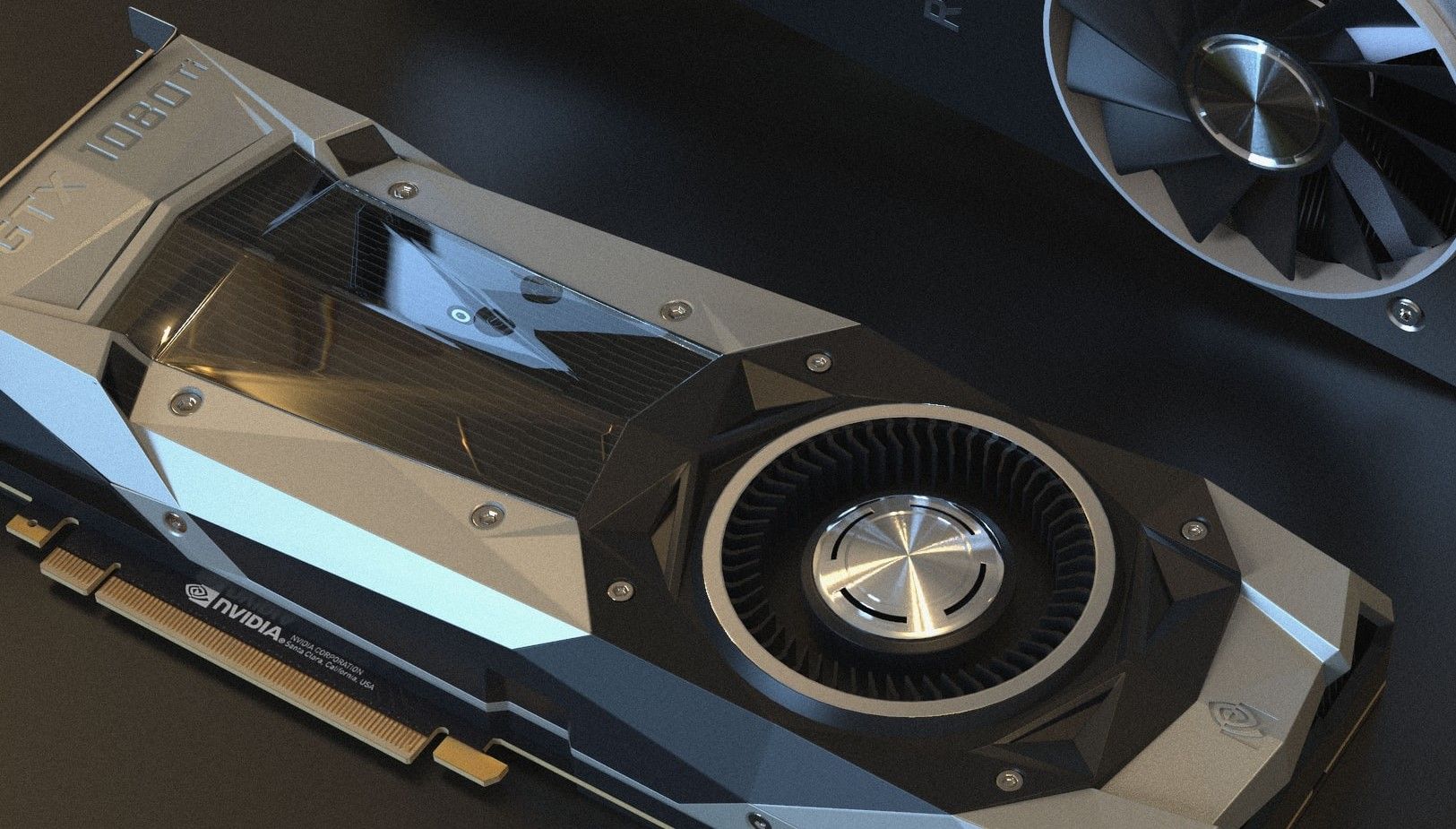
- Интегрированный GPU — встроен в процессор или материнскую плату. Экономичен по питанию, хорош для работы с офисными приложениями, браузером и видео в низком/среднем разрешении.
- Дискретный GPU — отдельная видеокарта с собственной памятью. Даёт заметный прирост производительности для игр, 3D-приложений и профессионального рендеринга, но потребляет больше энергии и генерирует тепло.
Производители: NVIDIA, AMD, Intel (интегрированные и мобильные решения). Современные интегрированные графики сильно улучшились, но в ресурсоёмких задачах дискретный GPU остаётся быстрее.
Когда стоит явно назначать GPU
- Игры с тяжёлой графикой — назначьте дискретный GPU для стабильной частоты кадров.
- Видеоредакторы и 3D-рендеринг — дискретный GPU ускорит прогресс задач.
- При длительной работе от батареи — назначите интегрированный GPU для экономии энергии.
- При проблемах со стабильностью или совместимостью — можно протестировать переключение GPU.
Как задать предпочитаемый GPU для Desktop приложений
- Нажмите Win + I, чтобы открыть Настройки. Перейдите в раздел System.
- В левой колонке выберите Display (Экран).
- Пролистайте страницу Display вниз до пункта Graphics settings и нажмите на него.
- В разделе “Выбор приложения” в выпадающем меню установите Desktop app.
Нажмите Browse и укажите путь к исполняемому файлу (.exe) приложения. По умолчанию 64‑битные приложения находятся в C:\Program Files, 32‑битные — в C:\Program Files (x86).
Выберите .exe нужного приложения и нажмите Add.
- В списке приложений нажмите Options рядом с добавленным приложением. Откроется окно с тремя вариантами:
- Let Windows Decide — Windows решает автоматически
- Power Saving — энергосбережение (интегрированный GPU)
- High Performance — высокая производительность (дискретный GPU)
- Выберите нужный вариант и нажмите Save. Для надёжности перезагрузите систему. После этого указанное приложение будет использовать выбранный GPU.
Как задать предпочитаемый GPU для Microsoft Store приложений
- Откройте System > Display > Graphics settings как в предыдущем разделе.
- В выпадающем меню выберите Microsoft Store app и нажмите Select an app.
- В списке выберите приложение, установленное из Microsoft Store, и нажмите Add.
- Нажмите Options рядом с ним и выберите Let Windows Decide, Power Saving или High Performance, затем Save.
- Перезагрузите ПК. Изменения применятся при следующем запуске приложения.
Практические советы по выбору варианта
- Офисные и браузерные задачи: Power Saving.
- Игра или 3D‑создание: High Performance.
- Если не уверены: начните с Let Windows Decide, затем экспериментируйте.
- Для ноутбуков: назначайте High Performance только для тех приложений, где это действительно нужно, чтобы продлить время работы от батареи.
Когда переключение GPU может не сработать
- Драйверы видеокарт устарели или конфликтуют. Обновите драйверы через сайт производителя или GeForce Experience / Radeon Software.
- Приложение использует собственные механизмы рендеринга и игнорирует системные предпочтения.
- Версия Windows повреждена или настройки групповой политики (в корпоративных средах) блокируют изменение.
- Для интегрированных и дискретных GPU, объединённых в специфичные OEM‑решения, управление может происходить через панель производителя (NVIDIA Control Panel, AMD Radeon Settings) и конфликтовать с системными настройками.
Альтернативные подходы
- NVIDIA Control Panel / AMD Radeon Settings: в настройках графики можно назначать профили приложений и приоритет видеокарты. Это часто даёт дополнительные опции.
- Командная строка PowerShell для диагностики и удаления/добавления записей в реестр графических предпочтений (только для опытных пользователей).
- Настройки энергопотребления Windows и профиль питания: меняйте план энергосбережения, чтобы системно влиять на поведение GPU.
Мини‑методология для тестирования оптимальной конфигурации
- Выберите приложение для теста (игра, рендер‑задача).
- Измерьте базовую производительность (FPS, время рендеринга, нагрузка GPU/CPU) с настройкой Let Windows Decide.
- Назначьте High Performance и повторите измерение.
- Назначьте Power Saving и повторите измерение.
- Сравните: выберите вариант с оптимальным соотношением производительности и энергопотребления.
- Задокументируйте выбранный профиль и влияние на время автономной работы (для ноутбуков).
Чек-листы по ролям
Для геймера:
- Проверить, что игра запускается от .exe в списке Desktop apps.
- Назначить High Performance.
- Обновить драйвер видеокарты.
- Запустить тест производительности (встроенный benchmark или MSI Afterburner).
Для видеоредактора / 3D‑художника:
- Добавить рендер‑движок и ПО в список Desktop apps.
- Назначить High Performance для ускорения экспорта.
- Убедиться, что рендер‑движок использует GPU (проверить в настройках приложения).
Для пользователя ноутбука, ценящего автономность:
- Назначить Power Saving для офисных и фонов приложений.
- Для игр использовать режим High Performance только при подключении к сети.
Для IT‑администратора:
- Документировать рекомендуемые профили для типовых рабочих станций.
- Настроить групповые политики или скрипты развертывания, если массовая конфигурация требуется.
- Проверять совместимость OEM‑утилит с системными настройками.
Устранение проблем и отладка
- Если приложение продолжает использовать неверный GPU:
- Обновите драйверы GPU обоих производителей.
- Проверьте, нет ли у производителя ноутбука собственных настроек переключения графики.
- Удалите и заново добавьте приложение в Graphics settings.
- Запустите диагностические утилиты (GPU-Z, Task Manager -> Performance/Details).
- Если после назначения производительность ухудшилась — верните настройку и протестируйте другой вариант.
Совместимость и миграция
- Windows 10: функция Graphics settings доступна в сборках последних лет. На более старых сборках может быть другая навигация.
- Linux и macOS имеют свои способы управления GPU — описанная инструкция применима только к Windows 10.
- При обновлении Windows 10 до Windows 11 процедура схожа, но интерфейс Settings может немного отличаться.
Факто‑бокс: ключевые моменты
- Типы GPU: интегрированный и дискретный.
- Варианты в Graphics settings: Let Windows Decide, Power Saving, High Performance.
- Настройка доступна отдельно для Desktop и Microsoft Store приложений.
- После изменения рекомендуется перезагрузить ПК.
Критерии приёмки
- Для тестового приложения назначен ожидаемый профиль GPU и при запуске наблюдается соответствующая нагрузка на выбранный адаптер.
- Время автономной работы и производительность соответствуют целям (например, +30% FPS для игры или уменьшенное время рендера).
- Нет конфликтов с панелями управления NVIDIA/AMD или OEM‑утилитами.
Когда это не стоит делать
- Если вы не испытываете проблем с производительностью или временем работы от батареи — вмешательство не обязательно.
- В корпоративных средах перед массовыми изменениями согласуйте шаги с IT‑отделом.
Социальные превью для публикации
- OG заголовок: Выбор GPU для приложений в Windows 10
- OG описание: Назначайте интегрированный или дискретный GPU для каждого приложения и повышайте производительность или экономьте заряд батареи.
Частые вопросы
Вопрос: Нужно ли перезагружать систему после изменения настроек?
Ответ: Рекомендуется перезагрузить ПК, чтобы изменения корректно применились к приложениям.
Вопрос: Что безопаснее для батареи — Power Saving?
Ответ: Да, Power Saving использует интегрированный GPU и снижает энергопотребление по сравнению с дискретной видеокартой.
Вопрос: Что делать, если приложение игнорирует настройку?
Ответ: Обновите драйверы, проверьте настройки в панели NVIDIA/AMD или повторно добавьте приложение в Graphics settings.
Краткое резюме
Назначение предпочитаемого GPU в Windows 10 даёт простой контроль над балансом производительности и энергопотребления. Для большинства задач достаточно следовать инструкции в разделе Graphics settings и протестировать результаты. IT‑администраторы и продвинутые пользователи могут дополнительно использовать панели управления производителей видеокарт для тонкой настройки профилей.
Важно: при любых изменениях сначала делайте бэкап ключевых настроек и документируйте конфигурации для возврата.

Похожие материалы

Несколько аккаунтов Skype: Multi Skype Launcher

Журнал для работы: повысить продуктивность

Персональные звуки уведомлений на Android

Скачивание шоу Hulu для офлайн‑просмотра

Microsoft Start: персонализированная новостная лента
