
Как выбрать предпочитаемый GPU для приложений в Windows 10
GPU — графический процессор, устройство, ускоряющее рендеринг 2D/3D-графики и массовую параллельную обработку задач. Если у компьютера есть и интегрированный, и дискретный GPU, можно назначать, какой из них использовать для конкретного приложения.
Зачем назначать предпочитаемый GPU
- Экономия энергии: интегрированный GPU тратит меньше энергии и лучше подходит для офисных программ и веб‑браузеров.
- Максимальная производительность: дискретный GPU обеспечивает более высокую частоту кадров и быстрее рендерит 3D‑сцены, что важно для игр, редактирования видео и 3D‑рендеринга.
- Управляемость: вы вручную решаете, какие приложения получают приоритет, вместо того чтобы полагаться только на автоматический выбор Windows.
Важно: Windows обычно переключается между GPU автоматически, но алгоритм не всегда угадывает ваши предпочтения. Ручная настройка даёт контроль.
Что делает GPU
Определение в одну строку: GPU обрабатывает параллельные вычисления и рендеринг графики, снимая нагрузку с центрального процессора (CPU).
GPU разбивает сложные вычисления на тысячи параллельных операций. Это делает их идеальными для рендеринга, кодирования видео, вычислений в машинном обучении и подержки современных игровых эффектов. Для пользователя это значит более плавную картинку, лучшие визуальные эффекты и, при необходимости, более высокий FPS.
Два основных типа GPU
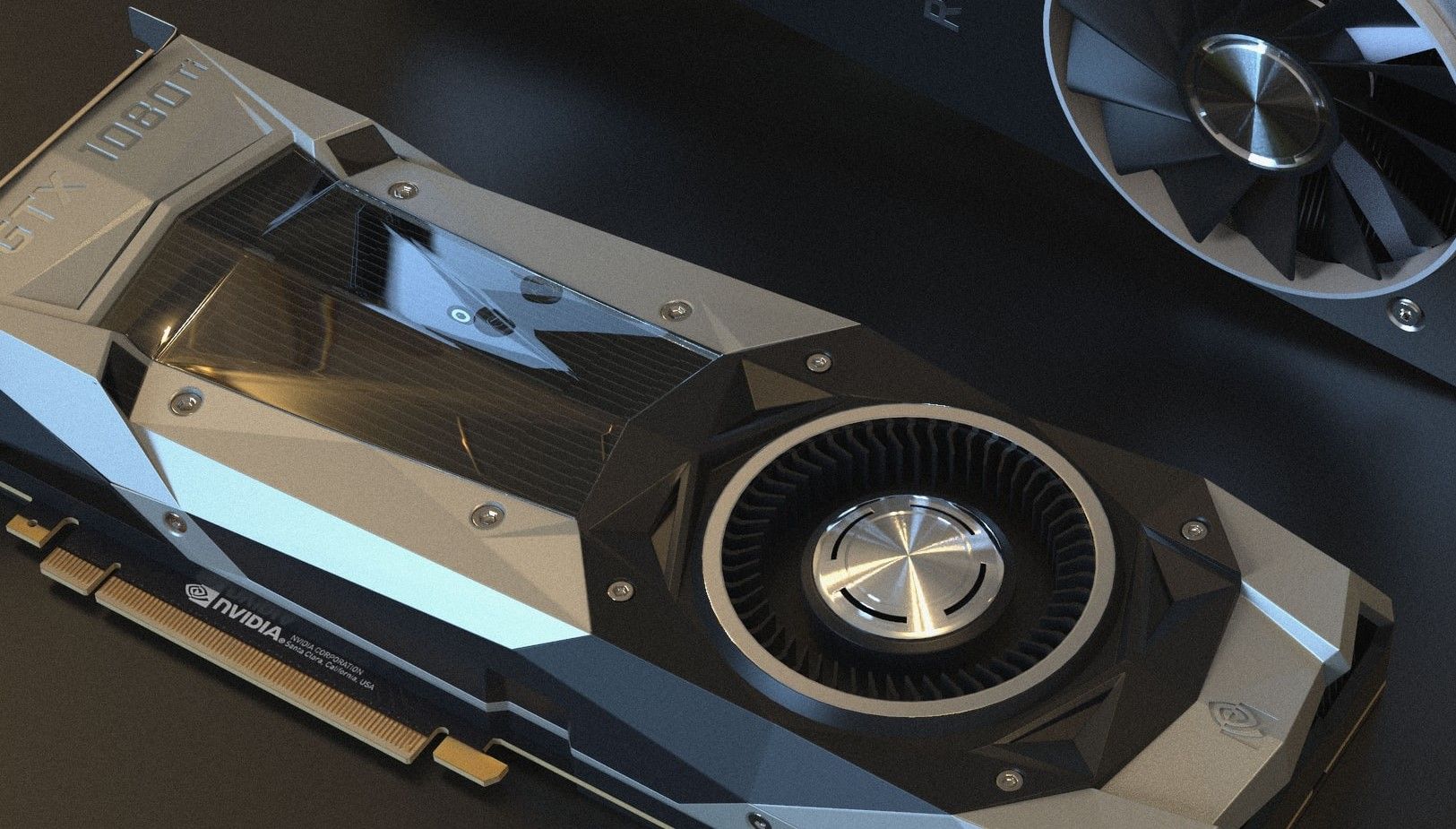
- Интегрированный GPU — встроен в процессор или материнскую плату. Он энергоэффективен и подходит для повседневных задач.
- Дискретный GPU — отдельная плата с собственной памятью (VRAM). Он сильнее, но потребляет больше энергии и выделяет тепло.
Совет: в современных системах интегрированные графики от Intel и AMD стали ощутимо мощнее, но дискретный GPU по‑прежнему выигрывает в ресурсоёмких задачах.
Как задать предпочитаемый GPU для десктопных приложений
- Нажмите Win + I, чтобы открыть приложение «Параметры». Выберите «Система».
- Откройте «Экран», прокрутите вниз и нажмите «Параметры графики».
- В выпадающем меню выберите «Приложение для рабочего стола» (Desktop app). Нажмите «Обзор».
- Найдите .exe файл приложения (обычно в C:\Program Files или C:\Program Files (x86)). Например, выберите исполняемый файл VLC.
- Нажмите «Добавить». Приложение появится в списке. Нажмите «Параметры» рядом с ним и выберите одну из трёх опций:
- Пусть Windows решит — ОС сама выберет GPU;
- Энергосбережение — обычно интегрированный GPU;
- Высокая производительность — дискретный GPU.
- Нажмите «Сохранить» и перезагрузите систему — так изменения гарантированно вступят в силу.
Совет: некоторые программы запускают несколько исполняемых файлов. Если вдруг настройки не работают, проверьте, какой .exe запускает основной процесс приложения в Диспетчере задач.
Как задать предпочитаемый GPU для приложений из Microsoft Store
- Откройте те же «Параметры графики» в разделе «Экран».
- В выпадающем меню выберите «Приложение из Microsoft Store» и нажмите «Выбрать приложение».
- В списке выберите нужное приложение (например, OneNote) и нажмите «Добавить».
- Нажмите «Параметры» у добавленного приложения и выберите режим: «Пусть Windows решит», «Энергосбережение» или «Высокая производительность». Сохраните и перезагрузите ПК.
После перезагрузки в разделе «Параметры графики» вы увидите список приложений с назначенными GPU.
Когда стоит выбирать интегрированный GPU, а когда дискретный
- Интегрированный (Энергосбережение): офис, браузер, почта, просмотр видео в 1080p, презентации.
- Дискретный (Высокая производительность): современные игры, 3D‑моделирование, цветокоррекция, кодирование видео.
Правило‑эвристика: если задача нагружает GPU больше минуты при высокой загрузке — лучше дискретный. Для эпизодических или лёгких задач достаточно интегрированного.
Альтернативные подходы
- Панель управления производителя GPU: NVIDIA Control Panel или AMD Radeon Settings позволяют настроить профиль приложения с более детальными опциями (например, принудительный выбор GPU, управление частотами и энергопрофилем).
- Команды запуска и свойства приложения: некоторые игры принимают параметр запуска, который принудительно использует конкретный GPU; это зависит от игры.
- Использование внешнего eGPU: на ноутбуке можно подключить внешний корпус с дискретным GPU по Thunderbolt — это отдельная аппаратная опция.
Когда это не сработает (контрпримеры)
- Приложение игнорирует системные настройки и имеет собственные графические параметры или драйвер перезаписывает выбор.
- Старые игры и программы используют устаревшие механизмы запуска и могут стартовать через браузерный плеер, что меняет .exe.
- Установленное ПО виртуализации или удалённого доступа (Remote Desktop, Steam Link) перенаправляет рендеринг и может работать иначе.
Проверка и приёмка (тесты)
Критерии приёмки:
- Приложение в Диспетчере задач показывает ожидаемый GPU в столбце «GPU» при запущенном процессе.
- Для ресурсоёмких приложений измеримая производительность (FPS, время рендера) увеличилась при выборе дискретного GPU.
- На ноутбуке время работы от батареи увеличилось при переводе лёгких приложений на интегрированный GPU.
Мини‑тесты:
- Запустите приложение, откройте Диспетчер задач → Производительность → GPU и проверьте использование.
- Для игр включите отображение FPS и сравните до/после изменения настроек.
Отладка: что делать, если настройки не применяются
- Перезагрузите систему после сохранения настроек.
- Обновите драйвера GPU (оф. сайт NVIDIA/AMD/Intel).
- Проверьте, не переопределяет ли профиль производителя GPU системные настройки.
- Убедитесь, что вы выбрали правильный .exe (иногда лаунчер отдельно от основной игры).
- Если приложение использует встраиваемый плеер в браузере, попробуйте отдельную десктопную версию.
- Для ноутбуков проверьте режим питания Windows и профиль в панели управления питания (Balanced/High performance).
Important: некоторые корпоративные политики и VPN‑клиенты могут ограничивать доступ к системным настройкам или менять поведение приложений.
Роль‑ориентированные контрольные списки
Для геймера:
- Назначьте игры на «Высокая производительность».
- Убедитесь, что в настройках игры выбран дискретный GPU.
- Проверьте нагрев и частоты в реальном времени.
Для создателя контента (видео/3D):
- Назначьте редакторы и рендер‑движки на дискретный GPU.
- Запустите тестовый рендер и сравните время.
- Настройте панель драйвера для аппаратного ускорения кодирования.
Для пользователя ноутбука, заботящегося о батарее:
- Назначьте офис и браузер на «Энергосбережение».
- Используйте режим питания «Экономия» или «Сбалансированный».
- Настройте автоматическое отключение дискретного GPU в BIOS, если доступно и нужно.
Для системного администратора:
- Документируйте шаблоны для типовых настоек приложений.
- Проверяйте соответствие политик групповой политики (GPO).
- Автоматизируйте мониторинг использования GPU на рабочих станциях.
Простая методика выбора (минимум шагов)
- Определите класс приложения (лёгкое / графическое / вычислительное).
- Назначьте «Энергосбережение» для лёгких и «Высокая производительность» для тяжёлых.
- Тестируйте и корректируйте профиль по результатам производительности и времени работы от батареи.
Модель зрелости управления GPU в организации
- Уровень 1 — Никаких настроек: Windows решает за пользователей.
- Уровень 2 — Локальные настройки: пользователи вручную назначают GPU для ключевых приложений.
- Уровень 3 — Профили на уровне предприятия: IT развертывает стандартные профили для рабочих станций и ноутбуков.
Принятие решений: краткая диаграмма
flowchart TD
  A[Запуск приложения] --> B{Требуется высокая производительность?}
  B -- Да --> C[Назначить «Высокая производительность»]
  B -- Нет --> D[Назначить «Энергосбережение»]
  C --> E[Тест и мониторинг]
  D --> E
  E --> F{Показатели удовлетворительны?}
  F -- Да --> G[Оставить профиль]
  F -- Нет --> H[Отладка: драйверы, .exe, панель производителя]
  H --> E
Безопасность и приватность
Назначение GPU не влияет на приватность данных. Однако обновление драйверов и установка ПО с официальных сайтов снижает риск уязвимостей. Избегайте скачивания сторонних утилит, которые обещают «оптимизацию GPU», но не имеют проверенной репутации.
Совместимость и миграция
- Функция «Параметры графики» доступна в Windows 10 современных сборок. Если её нет, проверьте обновления Windows и драйверов.
- На некоторых старых ноутбуках настройку может переопределять BIOS или фирменное ПО производителя.
Быстрые подсказки и лайфхаки
- Если программа запускается через лаунчер (например, Steam), назначьте GPU для основного игрового .exe, а не для лаунчера.
- Для тестирования используйте встроенный монитор GPU в Диспетчере задач → Производительность.
- При проблемах с производительностью попробуйте временно назначить «Пусть Windows решит» и обновить драйверы.
Краткая сводка
- Назначение GPU на уровне приложения помогает балансировать производительность и время автономной работы.
- Делается через Параметры → Система → Экран → Параметры графики.
- Проверьте правильный .exe, обновите драйверы и протестируйте результат в Диспетчере задач или в приложении.
Сделайте пару тестов для самых важных программ и настройте профили под ваши рабочие сценарии — это займёт несколько минут и даст ощутимый эффект.
Ключевые выводы:
- Ручная настройка простая и полезная;
- Для игр и рендеринга — дискретный GPU;
- Для повседневных задач — интегрированный GPU.

Похожие материалы

Несколько аккаунтов Skype: Multi Skype Launcher

Журнал для работы: повысить продуктивность

Персональные звуки уведомлений на Android

Скачивание шоу Hulu для офлайн‑просмотра

Microsoft Start: персонализированная новостная лента
