
Как выбрать ноутбук для Linux
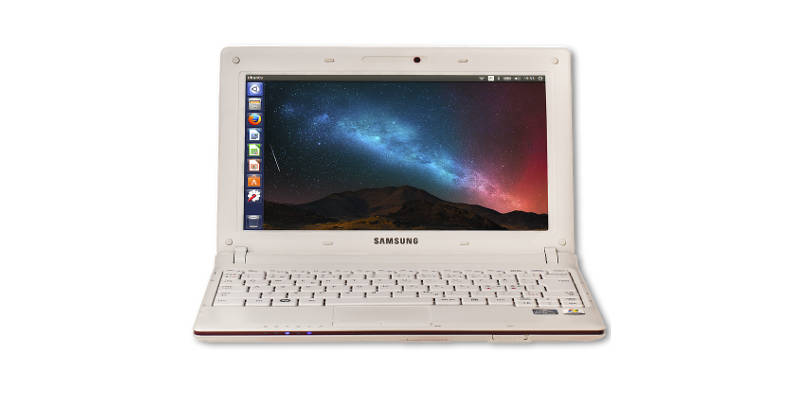
Ниже — расширённое руководство и практические чеклисты, которые помогут выбрать ноутбук, оптимально работающий с Linux.
Коротко о подходе
Выбор ноутбука для Linux начинается с тех же вопросов, что и при покупке любого ноутбука: какие задачи вы решаете, какой у вас бюджет и какие требования к автономности, мобильности и производительности. Но есть несколько дополнительных шагов, специфичных для Linux: проверка совместимости железа, поиск драйверов и тестирование желаемого дистрибутива.
Важно: «совместимость» означает не только загрузку дистрибутива, но и корректную работу Wi‑Fi, Bluetooth, тачпада, экранов с переменной частотой, веб‑камеры и энергосбережения.
1. Подумайте о необходимых параметрах
Сформируйте техническое задание для себя. Чем точнее — тем проще выбирать.
- CPU (процессор). Определяет общую производительность. Для веб‑серфинга и офисных задач хватит четырёх ядер среднего уровня. Для сборки проектов, виртуальных машин или работы с видео — выбирайте более мощный процессор.
- RAM (оперативная память). Минимум 8 ГБ для комфортной работы; 16 ГБ рекомендованы для разработчиков и многозадачности; 32+ ГБ для профессиональной работы с виртуальными машинами и большими проектами.
- Накопитель. SSD (NVMe) заметно ускоряет систему по сравнению с HDD. Объём зависит от задач — 256–512 ГБ для большинства пользователей; 1 ТБ+ для мультимедиа и больших локальных репозиториев.
- Графика. Для лёгких задач встроенной графики достаточно. Для графического дизайна, CAD или игр — дискретная GPU важна, но совместимость драйверов уточняйте заранее.
- Экран и порты. Разрешение, матовое/глянцевое покрытие, поддержка внешних мониторов, наличие USB‑C/Thunderbolt, HDMI, Ethernet.
- Автономность и вес. Если вы в пути — обратите внимание на ёмкость батареи и общую массу.
Краткое определение: дистрибутив — реализация Linux (например, Ubuntu, Fedora, Arch), которая включает ядро, менеджер пакетов и набор приложений.
2. Рассмотрите более старый или менее мощный ноутбук
Linux часто использует ресурсы эффективнее, чем Windows. Это значит, что для многих задач не нужен самый новый и дорогой ноутбук. Прошлогодние модели или даже ноутбуки 1–2 летней давности часто отлично работают с Linux.
Когда стоит выбирать более старую модель:
- Вы экономите. Бюджетные модели подходят для интернет‑работы, письма и редактирования документов.
- Для старого железа существуют «легковесные» дистрибутивы (LXDE, Xfce, MATE), которые специально оптимизированы для низких ресурсов.
Когда это не сработает:
- Если вам нужна специфическая новая железная функция (например, аппаратное шифрование или специфичная гибридная графика), старый ноутбук её не даст.
3. Проверяйте базы совместимости с открытым ПО
Если у вас есть несколько подходящих моделей, проверьте их в базах совместимости. Это экономит время и снижает риск неприятных сюрпризов.
Полезные ресурсы:
- linux-hardware.org — база устройств, с которыми работало сообщество.
- Страница совместимости Ubuntu (Ubuntu Certified Hardware) — список сертифицированных моделей.
- Справочник совместимости Linux Mint — ресурсы и отчёты пользователей.
- Arch Wiki — отличное и подробное руководство по конкретным устройствам и конфигурациям.
Как проверять:
- Введите точную модель ноутбука (производитель + модельный номер) в поиск на каждой платформе.
- Ищите конкретные компоненты: Wi‑Fi чип, Bluetooth, GPU, touchpad, контроллер питания.
- Читайте отчёты о проблемах и возможных решениях (патчи, параметры ядра, модуле драйверов).
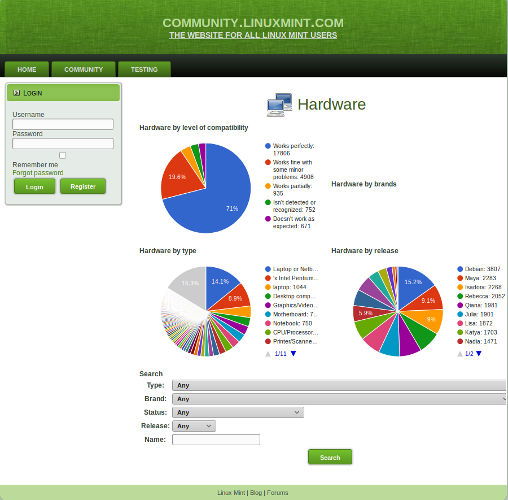
Изображение: таблица совместимости аппаратуры Linux Mint с различными моделями ноутбуков.
4. Смотрите отзывы и форумы
Форумы — источник практической информации о поведении конкретной модели с выбранным дистроем.
Где смотреть:
- Официальные форумы дистрибутива (Ubuntu, Fedora, Mint и др.).
- Reddit (сабреддиты, посвящённые Linux и ноутбукам).
- Страницы производителей на сайтах сертификации.
На что обращать внимание:
- Конкретные проблемы: Wi‑Fi теряет связь, Bluetooth нестабилен, тачпад некорректно распознаётся.
- Решения, найденные другими пользователями: переключение драйвера, правка конфигурации, установка бета‑ядра.
- Частота появления проблемы и её обходные пути.
5. Подумайте о покупке ноутбука с предустановленным Linux
Если вы не хотите тратить время на подбор драйверов и настройку, рассмотрите покупку устройства с предустановленным Linux. Это сокращает риски, но сужает выбор моделей.
Примеры поставщиков, где можно найти ноутбуки с Linux:
- EmperorLinux
- LinuxCertified
- Производители, ориентированные на Linux (например, System76, Purism) — у них часто стоят кастомные сборки и полная поддержка.
Важно: проверьте условия гарантии и поддержки в вашей стране. Иногда локальная гарантия на устройство с предустановленным Linux может отличаться.
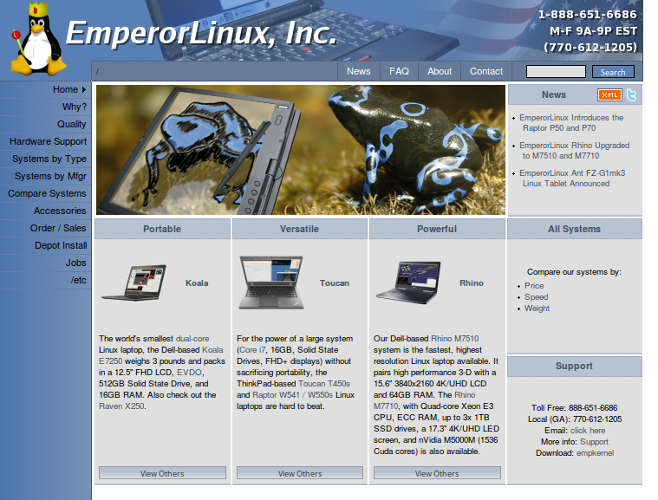
Изображение: ноутбук с предустановленным Linux у поставщика, ориентированного на пользователей свободного ПО.
Мини‑методология: как принять решение за 6 шагов
- Составьте список задач (разработка, офис, игры, мультимедиа).
- Установите минимальные и рекомендованные параметры (CPU, RAM, SSD, GPU).
- Сузьте выбор до 3–5 моделей по железу и цене.
- Проверьте совместимость в базах и на форумах.
- Если есть сомнения — протестируйте Live‑образ выбранного дистрибутива на USB перед покупкой.
- Примите решение: покупать с предустановленным Linux или готовиться к самостоятельной установке.
Чеклист по ролям
Разработчик
- RAM 16+ ГБ
- SSD NVMe
- Поддержка виртуализации (VT‑x/AMD‑V)
- Хорошее охлаждение
- Несколько портов для внешних устройств
Студент / офисный пользователь
- RAM 8–16 ГБ
- SSD 256–512 ГБ
- Долгая батарея и небольшой вес
Системный администратор / тестировщик
- Возможность установки нескольких систем (dual boot, VMs)
- Надёжный сетевой адаптер (Ethernet)
- Восстанавливаемая прошивка/поддержка UEFI
Дизайнер / видеоредактор
- Мощная GPU и качественный экран (цветопередача)
- RAM 32+ ГБ (рекомендуется)
- Быстрый дисковый массив
Игрок
- Совместимость с драйверами GPU (NVIDIA/AMD)
- Хорошее охлаждение и питание
- Экран с высокой частотой обновления (если поддерживается Linux)
Решающее дерево выбора (Mermaid)
flowchart TD
  A[Начало: Нужен ноутбук для Linux?] --> B{Знаете дистрибутив?}
  B -- Да --> C{Дистрибутив поддерживает эту модель?}
  B -- Нет --> D[Выбрать популярный дистрибутив 'Ubuntu, Mint, Fedora']
  C -- Да --> E[Проверить драйвера: Wi-Fi, GPU, touchpad]
  C -- Нет --> F[Искать альтернативные модели или ждать поддержки]
  E --> G{Найдены критические проблемы?}
  G -- Нет --> H[Покупать модель]
  G -- Да --> I[Посмотреть модели с предустановленным Linux или сменить модель]
  D --> C
  F --> I
Критерии приёмки
Перед покупкой убедитесь, что:
- Дистрибутив загружается с Live‑USB и распознаёт основные устройства.
- Wi‑Fi и Ethernet работают стабильно.
- Тачпад поддерживает жесты и прокрутку, или есть альтернативные настройки.
- Звук, веб‑камера и клавиатурная подсветка (если важны) функционируют.
Если хотя бы одна из этих вещей не работает и нет надёжного обхода — учитывать это при принятии решения.
Локальные советы и подводные камни для России и соседних рынков
- Наличие сервисного обслуживания и запчастей. Иногда модели, официально продаваемые локально, проще обслуживать.
- Гарантия. Уточняйте, распространяется ли гарантия на модифицированные системы или на ноутбуки с нестандартной прошивкой.
- Доставка и таможенные сборы. При заказе за рубежом учитывайте возможные дополнительные расходы.
Частые проблемы и как их обходить
- Wi‑Fi чип не поддерживается. Часто помогает установка backport‑драйверов или смена ядра.
- Гибридная графика (Optimus). Требует настройки (prime, Bumblebee) или установки проприетарных драйверов.
- Управление питанием и «пробуждение». Может потребоваться правка конфигурации systemd или добавление опций ядра.
Совет: прежде чем менять конфигурацию на рабочем ноутбуке, протестируйте решения в live‑среде.
Сводка
- Определите требования и бюджет. Точные потребности спасут вас от переплаты.
- Проверяйте совместимость в базе и на форумах. Читайте реальные отчёты пользователей.
- Рассмотрите покупку с предустановленным Linux, если не хотите настраивать систему самостоятельно.
- Используйте чеклист ролей и мини‑методологию для быстрого выбора.
Важно: Linux работает на множестве ноутбуков, но небольшая подготовка и проверка совместимости помогут избежать потери времени и денег.
Ресурсы для быстрого старта
- linux-hardware.org
- Ubuntu Certified Hardware
- Arch Wiki
- Форумы выбранного дистрибутива

Похожие материалы

Несколько аккаунтов Skype: Multi Skype Launcher

Журнал для работы: повысить продуктивность

Персональные звуки уведомлений на Android

Скачивание шоу Hulu для офлайн‑просмотра

Microsoft Start: персонализированная новостная лента
