
Как выбрать кабель DisplayPort для монитора
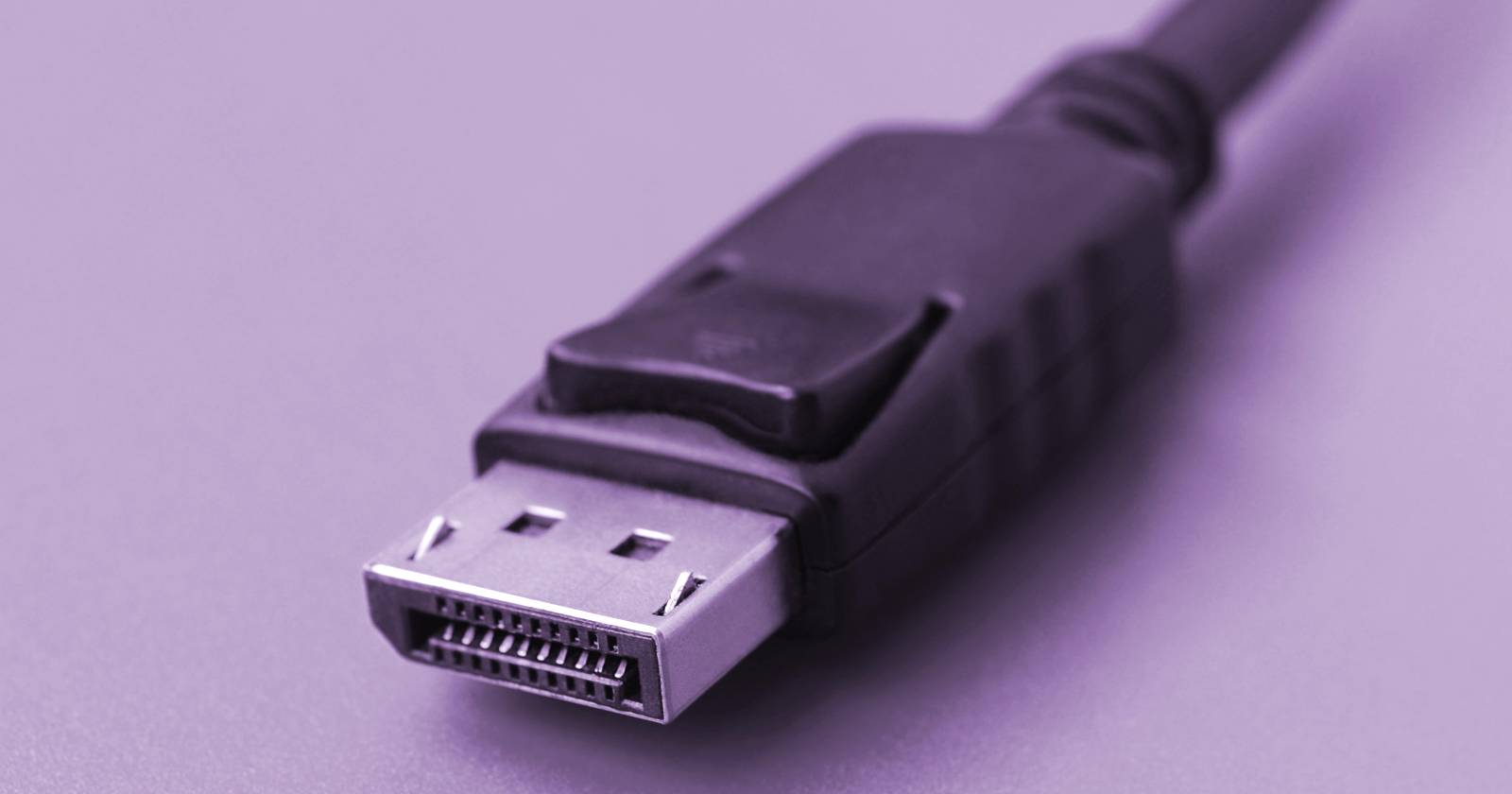

Что учитывать в спецификациях DisplayPort
Прежде чем покупать кабель, проверьте версии DisplayPort, которые поддерживают ваш монитор и видеокарта. Обычно в описании монитора и GPU указана поддерживаемая версия стандарта: DisplayPort 1.4a, 1.4 или более старые. Версии обратно совместимы: устройство и кабель договорятся на самой высокой общей версии, которую оба поддерживают.
Важно: если ваши устройства поддерживают 1.4/1.4a, то сейчас это наиболее практичный выбор. DisplayPort 2.0 предлагает более высокую пропускную способность, но для обычного рабочего и игрового сценария большинству пользователей он не принесёт ощутимой пользы пока экосистема мониторов и GPU полностью не перейдёт на него.
Проверьте физический разъём. Некоторые устройства используют меньший разъём USB-C вместо классического DisplayPort. USB-C может нести сигнал DisplayPort (режим DisplayPort Alt Mode), но это не меняет версию протокола — нужно смотреть спецификации устройства.
Thunderbolt и DisplayPort: в чем разница
Thunderbolt — это более универсальный интерфейс, который может инкапсулировать трафик DisplayPort и PCIe и дополнительно передавать данные и питание. Это удобно для док-станций и высокоскоростных периферий. Но для подключения монитора Thunderbolt обычно не обязателен.
Если у вас десктоп с дискретной видеокартой, скорее всего видеовыходы не поддерживают Thunderbolt напрямую. Для ноутбуков с нужными портами Thunderbolt полезен, но его покупка ради простого монитора редко оправдана.
Как выбрать конкретный кабель
Image Credit: Davis Mosans/
Flickr
Теперь, когда вы знаете версии и разъёмы, оцените сам кабель по нескольким критериям:
- Сертификация VESA. Ищите VESA-сертифицированные кабели: это гарантия, что кабель соответствует стандартам передачи видеосигнала и поддерживает необходимые режимы (например, HBR2). Сертификация уменьшает риск проблем с совместимостью и артефактами.
- Отзывы и бренд. Избегайте непроверённых «no-name» производителей. Читайте негативные отзывы: они часто раскрывают реальные проблемы. Поддельные позитивные отзывы тоже встречаются — ориентируйтесь на детальные обзоры.
- Длина кабеля. Длина влияет на устойчивость сигнала. Короткие кабели легче обеспечивают полный спектр возможностей. Для больших длин (несколько метров) чаще рекомендуют активные кабели или усилители сигнала.
- Конструкция и экранирование. Хорошее экранирование и плотная оплётка снижают помехи. Но не всегда нужно переплачивать за декоративную оплётку — важнее качество контактов и экранирование.
Активные и пассивные кабели
- Пассивные кабели — это простой проводник без усилителей сигнала. Они подходят для коротких расстояний и тех случаев, когда пропускная способность не максимальна.
- Активные кабели содержат электронику для усиления или повторения сигнала. Они помогают поддерживать стабильность на больших длинах и при высоких разрешениях/частотах.
Выбирайте активный кабель, если вам нужен стабильно качественный сигнал на длинах выше 2–3 метров или при попытке достичь высоких режимов (например, 4K при высоких частотах).
Длина кабеля и целостность сигнала
Длина — ключевой практический фактор. Чем длиннее кабель, тем выше риск ослабления сигнала и помех. Для большинства настольных конфигураций достаточно кабеля 1–3 метра. Если нужно больше длины, выбирайте активные кабели и проверяйте отзывы о стабильности в требуемом режиме.
Важно: не пытайтесь экономить, купив длинный дешевый кабель, если планируете вывести сигнал на большую дистанцию или использовать высокие разрешения и частоты.
Важность VESA-сертификации
VESA сертифицирует кабели для соответствия стандартам видеосигнала. Сертификация гарантирует поддержку базовых режимов (например, HBR2) и уменьшает риск несовместимостей. Если кабель не сертифицирован, это не обязательно означает, что он плохой, но вероятность проблем выше.
Материалы, разъёмы и сборка
- Контакты: позолоченные контакты улучшают устойчивость к коррозии, но на качество сигнала влияют в меньшей степени, чем конструкция и экранирование.
- Оплётка и гибкость: если кабель будет часто сгибаться или перемещаться, выбирайте гибкие модели с прочной оплёткой.
- Крепления и фиксаторы: некоторые коннекторы имеют защёлки для дополнительной фиксации. Это удобно для стационарной установки.
Практический чек-лист перед покупкой
- Узнайте версии DisplayPort вашей видеокарты и монитора.
- Решите желаемое разрешение и частоту обновления в реальном использовании.
- Выберите сертифицированный кабель, соответствующий версии (обычно 1.4/1.4a).
- Определите требуемую длину и выберите активный кабель для длинных трасс.
- Проверьте отзывы и репутацию бренда.
- Проверьте возврат и гарантию продавца.
Ролевые рекомендации
Геймеры
- Цель: минимизация задержки, стабильная высокая частота обновления.
- Рекомендация: сертифицированный кабель DisplayPort 1.4/1.4a, короткой длины или активный при необходимости, прочный разъём.
Дизайнеры и создатели контента
- Цель: точность цвета, высокая чёткость при 4K и выше.
- Рекомендация: сертифицированный кабель, проверьте совместимость с HDR и цветовыми профилями монитора.
Офисные пользователи
- Цель: надёжность и аккуратность установки.
- Рекомендация: стандартный VESA-кабель длиной по потребности, с аккуратной оплёткой и достаточным экранированием.
Критерии приёмки
Кабель считается приемлемым, если:
- Поддерживает ожидаемое разрешение и частоту обновления при реальной нагрузке.
- Нет заметных артефактов, мерцания или сбоев изображения.
- Стабилен в течение длительного использования (несколько часов теста).
- Физически надёжен: разъёмы не люфтят, оплётка не повреждается.
Быстрый метод тестирования кабеля после покупки
- Подключите монитор и установите целевое разрешение/частоту.
- Прогоните тестовую картинку или видео высокой чёткости в течение 30–60 минут.
- Проверьте отсутствие мерцания, артефактов и падений частоты.
- Если используете адаптер (USB-C → DP), проверьте результаты отдельно.
Пошаговая инструкция покупки
- Сформулируйте требование: разрешение и частоту.
- Найдите кабели с VESA-сертификатом и нужной версией.
- Отсейте бренды с плохими отзывами по стабильности.
- Выберите длину и активность кабеля.
- Купите у продавца с возвратной политикой.
- Протестируйте кабель по чек-листу приёмки.
Когда DisplayPort 2.0 или Thunderbolt действительно нужны
- Если у вас профессиональный рабочий поток с несколькими 4K/8K мониторами и потребностями в очень высокой пропускной способности, стоит рассмотреть DP 2.0.
- Если вы хотите «универсальный» порт для док-станции, хранения и видео в одном кабеле и у вас платформа с поддержкой Thunderbolt, тогда Thunderbolt может быть оправдан.
Ошибки и когда всё пойдёт не так
- Покупка длинного дешёвого пассивного кабеля и ожидание стабильной работы на высоких разрешениях.
- Игнорирование сертификации и положительных/негативных отзывов.
- Путаница между USB-C как физическим разъёмом и протоколами, которые он может нести.
Решение в виде схемы
flowchart TD
  A[Начать] --> B{Вы знаете версию DP монитора и GPU?}
  B -- Нет --> C[Узнайте в спецификациях устройства]
  B -- Да --> D{Нужна ли длина > 3 м?}
  D -- Да --> E[Выберите активный VESA-сертифицированный кабель]
  D -- Нет --> F[Выберите пассивный VESA-сертифицированный кабель]
  E --> G{Планируете использовать HDR или высокий цветовой диапазон?}
  F --> G
  G -- Да --> H[Проверьте поддержку HDR/цветовых профилей в описании кабеля]
  G -- Нет --> I[Проверьте отзывы и купите]
  H --> I
  I --> J[Тест и приёмка]
  J --> K[Готово]
Часто задаваемые вопросы
Нужен ли мне DisplayPort 2.0 сейчас?
Нет, для большинства задач DisplayPort 1.4/1.4a достаточно. DP 2.0 актуален для очень высоких требований к пропускной способности и нескольких мониторов высокого разрешения.
Можно ли использовать USB-C кабель вместо DisplayPort?
Да, если USB-C поддерживает DisplayPort Alt Mode. Проверьте спецификации устройства.
Какой тип кабеля лучше для длинных трасс?
Активные кабели обычно дают более стабильный сигнал на больших расстояниях.
Что даёт VESA-сертификация?
Гарантию соблюдения стандартов передачи видеосигнала и уменьшение рисков несовместимости и артефактов.
Краткое резюме
- Проверьте версии DisplayPort у монитора и GPU.
- Отдавайте предпочтение VESA-сертифицированным кабелям.
- Выбирайте активные кабели для длинных трасс и пассивные для коротких.
- Для большинства пользователей DisplayPort 1.4/1.4a — оптимальный выбор.
Важно: тестируйте кабель сразу после покупки и используйте права возврата, если он не обеспечивает нужного качества.
Ключевые выводы
- Совместимость версий важна, но стандарт поддерживает обратную совместимость.
- Сертификация VESA уменьшает риск проблем.
- Длина и активность кабеля влияют на стабильность сигнала.
- Thunderbolt и DP2.0 нужны не всем — выбирайте по потребностям.
Контрольный чек-лист при получении кабеля:
- Поддержка нужной версии DisplayPort.
- VESA-сертификация на упаковке или в описании.
- Не менее 30–60 минут теста без артефактов.
- Физическая целостность разъёмов и оплётки.

Похожие материалы

Несколько аккаунтов Skype: Multi Skype Launcher

Журнал для работы: повысить продуктивность

Персональные звуки уведомлений на Android

Скачивание шоу Hulu для офлайн‑просмотра

Microsoft Start: персонализированная новостная лента
