
Как выбрать кабель DisplayPort для монитора: практическое руководство
TL;DR
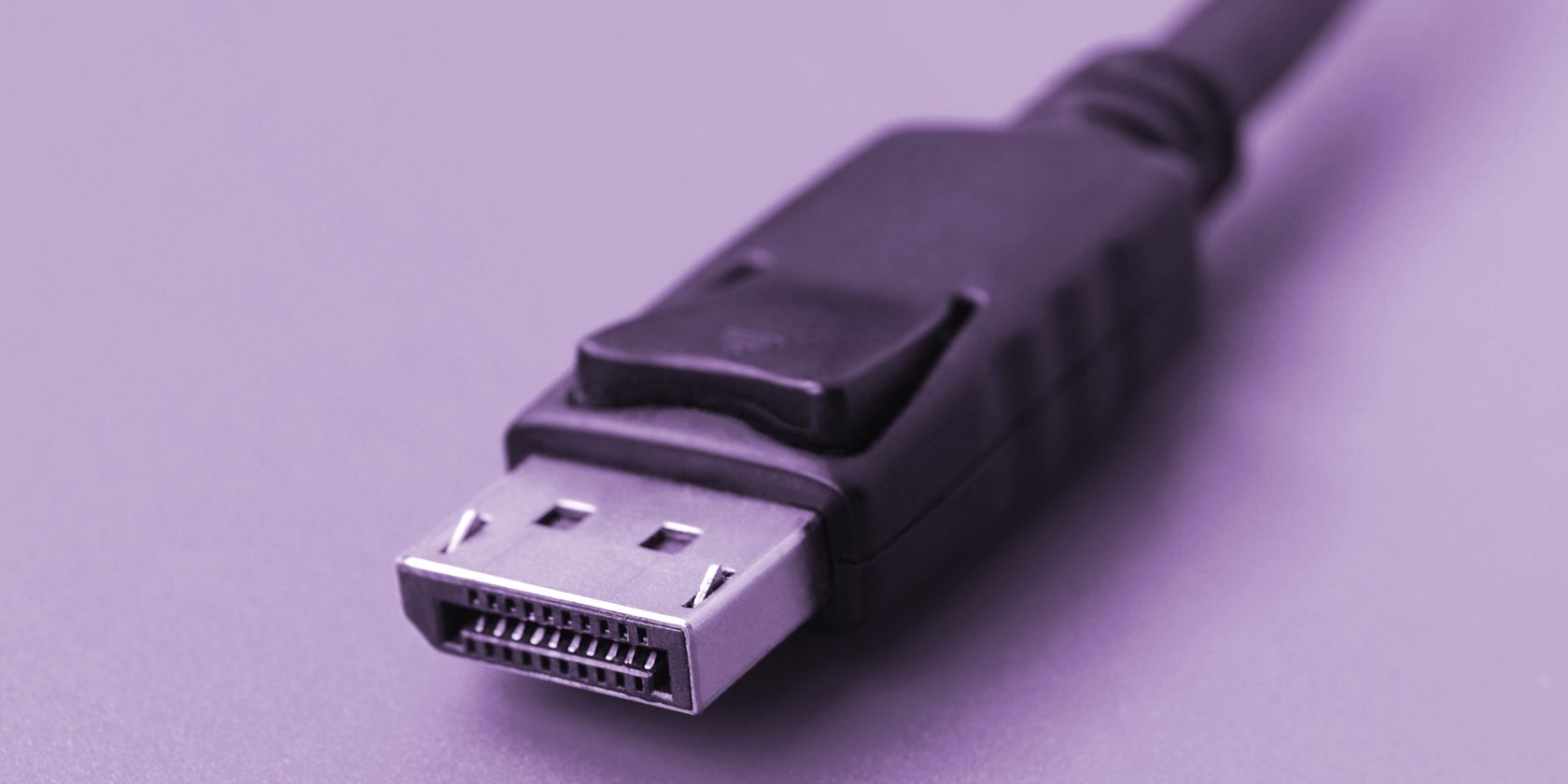
Если у вас современный монитор, сначала узнайте, какую версию DisplayPort поддерживают монитор и видеокарта. Выбирайте сертифицированный VESA кабель подходящей версии (как правило, 1.4 / 1.4a для большинства текущих дисплеев). Не гадайте по картинке: проверьте разъёмы (полный DisplayPort или USB-C/Alt Mode). Для игроков и создателей контента учитывайте длину, сертификацию и отзывы. Если нужен универсальный кабель для док-станции — смотрите в сторону Thunderbolt/USB-C, но для простого подключения дисплея это не обязательно.
Важно: кабель всегда работает на версии, поддерживаемой самым слабым из трёх звеньев (монитор ↔ кабель ↔ видеовыход). Покупка кабеля «выше» версии не ускорит старую аппаратуру.
Введение
Вы купили монитор с высокими характеристиками: 240 Гц, 4K, поддержка переменной частоты обновления. Старый HDMI-интерфейс может работать, но чтобы раскрыть потенциал панели, лучше выбрать подходящий DisplayPort-кабель. Этот материал поможет вам понять, какие параметры важны при покупке, как не ошибиться с терминами и какие альтернативы рассмотреть.
Основные понятия в одной строке
- DisplayPort — цифровой интерфейс для передачи видео и аудио между источником и дисплеем. Поддерживает высокие разрешения и частоты обновления.
- VESA — организация, определяющая стандарт DisplayPort и сертифицирующая кабели.
- Thunderbolt — интерфейс, который может нести DisplayPort-сигнал и другие данные; чаще реализуется через USB-C.
- DSC (Display Stream Compression) — сжатие, часто используемое для передачи очень высоких разрешений без потери визуального качества.
Какие спецификации DisplayPort учитывать
Прежде чем покупать кабель, проверьте два устройства:
- Версию DisplayPort, поддерживаемую монитором.
- Версию DisplayPort, поддерживаемую видеовыходом (видеокартой или ноутбуком).
Если вы не уверены, найдите техспецификации модели монитора и видеокарты на сайте производителя. Нельзя определить версию через утилиты типа CPU-Z — надо читать документацию или спецификации на странице продукта.
- Большинство современных мониторов поддерживают DisplayPort 1.4 или 1.4a.
- DisplayPort 2.0 появился позже (спроектирован для гораздо более высокой пропускной способности), но на момент массового появления дисплеев 2.0 ещё мало.
Важно: версии обратно совместимы. Если соединяются устройства с разными версиями, сигнал будет передаваться на уровне самой низкой поддерживаемой версии.
Разъёмы: DisplayPort против USB-C (Alt Mode)
Проверьте физический порт. Полноразмерный DisplayPort отличается от компактного USB-C. Многие новые ноутбуки и мониторы используют USB-C, который может транслировать DisplayPort по Alt Mode. Это удобно, но требует подтверждения поддержки Alt Mode и достаточной полосы пропускания.
Пример:
- Ноутбук с USB-C, поддерживающим DisplayPort Alt Mode — может напрямую подключать монитор без отдельного DisplayPort-кабеля.
- Видеокарты традиционно имеют полноразмерные DisplayPort-выходы; у многих нет Thunderbolt.
Thunderbolt: когда он полезен и зачем его не выбирать ради монитора
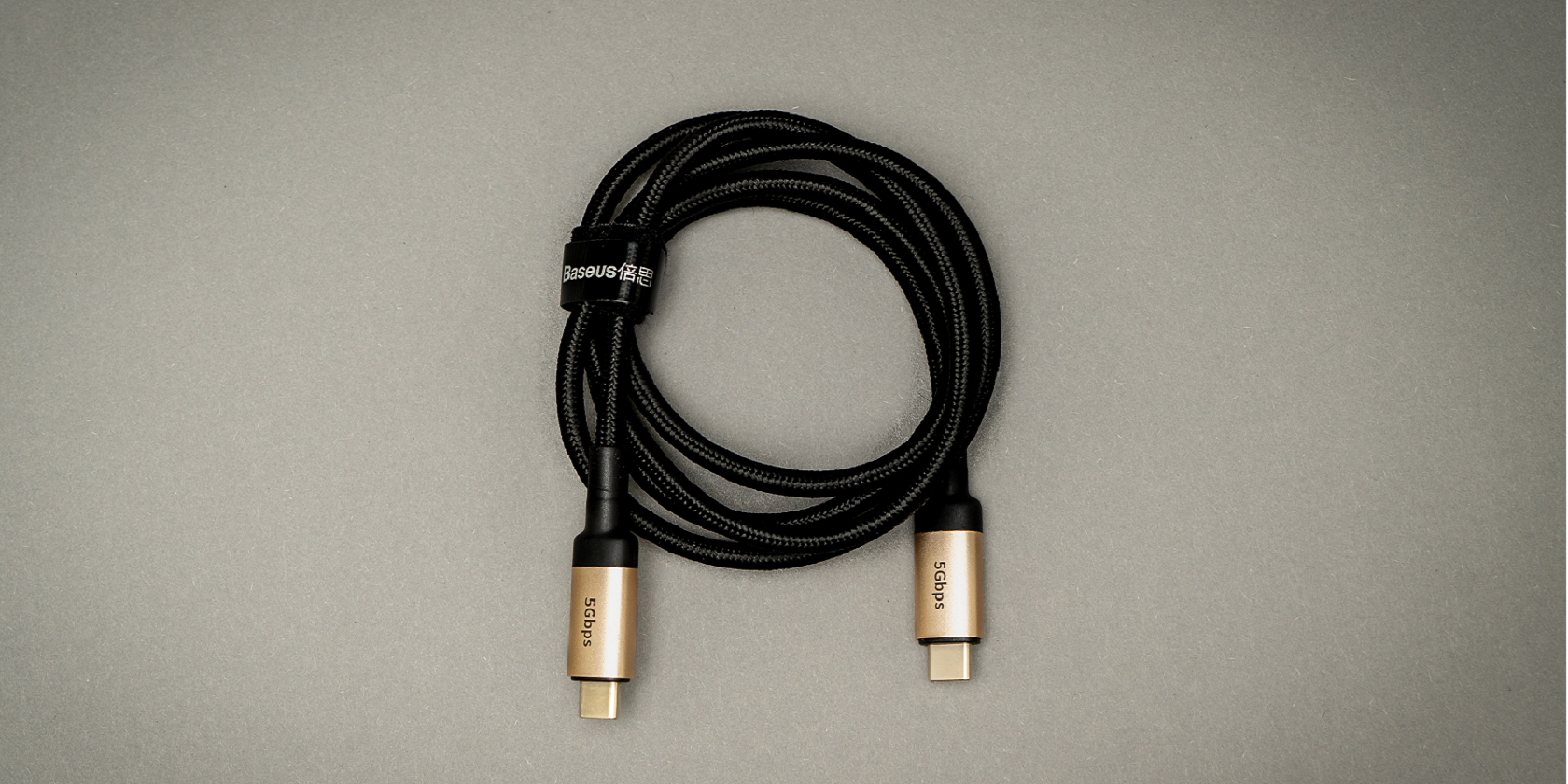
Thunderbolt — это мощная и универсальная технология, способная транспортировать DisplayPort и другие типы данных (PCIe, Ethernet и т.д.). Она реализуется через коннектор USB-C. Для большинства пользователей она не обязательна, если цель — только подключить монитор.
Когда Thunderbolt имеет смысл:
- Когда вы подключаете док-станцию с множеством периферии.
- Когда вам важна быстрая передача данных помимо видео (например, внешние NVMe-диски).
Когда Thunderbolt не нужен:
- Если вы просто хотите кабель для монитора и видеокарта/ПК не поддерживают Thunderbolt.
- Большинство дискретных видеокарт от Nvidia и AMD не реализуют Thunderbolt на своих портовых платах.
Примечание: Thunderbolt-кабель часто дороже. Если док-станция и экосистема не требуются — берите DisplayPort-кабель соответствующей версии.
Сертификация VESA и почему она важна
Ищите VESA-certified кабели. VESA тестирует кабели по стандартам DisplayPort и даёт гарантию, что кабель будет правильно передавать сигнал и поддерживать заявленные режимы.
Преимущества VESA-сертификации:
- Минимум проблем с совместимостью.
- Поддержка режимов высокой битовой скорости (например, HBR2/HBR3).
- Меньше ложных «искажений», потери сигнала или нестабильной частоты обновления.
Важно: неэкономьте на кабеле, чтобы избежать проблем с артефактами на экране или нестабильной частотой.
Физическое качество кабеля: на что смотреть
Фирменная внешняя отделка или оплетка не всегда важны. Но есть критерии, на которые стоит обратить внимание:
- Отзывы пользователей: ищите реальные комментарии о стабильности и долговечности.
- Надёжность разъёмов: насколько крепко сидят штекеры, есть ли фиксатор у DisplayPort.
- Длина: чем длиннее кабель, тем выше риск затухания сигнала. Для длиннее 3–5 метров проверяйте спецификацию и отзывы.
- Сертификация: VESA важнее маркетинговых надписей об «медь-плюс».
Длина кабеля и расположение рабочего места
Короткий кабель лучше: он снижает вероятность ошибок передачи. Но практическая длина определяется удобством работы.
Рекомендации по длине:
- 0.5–2 м — оптимальны для настольных систем.
- 2–5 м — допустимы, но проверяйте наличие потери сигнала в отзывах.
- Более 5 м — редки и требуют специальных усилителей или активных кабелей.
Примечание: активные кабели могут продлевать дистанцию при сохранении сигнала, но они дороже.
Как выбрать кабель: пошаговая методика
- Узнайте версии DisplayPort у монитора и видеовыхода.
- Определите необходимую длину и удобство подключения (полноразмерный DP vs USB-C).
- Ищите VESA-сертифицированные кабели той версии, которая покрывает ваши нужды (обычно 1.4a/1.4).
- Изучите отзывы и избегайте подозрительно дешёвых no-name вариантов.
- Купите кабель от известной марки с хорошими отзывами и гарантийной политикой.
Роль-ориентированные чек-листы
Для геймеров
- Версия: DP 1.4 / 1.4a.
- Цель: высокие частоты обновления (120–240 Гц) при низкой задержке.
- Длина: максимально короткая (0.5–2 м).
- Сертификация: VESA и отзывы об отсутствии выпадений кадров.
Для создателей контента (видео/фото)
- Версия: DP 1.4 с поддержкой HDR и широкого цветового охвата или планирование на DP2.0 в будущем.
- Обратите внимание на поддержку DSC, если требуется 4K/8K при высоких битрейтах.
- Длина: исходя из рабочего пространства.
- Качество кабеля и разъёмов важнее эстетики.
Для офисного использования
- Версия: DP 1.2 или 1.4 в зависимости от задач.
- Длина: удобная прокладка кабеля, может потребоваться 2–3 м.
- Сертификация желательна, но требования ниже, чем у геймеров/создателей.
Сравнение DisplayPort 1.2 vs 1.4 vs 2.0 (качественное)
| Версия | Что типично поддерживает | Когда выбирать |
|---|---|---|
| DisplayPort 1.2 | Надёжная поддержка 4K@60 и мультистрим (несколько дисплеев) | Если у вас старый/средний монитор и вам не нужны высокие частоты обновления |
| DisplayPort 1.4 / 1.4a | Поддержка более высоких разрешений и частот, часто с DSC и HDR | Большинство современных игровых и профессиональных мониторов — хороший выбор |
| DisplayPort 2.0 | Существенно увеличенная пропускная способность, рассчитан на 8K и выше | Рассматривать только при наличии оборудования 2.0 — иначе переплата |
Замечание: таблица описывает типичные применения. Конкретные возможности зависят от реализации производителя.
Когда покупка не решит проблему — кейсы отказа
- Если монитор или видеокарта физически не поддерживают нужный режим (например, видеокарта старше и не даёт 4K@120), то даже «лучший» кабель не поможет.
- Если источник использует USB-C без Alt Mode, кабель DisplayPort бесполезен.
- Активный кабель или адаптер может быть необходим для длинных расстояний; простой пассивный кабель не обеспечит стабильность на >5 м.
Альтернативные подходы
- HDMI 2.1: для домашних кинотеатров и игр на консолях HDMI 2.1 даёт широкие возможности (высокие частоты и разрешения).
- USB-C с Alt Mode: хорош для ноутбуков и компактных систем — передаёт видео и питание по одному кабелю.
- Thunderbolt: выбирайте, если нужна док-станция и пересылка больших объёмов данных вместе с видео.
Мини-методология проверки работоспособности после покупки
- Подключите кабель при выключенных устройствах, затем включите монитор и ПК.
- В настройках монитора и системы проверьте актуальное разрешение и частоту обновления.
- Запустите тесты: видео с высоким разрешением, стресс-гейминг и статические изображения — наблюдайте за артефактами.
- Если возникают проблемы, смените кабель на другой (если можно) или проверьте входы/драйверы.
Критерии приёмки
- Монитор стабильно работает на заявленном разрешении и частоте.
- Нет периодических артефактов, мерцания или пропаданий сигнала.
- Кабель сидит плотно в разъёмах и не вызывает случайных отключений.
- Длина кабеля удовлетворяет размещению оборудования без натяжения.
Примеры и шаблоны (быстрое руководство по покупке)
- 4K при 60 Гц, офис: DP 1.2 или 1.4, пассивный кабель 1–2 м, VESA-сертификация.
- 4K при 120/144 Гц, гейминг: DP 1.4/1.4a, короткий кабель 0.5–2 м, проверенные бренды.
- 8K или многоцветные профессиональные рабочие станции: ориентируйтесь на DP2.0 и совместимость устройств.
Краткая галерея исключений (edge-case gallery)
- Ноутбук с HDMI только и внешний док-адаптер: нужен активный конвертер HDMI→DisplayPort.
- Длительная прокладка в стене: используйте активные или оптоволоконные решения для сохранения качества.
- Переходники DP→DVI/HDMI: подходят для старых мониторов, но ограничивают разрешения.
Glossary — 1 строка на термин
- HBR2 / HBR3: режимы высокой битовой скорости передачи по DisplayPort.
- DSC: сжатие потока изображения без заметной потери качества.
- Alt Mode: режим USB-C, позволяющий передавать видео по DisplayPort по порту USB-C.
Ответы на часто задаваемые вопросы
Нужно ли покупать кабель DisplayPort версии выше, чем у монитора?
Нет, кабель будет работать, но сигнал ограничится самой низкой версией в цепочке. Покупка кабеля выше версии полезна только для будущей совместимости с более новыми устройствами.
Можно ли использовать активный кабель для длинных дистанций?
Да. Активные кабели и оптоволоконные кабели удерживают сигнал на больших расстояниях, но стоят дороже.
Что лучше для игровых консолей — HDMI или DisplayPort?
Консоли обычно ориентированы на HDMI (особенно современные поколения с HDMI 2.1). DisplayPort чаще встречается в ПК.
Резюме
Выбор кабеля DisplayPort начинается с идентификации версий и портов ваших устройств. Для большинства пользователей оптимальным выбором будет VESA-сертифицированный кабель DisplayPort 1.4 / 1.4a соответствующей длины. Thunderbolt и DisplayPort 2.0 — мощные технологии, но они оправданы только в специфичных сценариях. Проверяйте отзывы и отдавайте предпочтение проверенным брендам, чтобы избежать проблем с сигналом и совместимостью.
Важно: перед покупкой сверяйте модель монитора и видеокарты по спецификациям производителя — это решающий шаг.
Примечание: если вам нужна помощь с подбором конкретной модели кабеля по вашим устройствам и рабочему пространству, опишите вашу видеокарту, монитор и расстояние между ними — я помогу подобрать варианты.

Похожие материалы

Несколько аккаунтов Skype: Multi Skype Launcher

Журнал для работы: повысить продуктивность

Персональные звуки уведомлений на Android

Скачивание шоу Hulu для офлайн‑просмотра

Microsoft Start: персонализированная новостная лента
