
Как проверить Windows Experience Index в Windows 11
Что такое Windows Experience Index
Windows Experience Index (WEI) — это набор тестов, которые оценивают производительность ключевых компонентов системы: процессора, памяти, графики и накопителя. Коротко: WinSAT — утилита, выполняющая тесты; результат хранится в виде XML-файла в системной папке DataStore.
Определение: WinSAT — инструмент Windows System Assessment Tool для оценки возможностей оборудования.
Есть ли Windows Experience Index в Windows 11?
Графический интерфейс WEI был удалён после Windows 8.1. Тем не менее в Windows 11 оценки WEI по-прежнему можно получить и просмотреть с помощью командной строки, PowerShell и средств диагностики системы (Performance Monitor).
Как найти свой Windows Experience Index в Windows 11
Ниже — три проверенных способа, начиная с простейшего: запуск теста через командную строку, чтение результатов через PowerShell и создание системного отчёта в Performance Monitor.
1. Через Командную строку (CMD)
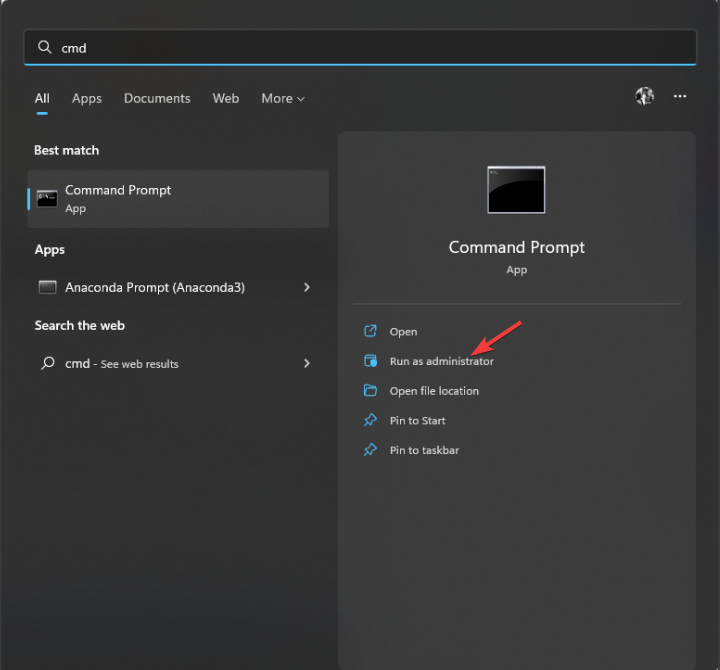
- Нажмите клавишу Windows, введите CMD и выберите «Запуск от имени администратора».
- Запустите тест WinSAT командой:
Winsat formal- После завершения откройте окно Выполнить (Win + R).
- Введите путь и нажмите Enter:
%WINDIR%\Performance\WinSAT\DataStore 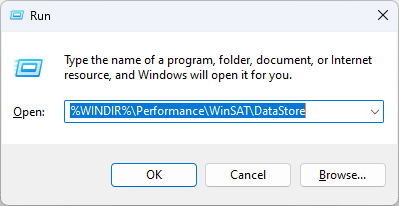
- В папке DataStore найдите файл с именем, содержащим Formal Assessment. Если таких файлов несколько, откройте самый свежий.
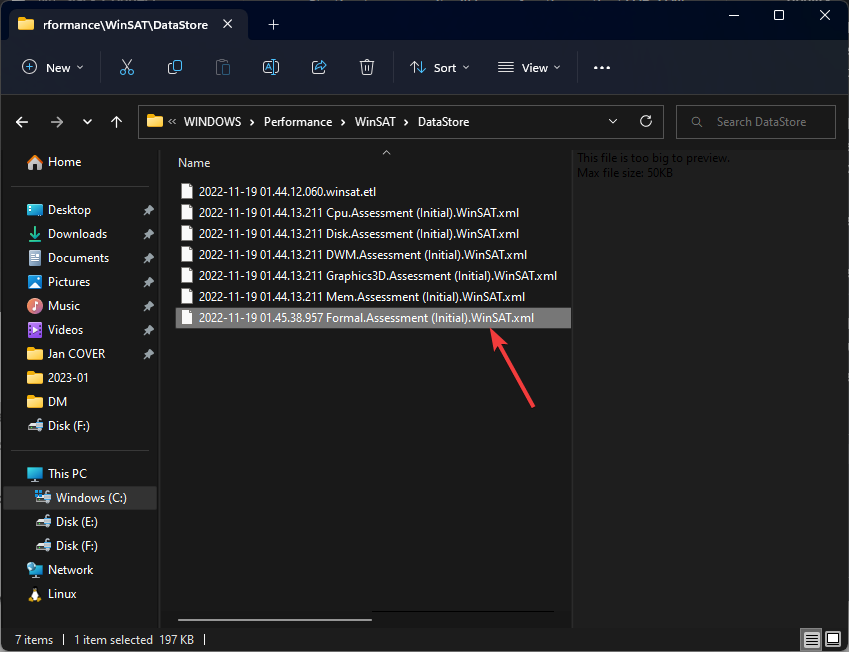
- Внутри XML вы увидите подробные оценки для RAM, диска, GPU и т. д.
2. Через Windows PowerShell
- Нажмите Windows, введите PowerShell и выберите «Запуск от имени администратора».
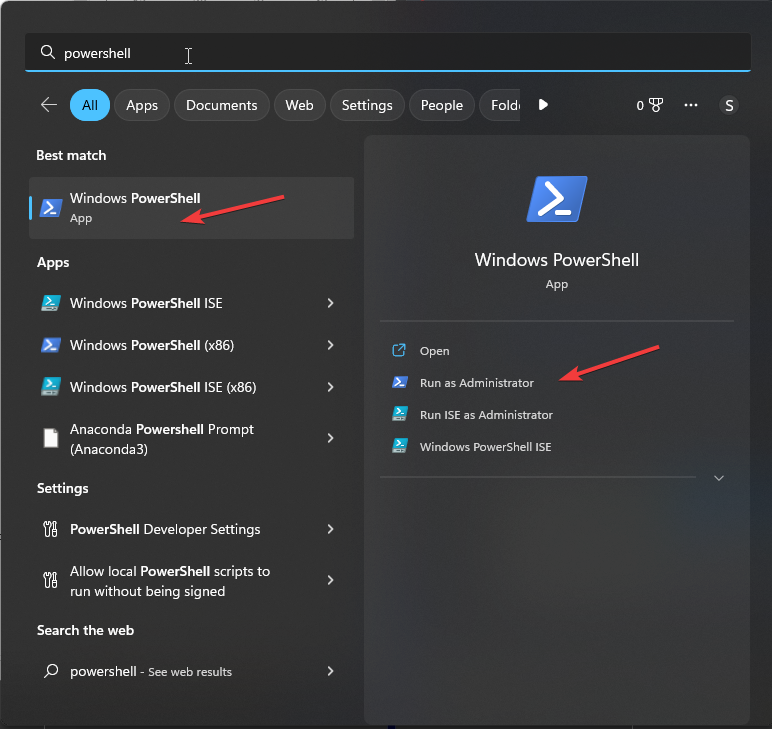
- Выполните команду для получения оценок:
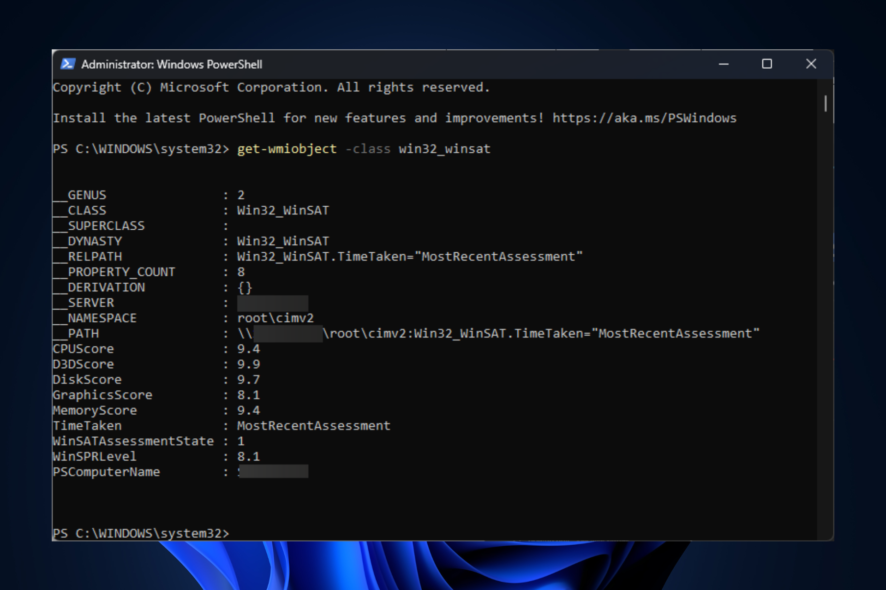
get-wmiobject -class win32_winsat 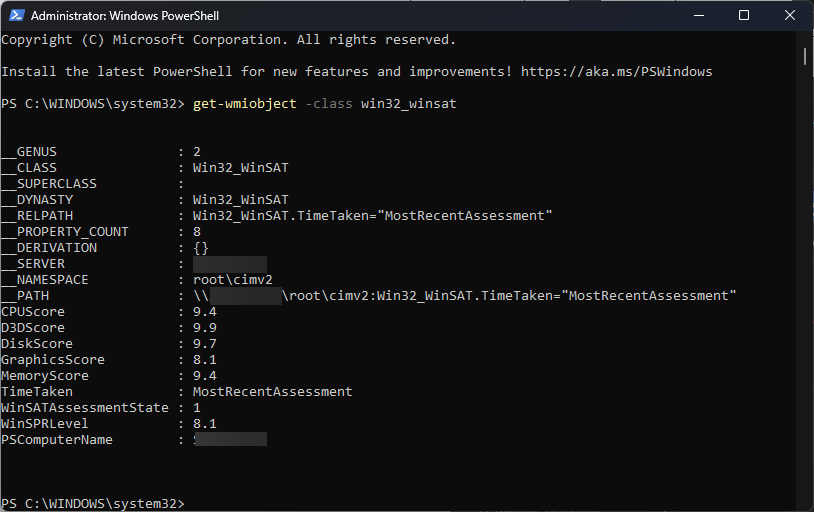
- В результате вы увидите поля: D3DScore (Gaming Graphics), DiskScore (Primary Hard Disk), GraphicsScore (Graphics) и MemoryScore (Memory).
3. Через Performance Monitor (Монитор производительности)
- Нажмите Windows, введите Performance Monitor и откройте утилиту.
- Перейдите в:
Data Collector Sets\System\System Diagnostics. - Кликните правой кнопкой по System Diagnostics и выберите Start для запуска диагностики.
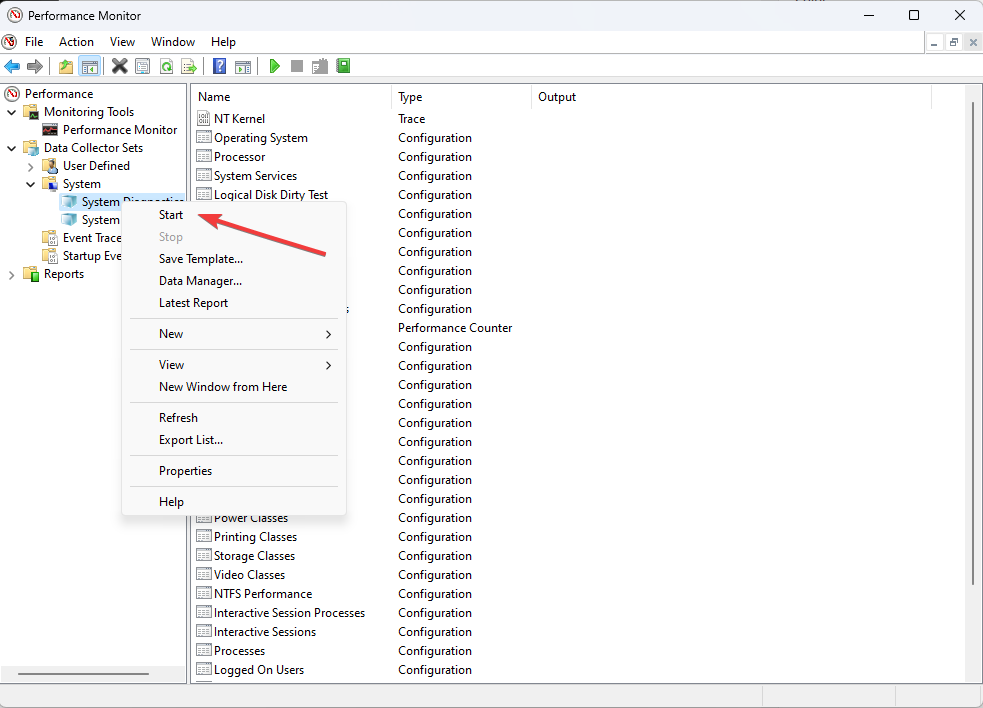
- После завершения откройте:
Report\System\System Diagnostics\[имя компьютера].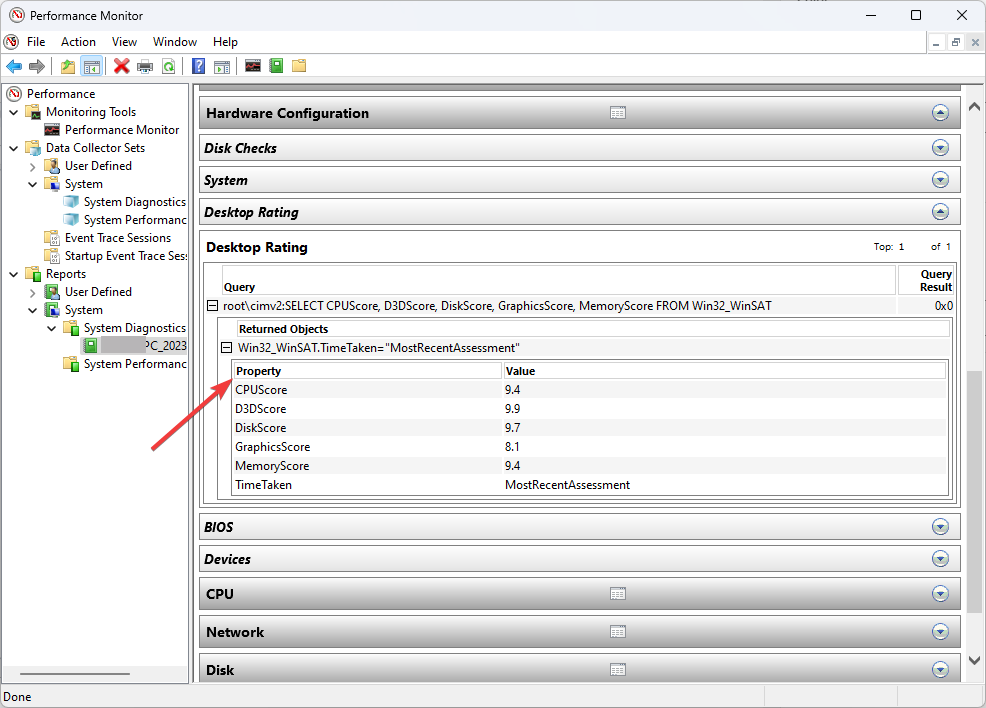
- Разверните раздел Hardware Configuration и выберите Desktop Rating, затем откройте Query → Returned Objects для просмотра детализированных данных.
Что означает результат и какой счёт считается хорошим
Оценки WEI традиционно выражаются числами. В общем понимании:
- 4.0–5.0 — хорошая производительность: подходит для большинства продвинутых задач и многозадачности.
- 6.0 и выше — очень высокая производительность: подходит для тяжёлых задач, игр и профессиональной обработки.
Важно: шкала и значения зависят от версии Windows и типа теста; современные SSD и новые GPU обычно дают более высокие оценки.
Когда WEI может не отработать или давать неверные данные
- WinSAT не запускается из-за прав доступа (запустите от администратора).
- Антивирус блокирует выполнение тестов — временно отключите защиту или добавьте исключение.
- Система в энергосберегающем профиле может снизить частоты CPU/GPU — переключите план питания на «Высокая производительность».
- Ноутбуки с переменной графикой (iGPU + dGPU) иногда дают смешанные результаты — проверьте, какие адаптеры использовались при тесте.
Альтернативные подходы к оценке производительности
- Тесты производительности сторонних утилит: Cinebench (CPU), 3DMark (GPU), CrystalDiskMark (SSD/HDD).
- Встроенные счётчики: Диспетчер задач и Resource Monitor для мониторинга в реальном времени.
- Синтетические бенчмарки и реальные сценарии: замеры времени рендера, кодирования видео, загрузки игр.
Мини‑методология: как корректно запускать тест и интерпретировать результат
- Закройте все фоновые приложения.
- Переключите план питания на производительный.
- Запустите WinSAT или PowerShell от администратора.
- Сравните оценки с ожидаемыми для вашего класса устройства (ноутбук, рабочая станция, игровой ПК).
- Если оценка ниже ожидаемой — проверьте драйверы, режим питания и целостность накопителя.
Чек‑лист для администратора перед тестированием
- Запущен аккаунт с правами администратора
- Отключён энергосберегающий режим
- Автозапускающиеся приложения закрыты
- Драйверы GPU и чипсета обновлены
- Наличие резервной копии важных данных (на случай редких сбоев)
Устранение проблем и откат: быстрый план действий
- Если команда не запускается — проверьте права и повторите как администратор.
- Если PowerShell возвращает пустой вывод — обновите WMI:
winmgmt /verifyrepository. - При зависаниях во время WinSAT — принудительно завершите процесс, перезагрузите систему и повторите тест.
- Если результат внезапно упал — проверьте состояние накопителя (S.M.A.R.T.) и температуру компонентов.
Краткое руководство по интерпретации полей в PowerShell
- D3DScore — оценка производительности 3D (игровая графика).
- GraphicsScore — оценка 2D/общей графики рабочего стола.
- MemoryScore — оценка оперативной памяти.
- DiskScore — оценка основного накопителя (SSD/HDD).
Часто задаваемые вопросы
Есть ли графический способ вернуть старый интерфейс WEI?
Нет официального графического интерфейса Microsoft для WEI в Windows 11. Существуют сторонние утилиты, которые парсят XML‑файлы WinSAT и показывают результаты в GUI, но их использование — на ваш риск.
Что делать, если команда Winsat формально зависает?
Запустите её от имени администратора, проверьте антивирус и план питания; при необходимости перезагрузите систему и повторите тест.
Можно ли полагаться на WEI для профильных тестов (игры/рендер)?
WEI даёт быстрый обзор, но для точной оценки лучше использовать специализированные бенчмарки (3DMark, Cinebench, CrystalDiskMark).
Итог
Windows Experience Index в Windows 11 по‑прежнему доступен, просто не в виде системного графического приложения. Самый надёжный путь — запустить WinSAT, открыть XML в папке DataStore и прочитать значения либо получить их через PowerShell. Если тесты не проходят — проверьте права, драйверы, план питания и антивирус.
Важно: WEI — это ориентир, а не абсолютная истина; для критичных задач используйте профильные бенчмарки.
Ключевые действия: запустите WinSAT от администратора, откройте %WINDIR%\Performance\WinSAT\DataStore и проверьте поля D3DScore, DiskScore, GraphicsScore и MemoryScore.

Похожие материалы

Несколько аккаунтов Skype: Multi Skype Launcher

Журнал для работы: повысить продуктивность

Персональные звуки уведомлений на Android

Скачивание шоу Hulu для офлайн‑просмотра

Microsoft Start: персонализированная новостная лента
