
Проверить тип лицензии Windows 11
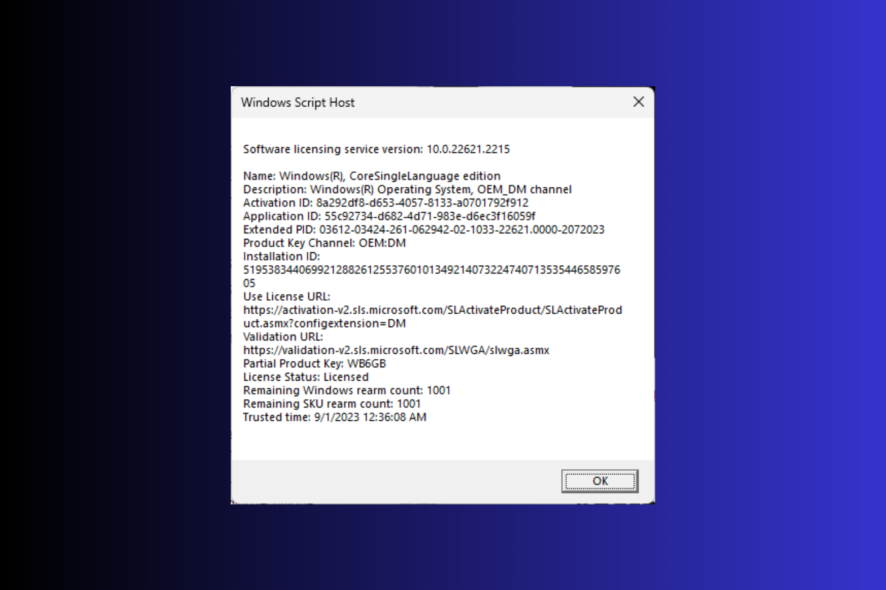
Тип лицензии Windows 11 определяет, какие ограничения и преимущества у вас есть: можно ли перенести ключ на другой ПК, кто предоставляет поддержку и каким образом активируется система. В этом руководстве объяснено, как быстро узнать тип лицензии и что означает каждый вариант.
Какие бывают типы лицензий
- OEM (Original Equipment Manufacturer) — лицензия для производителей компьютеров и сборщиков. Обычно предустановлена на новых устройствах.
- Retail (коробочная/розничная) — версия для частных пользователей и компаний, покупается в магазине или онлайн; привязана к одному устройству, но в большинстве случаев переносима при деактивации с предыдущего ПК.
- Volume (массовая/корпоративная) — для организаций и образовательных учреждений; позволяет активировать Windows на множестве устройств через MAK или KMS.
Короткое определение: OEM — привязана к железу, Retail — гибкая для пользователя, Volume — для масштабной активации в организации.
Как узнать тип лицензии на Windows 11
Ниже перечислены надёжные способы — от простых до более детальных. Все команды нужно запускать от имени администратора.
1. Командная строка (Command Prompt)
- Нажмите клавишу Windows, введите
cmd, выберите «Запуск от имени администратора».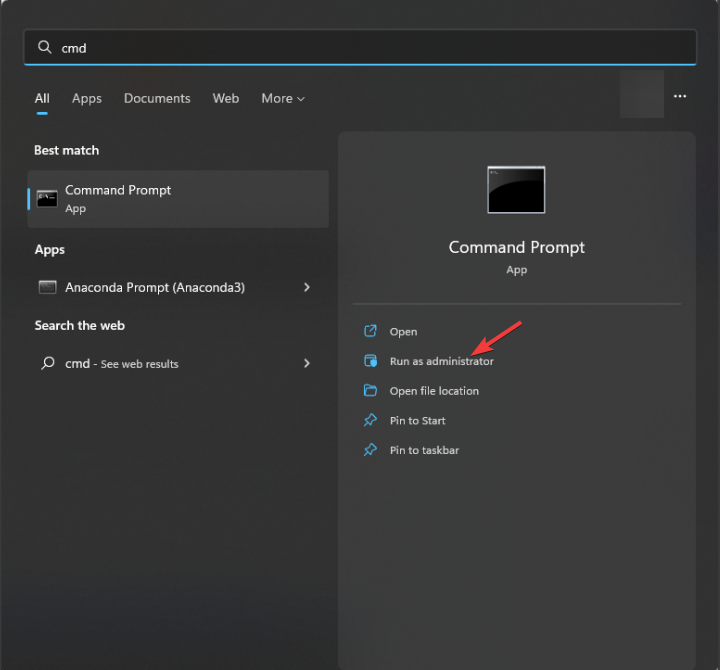
- Введите команду и нажмите Enter:
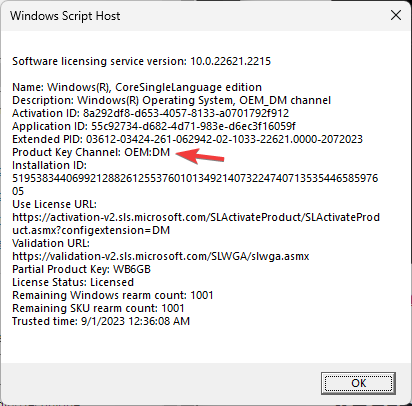
slmgr /dli- Подождите несколько секунд — появится окно Windows Script Host с краткой информацией о лицензии и частичным ключом.
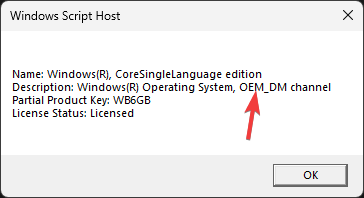
В сообщении будет пометка типа: для OEM — OEM_DM или похожая метка, для Retail — Retail Channel, для Volume — Volume_KMS.
2. Windows PowerShell
- Нажмите Windows, введите
powershell, выберите «Запуск от имени администратора».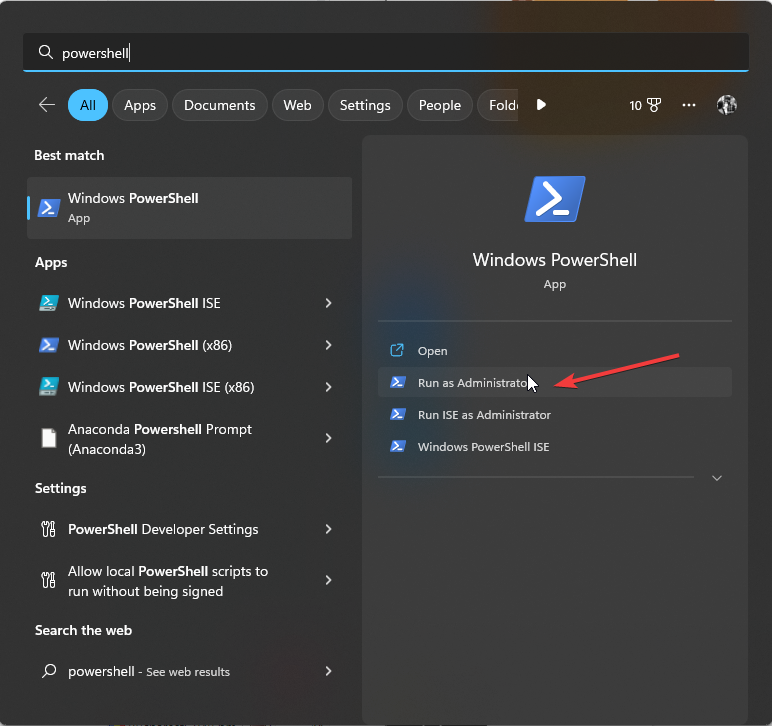
- Выполните команду:
slmgr /dlv- Откроется более подробное окно Windows Script Host с информацией о лицензии, сроках и активаторе.
3. Через «Параметры» (для базовой информации)
- Откройте «Параметры» → «Система» → «Активация».
- Здесь видно состояние активации и тип привязки (например, «Цифровая лицензия, связанная с вашей учетной записью Microsoft»). Это не всегда укажет OEM/ Retail/ Volume, но подскажет, привязана ли активация к Microsoft Account.
Важно: показ в «Параметрах» полезен, если у вас цифровая лицензия (без физического ключа). Для определения OEM/ Retail/ Volume используйте команды slmgr.
Что означает каждая запись в результатах
OEM_DMили похожая — это OEM-лицензия, привязанная к материнской плате.Retail Channel— розничная лицензия, купленная пользователем.Volume_KMS/Volume_MAK— массовая активация (KMS или MAK).
Если вы видите «Digital License» или сообщение о ссылке с учетной записью Microsoft, это означает, что при повторной установке Windows можно активировать систему автоматически через учетную запись, если аппаратное окружение не изменилось существенно.
Таблица отличий: OEM, Retail, Volume
| Категория | OEM | Retail | Volume |
|---|---|---|---|
| Распространение | Продаётся производителям и предустанавливается | Покупается конечным пользователем в розницу | Приобретается организациями и учебными заведениями |
| Переносимость | Не переносится на другой ПК | Можно перенести на совместимый ПК (обычно после деактивации) | Перенос внутри организации; можно активировать на многих ПК |
| Активация | Автоматическая при первом запуске на устройстве | Вручную с помощью ключа или цифровой лицензии | KMS или MAK — централизованные методы |
| Привязка | Привязана к оборудованию | Не жестко привязана к железу | Привязка и методы зависят от договора и типа ключа |
| Техподдержка | Производитель устройства | Microsoft и производитель | Выделенные каналы поддержки для организаций |
| Цена | Обычно дешевле при покупке вместе с устройством | Дороже по сравнению с OEM | Обычно выгодно для большого количества устройств |
| Ограничения | Требует новой лицензии при значительной замене оборудования | Активна на одном устройстве одновременно | Требует минимального объёма закупки для некоторых схем |
Важно: таблица даёт общее представление; отдельные договоры поставки и региональные особенности могут изменять условия.
Что делать после того как вы узнали тип лицензии
- Свяжите вашу цифровую лицензию с учетной записью Microsoft: это упростит повторную активацию после переустановки.
- Сохраните Product ID, частичный ключ и сведения о типе лицензии в надёжном месте (менеджер паролей, защищённый документ).
- Если это корпоративная лицензия, свяжитесь с IT-отделом перед переносом или изменением оборудования.
Альтернативные подходы и когда методы не подходят
- Если
slmgrвозвращает неполные данные или сообщение об ошибке, возможно, у вас нет прав администратора или система находится в ограниченном окружении (например, под контролем корпоративной политики). Попробуйте выполнить команды в безопасном режиме или обратитесь в IT. - В виртуальной машине (VM) результаты могут отражать лицензию хоста или быть неточными — для VDI/VM уточняйте у администратора виртуализации.
- При нестандартных сборках с активаторами сторонних производителей результаты могли быть искажены — в таких случаях рекомендовано чистая установка и проверка легальной активации.
Чек-листы по ролям
Домашний пользователь:
- Выполнить
slmgr /dli. - Проверить «Параметры» → «Активация».
- При наличии розничной лицензии записать ключ и привязать к Microsoft Account.
- Выполнить
Системный администратор / IT-специалист:
- Выполнить
slmgr /dlvдля подробной информации. - Сверить результат с корпоративным каталогом лицензий.
- Проверить, используется ли KMS или MAK, и задокументировать настройки KMS-хоста.
- Выполнить
Сборщик/вендор оборудования:
- Убедиться, что предустановленная OEM-лицензия корректно привязана к BIOS/UEFI.
- Передавать сведения о лицензии клиенту и инструкции по поддержке.
План действий при проблемах с активацией (runbook)
- Проверка прав и окружения: запустите
slmgr /dliилиslmgr /dlvот администратора. - Сравните отображаемый тип с ожидаемым (OEM/Retail/Volume).
- Если ошибка активации: выполните
slmgr /atoдля попытки активации по сети. - Для KMS: убедитесь, что клиент может контактировать с KMS-хостом (проверка DNS и портов).
- Если после смены материнской платы OEM перестал работать — обратитесь к производителю компьютера.
- Если у вас Retail-ключ и вы переносите его на другой ПК — деактивируйте на старом устройстве и активируйте на новом, при необходимости обратитесь в поддержку Microsoft.
Советы по миграции и совместимости
- Перед крупной сменой оборудования сделайте резервную копию и сохраните сведения о лицензии.
- Retail-ключи обычно можно перенести, но сохраняйте доказательство покупки.
- Для корпоративных миграций планируйте переход через IT с учётом договора Volume Licensing.
Критерии приёмки
- Установлен способ проверки (команда или UI) и получен результат с указанием OEM/Retail/Volume.
- Для цифровой лицензии — подтверждена привязка к учетной записи Microsoft.
- Все ключевые идентификаторы (частичный ключ, Product ID) сохранены в доступном и защищённом месте.
Краткая шпаргалка команд
slmgr /dli— быстрый вывод типа лицензии.slmgr /dlv— подробный вывод с дополнительной информацией.slmgr /ato— попытка онлайн-активации.
1‑строчная глоссарий
- OEM — лицензия производителя, привязана к железу.
- Retail — розничная лицензия, покупается пользователем.
- Volume — массовая лицензия для организаций (MAK/KMS).
Частые вопросы и ситуации
- “Могу ли я использовать ключ несколько раз?” — Retail можно переносить, но обычно активна одна копия в один момент; Volume и OEM имеют свои правила в зависимости от типа и договора.
- “После замены материнской платы Windows попросила активацию” — для OEM это ожидаемо; обратитесь к производителю или купите Retail-ключ.
- “У меня цифровая лицензия — нужно ли вводить ключ при переустановке?” — нет, если система связана с вашей учетной записью Microsoft и аппаратная конфигурация не изменилась существенно.
Резюме
Проверка типа лицензии Windows 11 проста: используйте slmgr /dli или slmgr /dlv от имени администратора. Зная тип лицензии (OEM, Retail или Volume), вы понимаете, можно ли её переносить, кто предоставляет поддержку и каким образом производится активация. Сохраните ключи и данные о лицензии в безопасном месте и привяжите цифровую лицензию к учётной записи Microsoft для упрощённой повторной активации.
Примечание: если у вас остались вопросы или нестандартная ситуация (виртуальные машины, корпоративные договоры), оставьте комментарий IT-администратору или в службу поддержки вашей организации.

Похожие материалы

Несколько аккаунтов Skype: Multi Skype Launcher

Журнал для работы: повысить продуктивность

Персональные звуки уведомлений на Android

Скачивание шоу Hulu для офлайн‑просмотра

Microsoft Start: персонализированная новостная лента
