
Как проверить силу Wi‑Fi в Windows 10
Быстрые ссылки
- Использовать панель задач для быстрого ответа
- Или проверить через приложение «Параметры»
- Использовать Панель управления для более точной оценки
- Использовать Windows PowerShell для точного значения
- Или использовать Командную строку
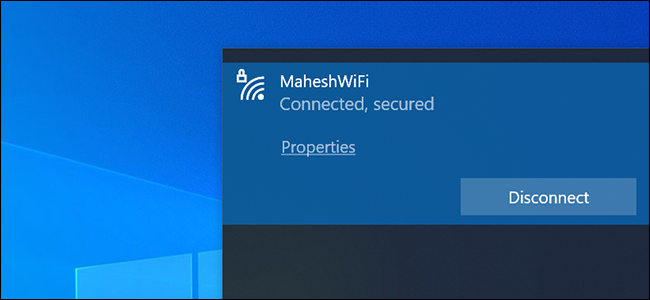
Если у вас проблемы с подключением по Wi‑Fi, возможно, сила сигнала недостаточна. Существуют несколько способов проверить уровень сигнала Wi‑Fi в Windows 10, от простых визуальных индикаторов до точного процентного значения.
Использовать панель задач для быстрого ответа
Панель задач вашего ПК (панель внизу экрана) содержит несколько значков. Один из них отвечает за беспроводные сети — этот значок показывает ориентировочную силу сигнала.
- Нажмите на значок беспроводной сети в области уведомлений справа от часов.
- Если значка нет, нажмите стрелку вверх на панели задач, чтобы отобразить скрытые значки.
- В списке найдите сеть, к которой вы подключены — рядом с ней будет значок с полосками сигнала.
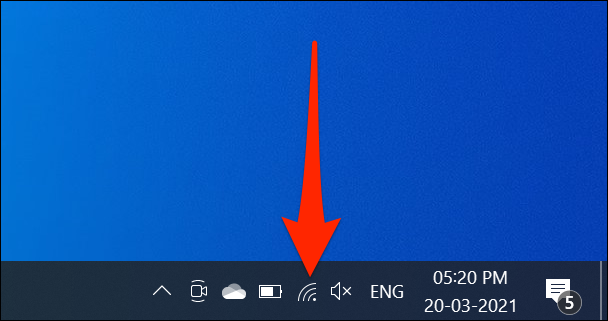
Чем больше полосок у иконки — тем лучше сигнал. Этот метод удобен, когда нужно быстро понять, в порядке ли соединение. Вы также можете обойтись ноутбуком и пройти по дому, чтобы визуально оценить изменение количества полосок в разных местах.
Важно: визуальная иконка даёт только приближённую оценку и не показывает процентную метрику.
Или проверить через приложение «Параметры»
Приложение «Параметры» отображает ту же индикацию в виде полосок, аналогичную панели задач. Это полезно, если вы предпочитаете единый интерфейс для проверки сетей.
- Откройте «Пуск», найдите «Параметры» или нажмите Windows+i.
- Перейдите в раздел «Сеть и Интернет».
- В разделе «Состояние сети» вы увидите значок сигнала рядом с вашей текущей сетью.
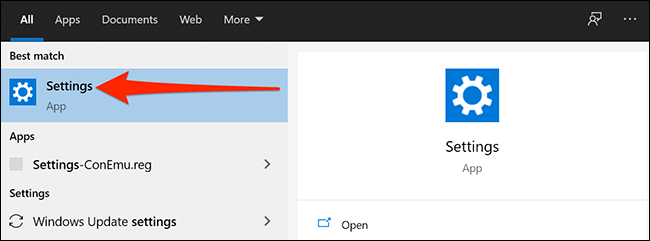
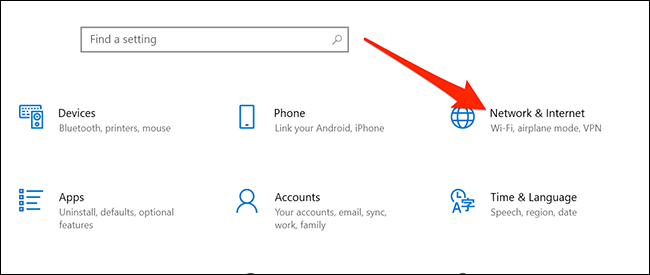
Этот способ более удобен при диагностике, но по‑прежнему не даёт точного процентного значения.
Использовать Панель управления для более точной оценки
Панель управления в Windows показывает пятиуровневую шкалу качества сигнала, которая обычно воспринимается более информативной, чем трёх- или четырёхполосные иконки в других местах.
- Откройте «Пуск», найдите «Панель управления» и запустите её.
- Перейдите в «Сеть и интернет» → «Центр управления сетями и общим доступом».
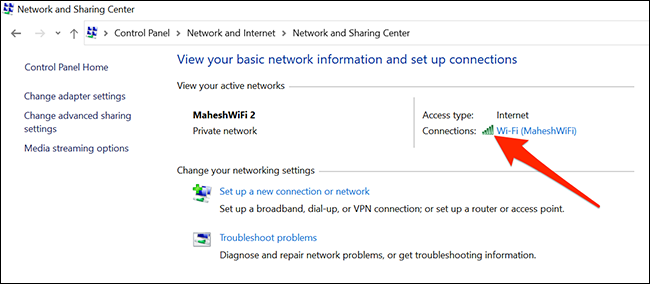
- Рядом с “Подключения” вы увидите значок качества сигнала — чем больше выделенных полос, тем лучше.
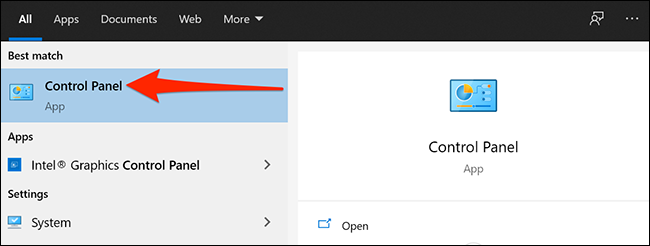
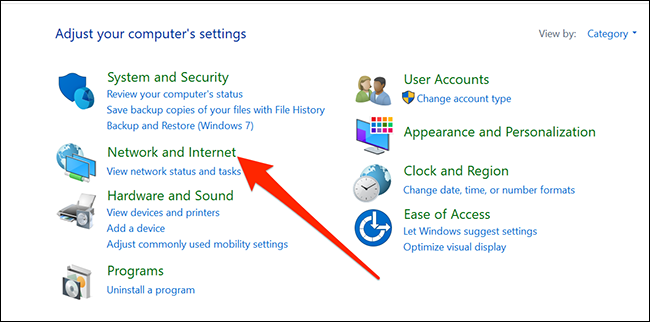
Панель управления даёт более детализированное визуальное представление, но если требуется количественное измерение — переходите к командной строке или PowerShell.
Использовать Windows PowerShell для точного значения
Графические индикаторы удобны, но не точны. Для конкретных измерений используйте встроенную команду netsh, которая показывает силу сигнала в процентах.
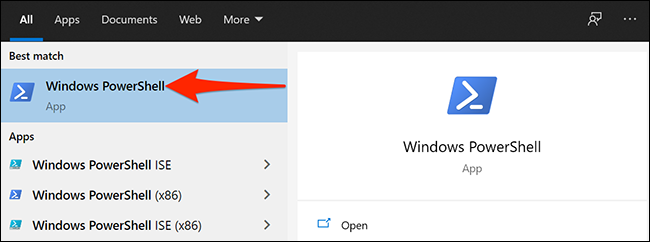
- Откройте «Пуск», найдите «Windows PowerShell» и запустите приложение.
- Скопируйте и вставьте в окно PowerShell следующую команду и нажмите Enter:
(netsh wlan show interfaces) -Match '^\s+Signal' -Replace '^\s+Signal\s+:\s+',''- Команда вернёт одну строку — процентную оценку силы сигнала. Чем выше процент, тем лучше соединение.
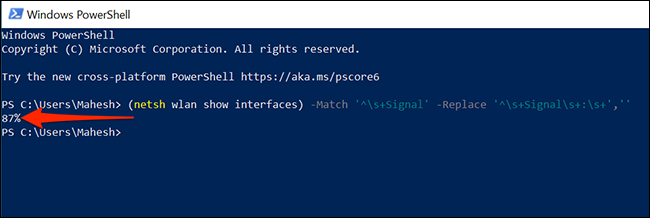
Для получения полной информации о текущем интерфейсе (канал, режим подключения и т. д.) выполните:
netsh wlan show interfacesЭта команда выводит структурированный набор полей, среди которых ищите строку Signal.
Почему PowerShell полезен:
- Процентное значение дает объективную метрику для сравнения.
- Лёгкая интеграция в скрипты для автоматизированного мониторинга.
- Не требует сторонних приложений.
Или использовать Командную строку
Командная строка (Command Prompt) позволяет получить те же данные, что и PowerShell, но в привычном интерфейсе для многих администраторов.
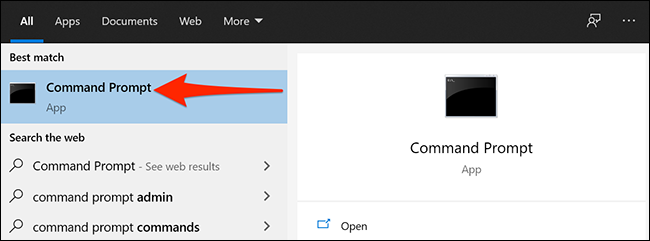
- Откройте «Пуск», найдите «Командная строка» и запустите её.
- Выполните команду:
netsh wlan show interfaces- В выводе найдите поле Signal — напротив будет процент силы сигнала.
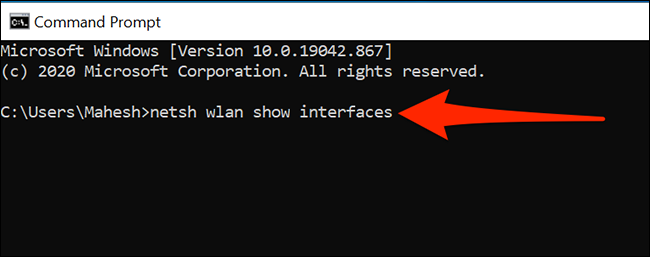
Этот метод полезен, если вы работаете с инструментами, требующими простой текстовой информации.
Что делать, если сигнал слабый
Если методы показывают низкий уровень сигнала, можно предпринять ряд действий для улучшения стабильности соединения:
- Переместите маршрутизатор и устройства ближе друг к другу.
- Уберите препятствия между маршрутизатором и устройствами: толстые стены, металлические поверхности, бытовая техника.
- Поднимите маршрутизатор выше (например, на полку), а не ставьте его на пол.
- Измените канал Wi‑Fi в настройках маршрутизатора, если рядом работают другие сети.
- Обновите прошивку маршрутизатора и драйверы беспроводного адаптера на компьютере.
- Подумайте об использовании репитера/моста или mesh‑системы для покрытия больших площадей.
Ниже — практические чеклисты и методика, которые помогут последовательнее диагностировать и решать проблемы.
Мини‑методика измерения силы сигнала (шаг за шагом)
- Подготовка: убедитесь, что устройство полностью заряжено и не переключается на энергосберегающий режим адаптера.
- Базовая проверка: зафиксируйте значение по PowerShell в месте рядом с маршрутизатором (эталон).
- Карта покрытия: пройдитесь по помещениям, фиксируя проценты и отмечая проблемные зоны.
- Сравнение: сопоставьте изменения с физической планировкой комнаты (стены, металл, мебель).
- Интерпретация: значения выше 70% — хорошая связь; 40–70% — удовлетворительно; ниже 40% — слабый сигнал.
Важно: приведённые пороги — эмпирические ориентиры, подходящие для большинства домашних сценариев.
Ролевые чеклисты
Для домашнего пользователя:
- Быстрая проверка: панель задач → если проблема — перезагрузите роутер.
- Если повторяется: измерьте процент через PowerShell, переместитесь ближе и повторите.
- При постоянных помехах — попробуйте сменить канал или обратиться к провайдеру.
Для IT‑техника на месте:
- Зафиксировать эталонное значение у маршрутизатора.
- Построить простую карту покрытия, записать значения в контрольный лист.
- Проверить соседние сети (каналы), уровни шума и частоты (2.4/5 ГГц).
- При необходимости подключить временный репитер и проверить улучшение.
Для сетевого администратора:
- Выполнить серию измерений с нескольких устройств и интерфейсов.
- Сравнить с логами роутера и SNR/BER, если доступны.
- Проанализировать загруженность канала и расписать план оптимизации покрытия.
План действий (SOP) при слабом сигнале
- Подтвердите проблему: запишите значение сигнала в процентах через PowerShell.
- Идентифицируйте зону с проблемой: постройте карту покрытия.
- Минимизируйте очевидные источники помех: переместите оборудование и уберите препятствия.
- Проверьте настройки роутера: канал, режим 2.4/5 ГГц, мощность передачи.
- Обновите ПО и драйверы.
- Тестируйте с репитером/mesh‑точкой и сравните результаты.
- Если не помогло — замените оборудование или привлечь провайдера.
Когда встроенные методы дают неверные результаты
Контрпримеры и ограничения:
- Если адаптер работает в энергосберегающем режиме, показатели могут искусственно падать.
- При нестабильной работе драйвера значения могут «скакать» — фиксируйте минимальные и максимальные значения.
- Когда в зоне много сетей, визуальные полоски не отражают загруженность канала и интерференцию.
Альтернативный подход: использовать приложение‑анализатор Wi‑Fi на смартфоне или ПК (для продвинутого анализа каналов и перекрытий). Такие приложения показывают не только RSSI/проценты, но и спектр каналов и уровень шума.
Критерии приёмки
- Устройство в ключевой зоне показывает сигнал ≥ 70% при замере через netsh.
- Падение скорости не связано с провайдером (проверено на другом проводном устройстве).
- После оптимизации карта покрытия демонстрирует уменьшение количества зон с сигналом < 40%.
Экспертная подсказка
Используйте процент сигнала как количественную метрику, но помните: высокая процентная величина не гарантирует высокую скорость — важны также загруженность канала и уровень шума.
Таблица «Что проверять» (чеклист)
- Проверьте наличие видимых полос на панели задач — быстрый индикатор.
- Запишите процент через PowerShell или netsh — объективная метрика.
- Постройте карту покрытия — выявите «мёртвые зоны».
- Проверьте конфигурацию канала и переключитесь при необходимости.
- Обновите прошивку и драйверы.
- Тестируйте после каждого изменения.
Маленький глоссарий (однострочные определения)
- RSSI — относительный уровень сигнала, измеряемый в децибел‑милливаттах; в netsh результат переводится в проценты.
- Канал — часть радиочастотного диапазона, которую использует сеть Wi‑Fi.
- SNR — отношение сигнала к шуму; чем выше, тем лучше качество приема.
Конфиденциальность и безопасность
Проверки уровня сигнала не требуют отправки личных данных, но учтите следующее:
- Не публикуйте SSID и данные об аутентификации при обмене результатами.
- При использовании сторонних приложений давайте разрешения только проверенным утилитам.
Дополнительные ресурсы и альтернативы
- Смартфоны и планшеты: специализированные приложения для Android/iOS позволяют визуализировать карту покрытия и анализ каналов. На iOS функциональность ограничена системными API, поэтому для глубокого анализа лучше Android или macOS.
- Сторонние программы для ПК дают более подробный анализ спектра и помех, но требуют знаний для интерпретации.
Диаграмма принятия решения (Mermaid)
flowchart TD
  A[Проблемы с Wi‑Fi?] --> B{Идёт ли потеря
  скорости постоянно}
  B -- Да --> C[Измерить % через PowerShell]
  B -- Нет --> D[Проверить временные помехи и
  перезагрузить роутер]
  C --> E{% >= 70}
  E -- Да --> F[Проверить загруженность канала
  и скорость провайдера]
  E -- Нет --> G[Переместить роутер / установить
  репитер / сменить канал]
  G --> H[Повторное измерение]
  H --> E
Итог
Если вам нужно быстро проверить — используйте панель задач или «Параметры». Для объективных замеров применяйте netsh через PowerShell или Командную строку. Составьте простую карту покрытия и следуйте чеклисту из раздела SOP для последовательной оптимизации.
Коротко:
- Визуально: панель задач или «Параметры».
- Количественно: netsh в PowerShell или CMD — процент сигнала.
- Повышение качества: перестановка оборудования, смена канала, использование репитера или mesh.
Заметки:
- Пороговые значения, рекомендованные в статье, являются практическими ориентирами.
- Для корпоративных сетей дополнительно анализируйте SNR и логи оборудования.

Похожие материалы

Несколько аккаунтов Skype: Multi Skype Launcher

Журнал для работы: повысить продуктивность

Персональные звуки уведомлений на Android

Скачивание шоу Hulu для офлайн‑просмотра

Microsoft Start: персонализированная новостная лента
