
Как определить устройства в вашей Wi‑Fi‑сети
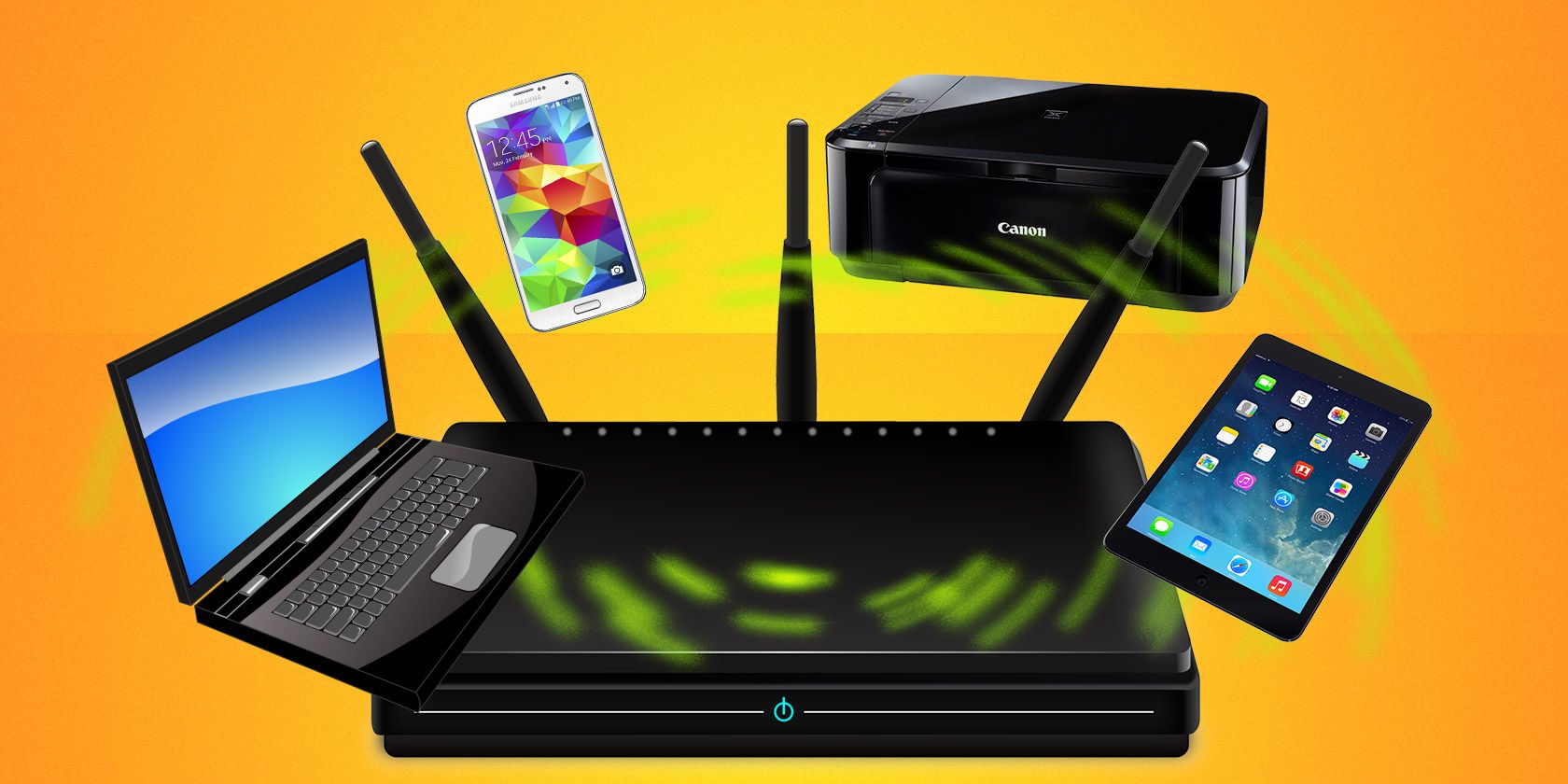
Проверьте, какие устройства подключены к вашему Wi‑Fi не реже, чем раз в месяц. Используйте интерфейс роутера как стартовую точку, а для регулярного мониторинга — инструменты вроде Wireless Network Watcher (Windows) или Fing (кроссплатформенно). Если находите незнакомое устройство — временно отключите питание других устройств, измените пароль Wi‑Fi и включите надёжное шифрование (WPA2/WPA3).
Многие люди могли подключаться к вашему домашнему Wi‑Fi: гости, родственники, соседи, умные устройства. Но среди знакомых устройств иногда скрываются те, которые вы не узнаёте, или потенциально вредоносные гаджеты. В этой статье подробно объяснено, как распознать устройства в локальной сети, какие инструменты использовать и какие шаги предпринять при обнаружении подозрительных подключений.
Важно: одно предложение о термине MAC‑адрес — это уникальный идентификатор сетевого интерфейса, присваиваемый производителем устройства.
Почему важно проверять список подключённых устройств
Коротко:
- безопасность: неизвестное устройство может просматривать трафик, использовать ваш интернет или пытаться получить доступ к ресурсам в локальной сети;
- диагностика: знание подключённых устройств помогает устранить медленную сеть и конфликт IP;
- контроль расходов и правил: вы увидите, кто использует вашу сеть и в какое время.
Примеры ситуаций, когда проверка необходима:
- неожиданное потребление трафика;
- неожиданные перебои в доступе к интернету;
- появление на роутере девайса с непонятным именем;
- необходимость ограничить доступ гостям и устройствам IoT.
Как работают беспроводные подключения: кратко
Когда устройство подключается к вашему роутеру, ему назначается внутренний (локальный) IP‑адрес. Обычно это адрес вида 192.168.0.xxx или 192.168.1.xxx, где xxx — число от 1 до 254.
Роутер использует DHCP (Dynamic Host Configuration Protocol) для автоматической раздачи адресов. DHCP выдаёт динамические адреса, которые могут меняться при повторном подключении. Поэтому внутренний IP не надёжен для постоянной идентификации устройства.
MAC‑адрес (Media Access Control) — статичный аппаратный идентификатор сетевого интерфейса. Он уникален для каждого сетевого адаптера (например, Wi‑Fi‑модуль телефона или сетевой карты компьютера). Поэтому для идентификации устройства чаще используются MAC‑адреса.
Ваш провайдер (ISP) выдаёт внешнюю (публичную) IP‑адресацию для всего домашнего подключения. Все устройства внутри сети используют один внешний адрес при обращении в Интернет, но имеют свои внутренние IP и MAC.
Короткая справка по терминам:
- Внутренний IP — адрес в вашей локальной сети (пример: 192.168.0.10).
- Внешний IP — адрес, видимый в Интернете (назначает провайдер).
- MAC‑адрес — уникальный идентификатор сетевого интерфейса (пример: 00:1A:2B:3C:4D:5E).
Поиск устройств через веб‑интерфейс роутера
Большинство домашних роутеров имеют веб‑панель управления. Стандартный адрес для доступа часто: http://192.168.0.1 или http://192.168.1.1.
Если эти адреса не работают, на Windows можно узнать адрес роутера командой:
ipconfig /allИ в выводе найти “Default Gateway” — это IP вашего роутера. На macOS или Linux эквивалент — команда route get default или ip route.
Шаги:
- Откройте браузер и введите IP роутера.
- Введите логин и пароль. По умолчанию это часто admin/admin или admin/парольная метка на корпусе — сразу замените их на надёжные.
- В меню найдите раздел с подключёнными устройствами (Device List, Attached Devices, Client List, Device Connection Status). Названия зависят от модели и прошивки.
- Просмотрите список: для каждого девайса обычно показывают имя, MAC и внутренний IP.
Что искать:
- знакомые имена (телефон, ноутбук, «Philips‑Hue» и т. п.);
- неизвестные имена или пустые поля;
- MAC‑адреса с подозрительным префиксом (проверьте первые 3 байта — OUI — производителя);
- частые подключения/переподключения.
Быстрая проверка «пит‑офф»: выключайте все известные устройства по очереди. Если устройство остаётся в списке, когда всё выключено, это повод для расследования.
Ограничения интерфейса роутера:
- не всегда показывает исторические подключения;
- редко уведомляет об изменениях в реальном времени;
- неудобен для ведения журналов и экспорта данных.
Инструменты для обнаружения устройств на Windows: Wireless Network Watcher (WNW)
Wireless Network Watcher от NirSoft — лёгкий сканер сети для Windows. Он сканирует вашу текущую подсеть и выводит список устройств с IP, MAC и именем.
Преимущества WNW:
- не нужно входить в роутер;
- можно автоматически обновлять список;
- возможен экспорт в HTML, CSV, XML или TXT;
- можно настроить оповещения при появлении/удалении устройства;
- присутствует портативная версия (ZIP), которую можно запускать с USB‑флешки.
Как использовать (кратко):
- Скачайте WNW и запустите сканирование. Программа отобразит все обнаруженные устройства.
- Пометьте знакомые устройства и задайте им понятные имена.
- Настройте звуковое уведомление и логирование, если хотите получать оповещения.
Скачать: Wireless Network Watcher для Windows (бесплатно)
Кроссплатформенное решение: Fing
Fing — приложение для Windows, macOS, Android и iOS. Оно объединяет функции сканирования сети и некоторые дополнительные сервисы: синхронизацию между устройствами, сохранение историй, оповещения и базовую статистику.
Почему Fing удобно:
- единый интерфейс на телефоне и компьютере;
- возможность вести централизованный реестр сетей и устройств;
- встроенные тесты скорости интернета;
- возможность настроить оповещения и сохранять логи.
Fing предлагает бесплатную функциональность и платные расширения. Для продвинутого домашнего мониторинга можно рассмотреть Fingbox — аппаратное устройство, подключаемое к роутеру.
Скачать: Fing для Windows | macOS | Android | iOS (бесплатно)
Пример команд для быстрой проверки в ОС
На Windows: посмотреть ARP‑таблицу (показывает IP ↔ MAC сопоставление):
arp -aНа macOS/Linux можно использовать:
arp -a
# или
ip neigh
Если установлен nmap, можно просканировать подсеть (используйте только в своей сети):
nmap -sn 192.168.0.0/24Эти команды помогают быстро получить список активных хостов и их MAC‑адресов.
Важно: не используйте сетевые сканеры в чужих сетях без разрешения.
Что делать при обнаружении незнакомого устройства
- Идентификация
- Сравните MAC‑адрес с известными устройствами. Часто производитель виден по префиксу MAC (OUI).
- Уточните у домочадцев или гостей — возможно, это забытый умный прибор.
- Ограничение доступа
- Если устройство действительно чужое — сразу смените Wi‑Fi‑пароль и SSID.
- При возможности включите фильтрацию по MAC‑адресам (не как основную защиту, но дополнительную меру).
- Жёсткие меры
- Если подозреваете вредоносную активность, отключите роутер от интернета для анализа.
- Обновите прошивку роутера и пароли администратора.
- Дальнейший мониторинг
- Включите логирование подключений и оповещения.
- При необходимости выполните сброс роутера к заводским настройкам и заново настройте сеть.
Пошаговый SOP — очистка сети и восстановление контроля
- Подготовка
- Зарегистрируйте все известные устройства в документе/списке с IP, MAC и ролью.
- Сохраните текущую конфигурацию роутера (экспорт настроек), если модель это позволяет.
- Изменение настроек безопасности
- Войдите в панель управления роутером.
- Обновите прошивку роутера до последней версии.
- Измените логин администратора (не используйте admin).
- Установите сложный пароль для Wi‑Fi (минимум 12 символов) и используйте WPA2 или WPA3.
- Отключите WPS (уязвимая функция).
- Сброс подключений
- Смените SSID или пароль Wi‑Fi — все устройства будут отключены.
- Подключайте только проверенные устройства, задавая понятные имена.
- Установите мониторинг
- Настройте оповещения в Fing или WNW.
- Проводите ежемесячную проверку списка устройств.
- Документация
- Ведите журнал изменений и дат, когда были обнаружены подозрительные подключения.
Контроль доступа и жесткая защита
Рекомендации по защите сети:
- Используйте WPA2‑PSK с сильным паролем или WPA3, если поддерживается;
- Отдельная гость‑сеть для гостей и IoT — ограничьте доступ гостевой сети к локальным ресурсам;
- Отключите удалённый доступ к панели администратора роутера, если он не нужен;
- Включите автоматические обновления прошивки (если роутер поддерживает).
Дополнительные меры:
- Ограничьте DHCP‑диапазон и назначайте статические IP для ключевых устройств;
- Используйте VPN‑решения для удалённого доступа к домашним ресурсам;
- Настройте сетевой сегмент для IoT‑устройств (VLAN), если роутер умеет.
Критерии приёмки: как убедиться, что сеть «чиста»
Критерии, по которым можно считать сеть проверенной:
- в списке подключённых устройств указаны только известные и проверенные устройства;
- нет неожиданных пиков трафика без объяснения;
- журнал роутера не показывает соединений в странные часы от неизвестных MAC;
- все пароли и админ‑данные изменены и хранятся в менеджере паролей;
- включено шифрование WPA2/WPA3 и отключён WPS.
Рольовые чек‑листы
Для домашнего пользователя:
- проверьте интерфейс роутера раз в месяц;
- измените пароль Wi‑Fi при появлении гостей, если считаете нужным;
- разделите основную и гостевую сети.
Для администратора малого офиса:
- ведите реестр всех корпоративных устройств с MAC и инвентарными номерами;
- настраивайте мониторинг и оповещения;
- разверните VLANы и контролируйте доступ к ресурсам.
Когда методы не сработают — примеры и ограничения
- Устройство может маскировать имя и пытаться скрывать MAC (MAC spoofing). Тогда простой визуальный список не даст полного ответа.
- Некоторые умные устройства не отображают понятные имена, и их придётся идентифицировать по MAC‑префиксу.
- Если роутер скомпрометирован, локальные средства могут не показать истинную картину — в этом случае нужна смена оборудования или полная переустановка прошивки.
Если вы подозреваете активную угрозу (необычный трафик, попытки удалённого доступа), обратитесь к специалисту по безопасности.
Мини‑методология регулярного мониторинга (пример на 4 шага)
- Раз в неделю: быстрый просмотр списка устройств в Fing на смартфоне.
- Раз в месяц: полная проверка через веб‑интерфейс роутера и сравнение с учётной записью известных устройств.
- Раз в квартал: экспорт логов и анализ пиков трафика.
- При подозрении: смена пароля, отключение гостевой сети и проверка всех подключённых устройств по одному.
Риски и меры снижения (матрица)
- Угроза: несанкционированный доступ — Мягкий/Средний/Высокий риск. Митигации: смена пароля, WPA3, отключение WPS.
- Угроза: компрометация роутера — Средний/Высокий риск. Митигации: обновление прошивки, смена устройства при подозрении.
- Угроза: утечка данных с IoT — Средний риск. Митигации: изоляция IoT в гость‑сети.
Конфиденциальность и соответствие требованиям
При мониторинге собственной сети вы работаете с метаданными подключений (IP, MAC, имена устройств). Для домашнего использования это нормально. Если вы ведёте запись и храните логи, убедитесь, что доступ к журналам ограничен и пароли хранятся безопасно. В корпоративной среде ознакомьтесь с внутренними правилами и законами о защите данных.
Короткая памятка: что делать прямо сейчас
- Откройте веб‑интерфейс роутера и проверьте список клиентов.
- Сравните список с тем, что видите в Fing или WNW.
- Смените пароль Wi‑Fi, включите WPA2/WPA3 и отключите WPS.
- Настройте уведомления в Fing или WNW.
Шаблон журнала устройств (пример)
| Дата | Имя устройства | MAC | IP | Статус | Примечания |
|---|---|---|---|---|---|
| 2025‑01‑01 | Смартфон‑Иван | 00:1A:2B:3C:4D:5E | 192.168.0.10 | одобрен | Personal iPhone |
| 2025‑01‑02 | Камера‑коридор | 02:3B:4C:5D:6E:7F | 192.168.0.45 | одобрен | IoT camera |
(Ведите такую таблицу в простом CSV или Google Sheets — это поможет отслеживать изменения.)
Пример схемы принятия решений (Mermaid)
flowchart TD
  A[Найдено неизвестное устройство] --> B{Устройство в сети сейчас?}
  B -- Да --> C[Выключить знакомые устройства по очереди]
  C --> D{Осталось ли устройство после отключений?}
  D -- Да --> E[Сменить Wi‑Fi пароль и отключить устройство]
  D -- Нет --> F[Вероятно, знакомое устройство — пометить]
  B -- Нет --> G[Проверить логи и историю подключений]
  G --> H{Появлялось ли ранее?}
  H -- Да --> E
  H -- Нет --> I[Отслеживать и настроить оповещения]
Краткое резюме
Проверка подключённых устройств — базовая и важная часть домашней сетевой гигиены. Начните с веб‑интерфейса роутера, дополните мониторинг инструментами (Fing, WNW) и установите регулярную процедуру проверки. При обнаружении незнакомого устройства — сначала идентифицируйте, затем ограничьте доступ и проанализируйте возможные риски.
Важное
- Всегда меняйте заводские пароли и логины роутера.
- Используйте гостевую сеть для устройств, которым не нужен доступ к локальным ресурсам.
Заметки
- MAC‑фильтрация обеспечивает ограниченную безопасность и может быть обойдена, но всё равно полезна как дополнительный барьер.
- Если вы сомневаетесь в безопасности роутера, рассмотрите замену устройства или установку прошивки от проверенного производителя.
Конец статьи.

Похожие материалы

Несколько аккаунтов Skype: Multi Skype Launcher

Журнал для работы: повысить продуктивность

Персональные звуки уведомлений на Android

Скачивание шоу Hulu для офлайн‑просмотра

Microsoft Start: персонализированная новостная лента
