
Как прослушать голосовую почту на Android
Короткие ссылки
- Как проверить голосовую почту на Android
- Как позвонить в голосовую почту с другого телефона
- Как ориентироваться в системе голосовой почты оператора
Как проверить голосовую почту на Android
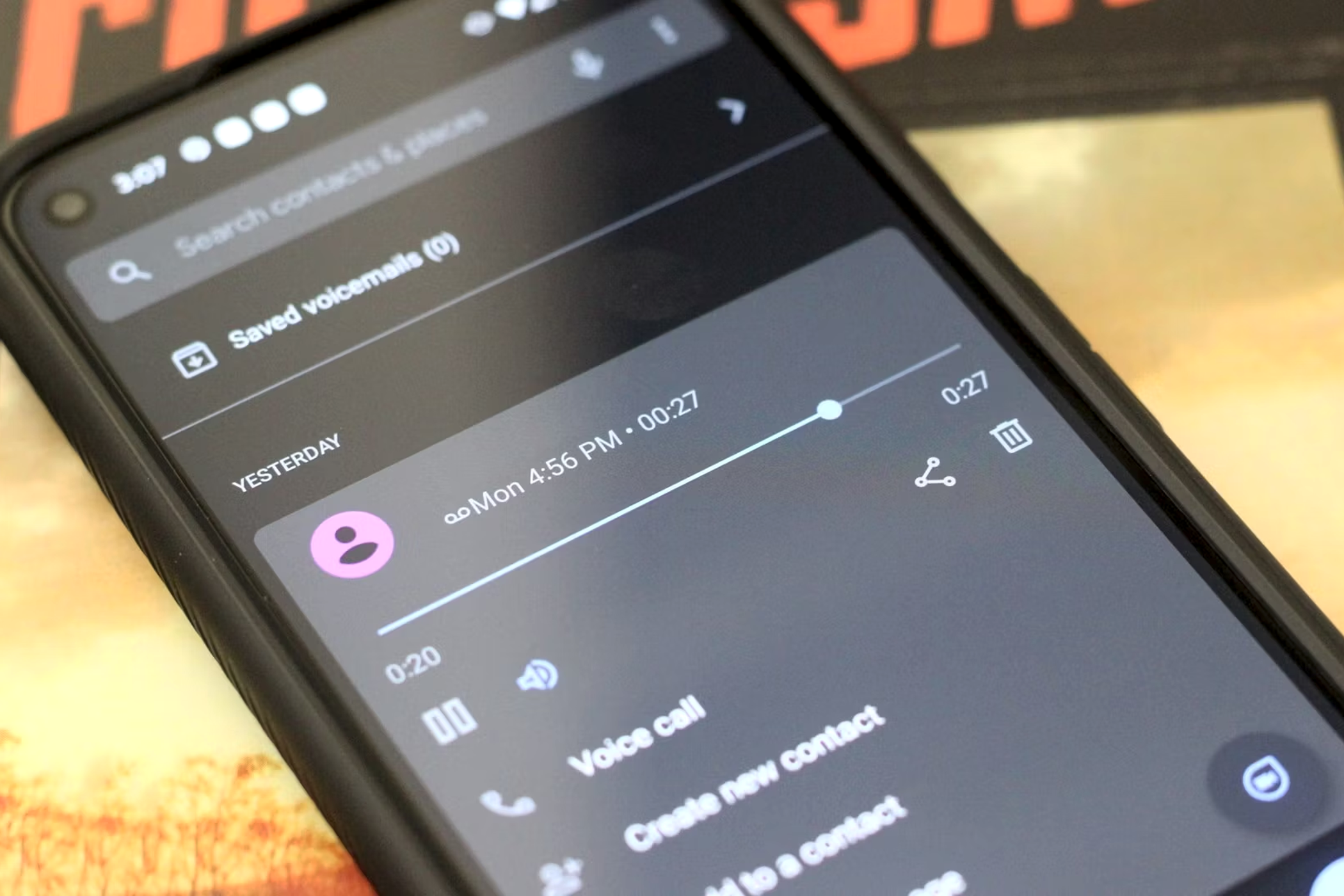
Самый простой способ — позвонить в свою голосовую почту с собственного телефона. Ниже — пошагово и с вариантами для популярных операторов США. Термин: Visual Voicemail — это интерфейс, который показывает сообщения на экране и позволяет прослушивать их в любом порядке.
Как позвонить в голосовую почту на любом операторе
Откройте приложение «Телефон» на Android и нажмите и удерживайте клавишу 1. На многих телефонах на ней есть иконка голосовой почты, но удержание работает и без иконки.
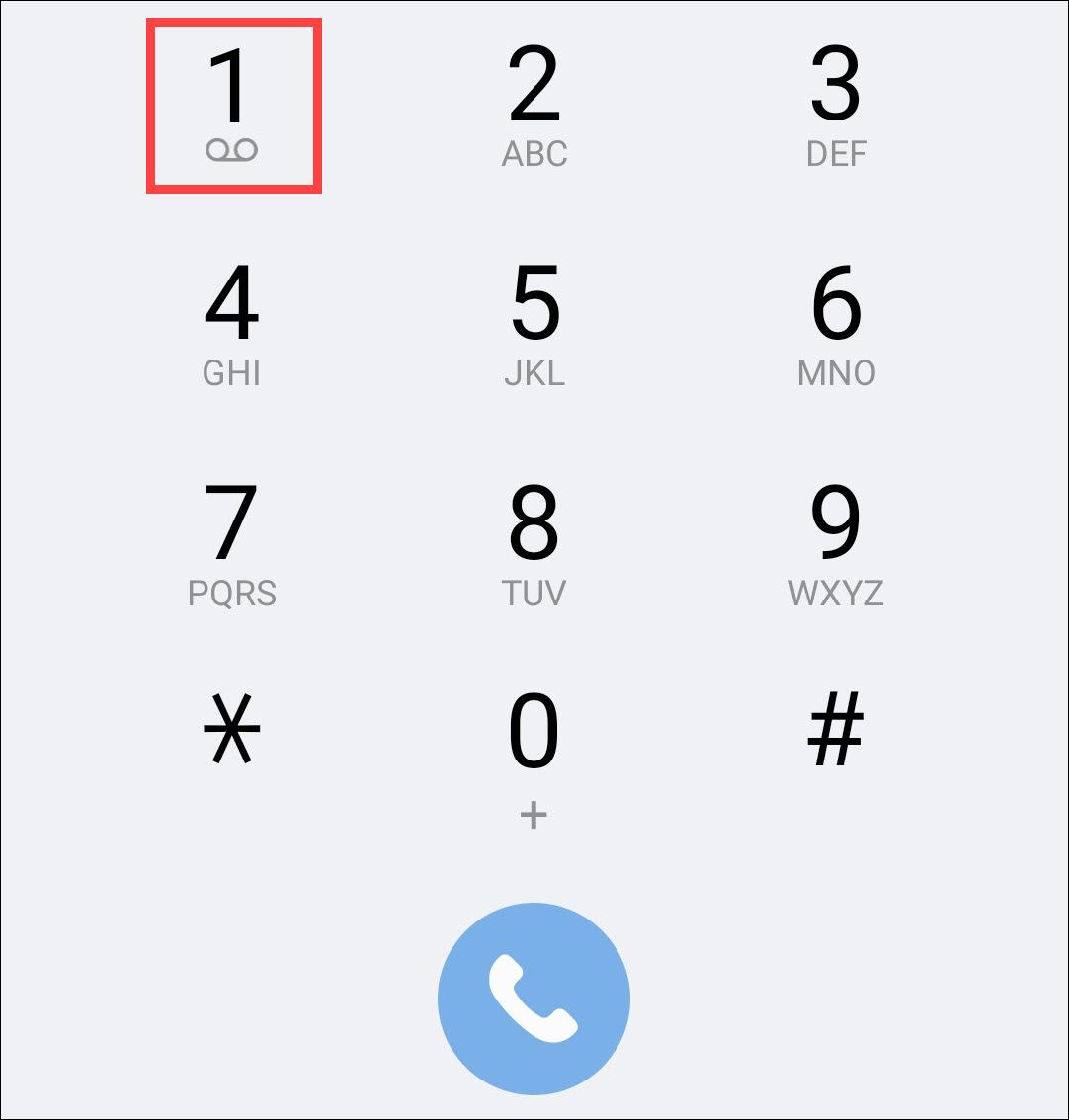
Важно: если устройство заблокировано паролем и вы не вошли в сеть, набор может не сработать. В этом случае используйте другой телефон или веб‑интерфейс оператора.
Как получить доступ к голосовой почте у популярных операторов
Ниже — шаги, характерные для AT&T, Verizon, T‑Mobile и US Cellular. Они покрывают как обычный доступ по звонку, так и опции Visual Voicemail.
AT&T
- Откройте приложение «Телефон» и нажмите и удерживайте 1. Это вызовет систему голосовой почты.
- Введите пароль голосовой почты, когда система запросит его.
- Для воспроизведения непрочитанных сообщений следуйте голосовым подсказкам; для сохранённых сообщений обычно нажмите 1.
Если вы хотите видеть сообщения на экране, установите официальное приложение AT&T Visual Voicemail для Android.
Verizon
- В приложении «Телефон» наберите *86 или нажмите и удерживайте 1.
- Введите пароль голосовой почты, когда система попросит.
- Для визуального управления используйте приложение Voicemail из списка приложений на телефоне (Visual Voicemail).
T‑Mobile
У T‑Mobile есть два способа доступа:
- Откройте приложение «Телефон» и нажмите и удерживайте 1 — затем введите пароль.
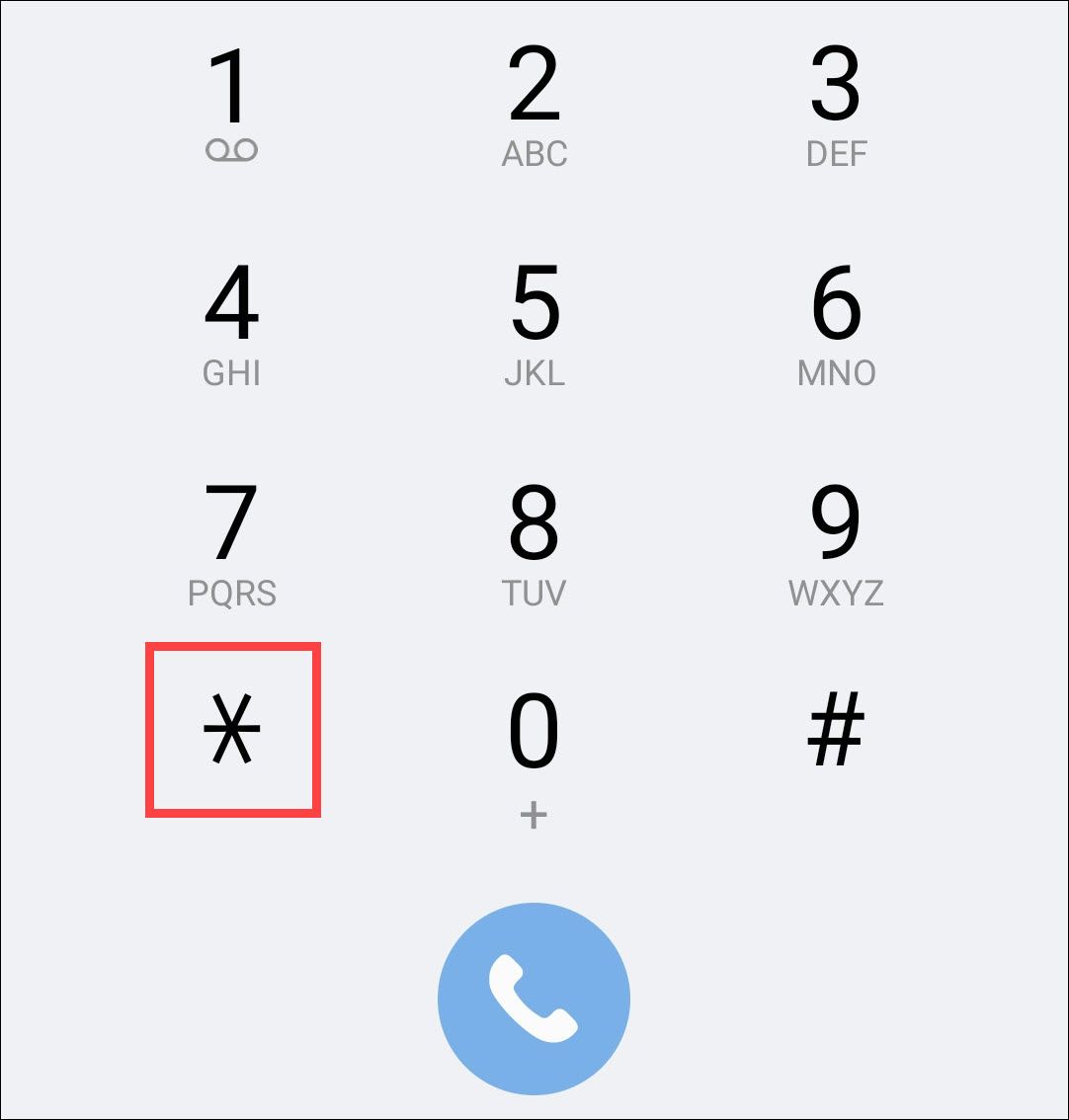
- Наберите номер 1-805-637-7249, дождитесь приветствия и нажмите * (звёздочка) для прерывания, затем введите пароль.
Для визуального управления установите приложение T‑Mobile Visual Voicemail.
US Cellular
- В приложении «Телефон» наберите *86 или свой 10‑значный номер, либо нажмите и удерживайте 1.
- Введите пароль голосовой почты, чтобы прослушать доступные сообщения.
Для Visual Voicemail пользуйтесь сторонними приложениями вроде Voxist или приложением, предложенным оператором.
Как позвонить в голосовую почту с другого телефона
Если у вас нет доступа к личному телефону, вы всё равно можете прослушать сообщения с любого другого. Общая идея — позвонить на собственный номер, прервать приветствие и ввести пароль.
AT&T
- С чужого телефона наберите свой 10‑значный номер AT&T.
- Когда проиграется приветствие, нажмите *.
- Если вы попали в основное меню, возможно, потребуется ввести свой 10‑значный номер ещё раз и снова нажать *.
- Введите пароль голосовой почты.
Verizon
- С чужого телефона наберите свой 10‑значный Verizon номер.
- У услышанного приветствия нажмите #.
- Введите пароль голосовой почты и слушайте сообщения.
T‑Mobile
- С любого телефона наберите свой T‑Mobile номер и дождитесь приветствия.
- Нажмите * для прерывания приветствия.
- Введите пароль и управляйте сообщениями.
US Cellular
- Позвоните на свой 10‑значный US Cellular номер.
- Нажмите * при приветствии и введите пароль.
Совет: если вы не помните пароль, используйте опцию восстановления пароля оператора. Часто это можно сделать через личный кабинет на сайте оператора или по звонку в службу поддержки.
Быстрые действия внутри голосовой почты
Ниже — сводная таблица клавиш для сохранения, удаления и повтора сообщений у операторов.
| Оператор | Сохранить сообщение | Удалить сообщение | Повторить сообщение |
|---|---|---|---|
| AT&T | Нажмите 9 | Нажмите 7 | Нажмите 0, затем 4 |
| Verizon | Нажмите 9 | Нажмите 7 | Нажмите 4 |
| T‑Mobile | Нажмите 9 | Нажмите 7 | Нажмите 1 |
| US Cellular | Нажмите 2 | Нажмите 3 | Нажмите 1 |
Важно: комбинации могут меняться при обновлении системы оператора. Если что‑то не работает, следуйте голосовым подсказкам.
Когда доступ к голосовой почте может не работать
- Телефон вне зоны сети или в самолётном режиме. Решение: включите сеть или перейдите в зону покрытия.
- Забыт пароль голосовой почты. Решение: восстановление через личный кабинет оператора или служба поддержки.
- Блокировка сим‑карты или отсутствие активации номера. Решение: проверьте состояние услуги в личном кабинете оператора.
- Роуминг или международные звонки: некоторые коды и номера доступа работают не во всех странах. Решение: используйте интернет‑кабинет оператора или обратитесь в поддержку.
Альтернативные подходы
- Visual Voicemail: устанавливайте официальное приложение оператора или проверенные сторонние клиенты. Оно показывает список сообщений и позволяет скачивать файлы.
- Веб‑интерфейс и личный кабинет: многие операторы позволяют прослушивать голосовую почту через сайт или мобильный сайт.
- Пересылка на электронную почту: некоторые сервисы автоматически присылают запись сообщения как вложение на email.
Преимущества Visual Voicemail: удобство, быстрый поиск, возможность сохранить запись локально. Недостатки: иногда требует отдельной подписки, может потреблять мобильные данные.
Методика восстановления доступа (шаги)
- Попробуйте стандартный доступ: приложение «Телефон» → удержание 1.
- Если не получилось — используйте другой телефон и позвоните на свой номер, нажмите * или # по подсказке.
- Если система запрашивает пароль, а вы его не помните — выберите «забыли пароль» в личном кабинете оператора или позвоните в службу поддержки.
- Если проблема связана с SIM или номером — проверьте статус в личном кабинете или обратитесь в салон оператора.
Ролевые чеклисты
Пользователь (обычный абонент):
- Убедиться, что устройство подключено к сети.
- Удержать 1 в приложении «Телефон». Если нет — позвонить со второго телефона.
- Если пароль потерян — восстановить через сайт оператора.
IT/администратор/поддержка:
- Проверить состояние учётной записи и наличие услуги голосовой почты у клиента.
- Проверить, нет ли временных ограничений или блокировок на номере.
- Помочь с восстановлением пароля и настройкой Visual Voicemail.
Проверочные сценарии (Test cases)
- Сценарий 1: Набор 1 на локальном телефоне — доступ к непрочитанным сообщениям.
- Сценарий 2: Доступ с другого телефона — прерывание приветствия и ввод пароля.
- Сценарий 3: Визуальная почта — синхронизация списка сообщений в приложении.
Критерии приёмки:
- Пользователь может прослушать последние 3 сообщения с любого телефона.
- Visual Voicemail отображает список сообщений и позволяет воспроизвести их в приложении.
Безопасность и конфиденциальность
- Пароль голосовой почты хранит доступ ко всему архиву сообщений. Установите сложный пароль и не используйте простые комбинации типа 1234.
- Включите двухфакторную аутентификацию для учётной записи оператора, если доступна.
- Удаляйте старые сообщения, если они содержат конфиденциальную информацию.
- Если вы путешествуете за границей, учтите риски незащищённых сетей при использовании приложений Visual Voicemail.
Примечание: операторы управляют записями в соответствии со своими политиками хранения данных. Для удаления записей навсегда пользуйтесь опциями удаления в приложении оператора.
Когда стоит переходить на Visual Voicemail
- Если вы получаете много сообщений и хотите сортировать их по отправителю.
- Если нужно быстро найти важное сообщение по времени или контакту.
- Если вам требуется сохранить запись локально или переслать её по почте.
Когда Visual Voicemail не подходит:
- При ограниченном доступе в интернет (Visual Voicemail использует данные).
- Если оператор требует отдельную платную подписку.
Краткая сводка с рекомендациями
- Для быстрого доступа нажмите и удерживайте 1 в приложении «Телефон».
- Для доступа с другого телефона звоните на свой номер и прерывайте приветствие клавишей * или # по инструкциям оператора.
- Используйте Visual Voicemail для удобного управления, но учитывайте требования по данным и возможные платные подписки.
Фактбокс:
- Visual Voicemail — интерфейс для управления голосовыми сообщениями на экране.
- Стандартный быстрый набор: удержание 1 (на большинстве Android).
Mermaid диаграмма для принятия решения:
flowchart TD
  A[Нужно прослушать голосовую почту?] --> B{Есть ли ваш телефон под рукой?}
  B -- Да --> C[Откройте приложение «Телефон»]
  C --> D[Удержите 1]
  D --> E{Запрос пароля?}
  E -- Нет --> F[Слушаете сообщения]
  E -- Да --> G[Введите пароль]
  G --> F
  B -- Нет --> H[Возьмите другой телефон]
  H --> I[Наберите свой номер]
  I --> J[Нажмите * или # при приветствии]
  J --> G
Важно: диаграмма упрощённая — некоторые операторы используют разные клавиши для прерывания приветствия.
Глоссарий (одна строка на термин)
- Голосовая почта — сервис, который сохраняет голосовые сообщения, когда вы не отвечаете.
- Visual Voicemail — интерфейс, показывающий сообщения на экране и дающий управлять ими.
- Быстрый набор 1 — стандартная горячая клавиша для доступа к голосовой почте на многих телефонах.
Завершение
Если вы следовали инструкциям и всё ещё не можете получить доступ, обратитесь в службу поддержки вашего оператора. Они проверят состояние номера, сбросят пароль или подскажут альтернативный номер доступа.
Важно: храните пароль голосовой почты в надёжном месте и регулярно очищайте старые сообщения, если они имеют конфиденциальный характер.

Похожие материалы

Несколько аккаунтов Skype: Multi Skype Launcher

Журнал для работы: повысить продуктивность

Персональные звуки уведомлений на Android

Скачивание шоу Hulu для офлайн‑просмотра

Microsoft Start: персонализированная новостная лента
