
Можно ли бесплатно обновиться до Windows 11 — TPM и проверка
Что такое TPM
TPM (Trusted Platform Module) — это аппаратный модуль безопасности: отдельный чип на материнской плате, который хранит криптографические ключи и помогает защитить систему от атак и подмены загрузки. TPM служит базой для функций Windows, например, для шифрования диска BitLocker и защиты учётных данных.
Короткое определение: TPM — защищённый аппаратный контейнер для ключей и криптографии.
Важно: Microsoft рекомендует TPM 2.0 для Windows 11; минимально поддерживаются устройства с TPM 1.2, но некоторые функции и обновления могут требовать TPM 2.0.
Как проверить наличие TPM через PowerShell
Самый быстрый способ — запустить команду get-tpm в PowerShell с правами администратора.
- Нажмите Пуск и введите PowerShell.
- Правой кнопкой мыши по Windows PowerShell → Запуск от имени администратора → Подтвердите.
- В окне PowerShell введите:
get-tpmРезультат покажет параметры вроде TpmPresent и TpmReady.
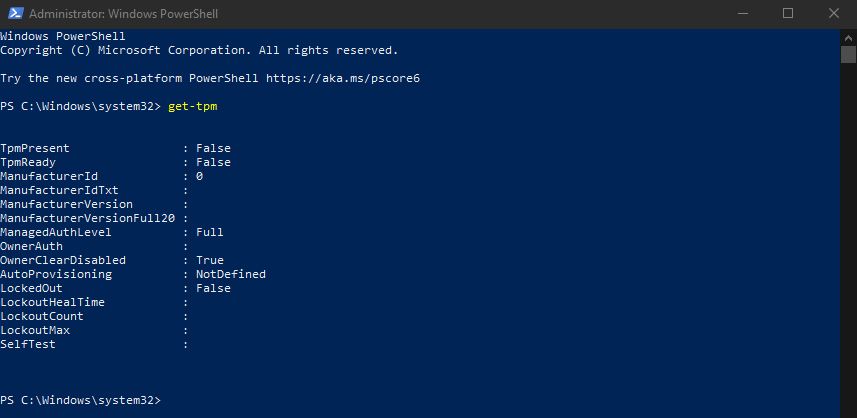
- TpmPresent: True означает, что на плате есть TPM. False — модуль отсутствует.
- TpmReady: False означает, что модуль присутствует, но выключен или не инициализирован.
Если TpmPresent = False, материнская плата, вероятно, не имеет TPM или модуль отключён аппаратно.
Как узнать версию TPM
Чтобы увидеть версию TPM (Specification Version), откройте интерфейс управления модулем TPM:
- Нажмите Windows + R.
- Введите
tpm.mscи нажмите Enter. - В окне Trusted Platform Module (TPM) Management смотрите блок TPM Manufacturer Information → Specification Version.
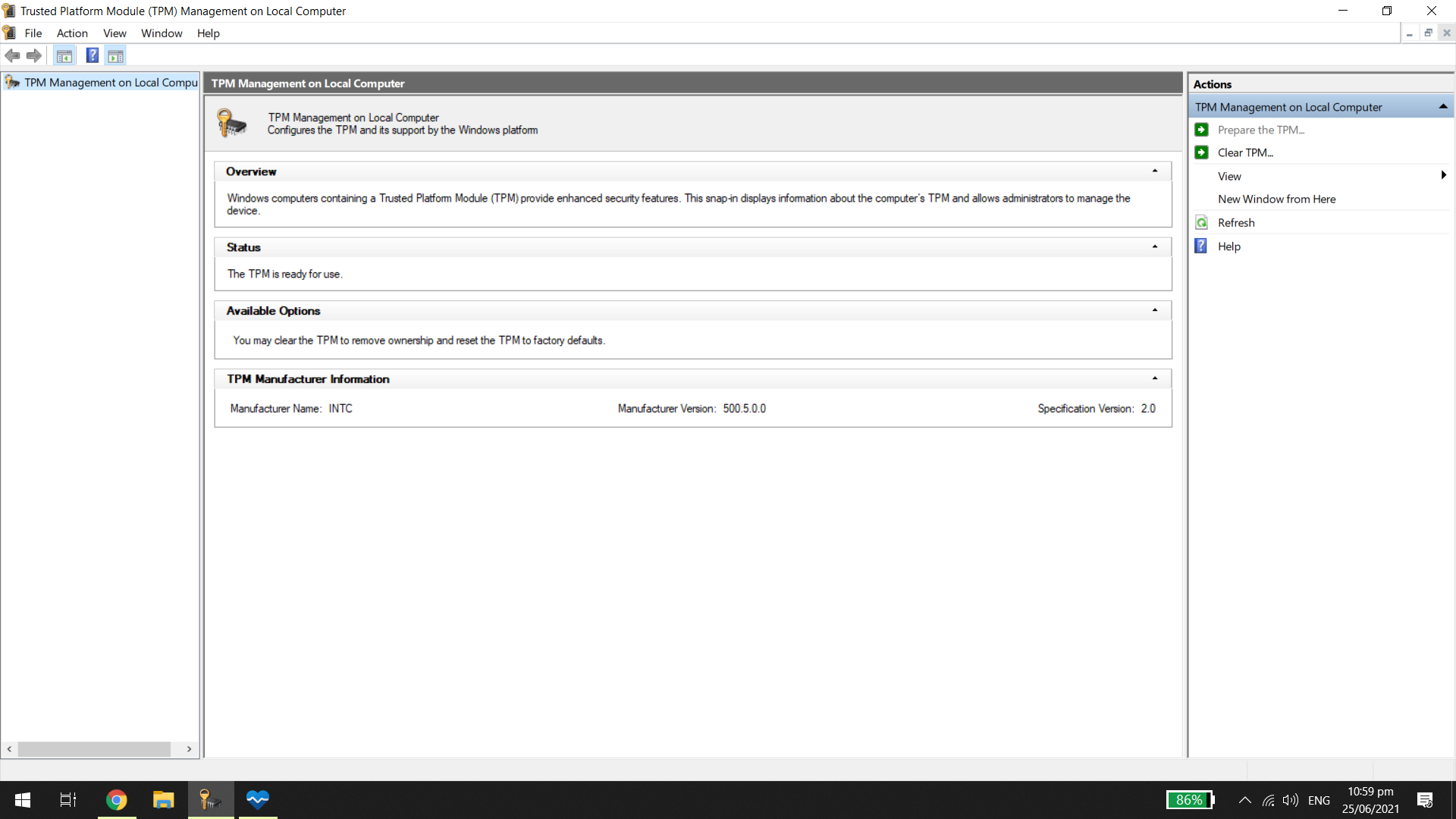
Если версия указана 2.0 — вы на рекомендуемой версии. Если 1.2 — система может работать, но при попытке обновления Windows 11 возможны ограничения или предупреждения.
Можно ли обновить TPM 1.2 до 2.0
Иногда производитель материнской платы или ноутбука позволяет обновить прошивку модуля TPM с 1.2 до 2.0 или предлагает замену модуля. Это зависит от модели и архитектуры оборудования:
- На некоторых настольных платах TPM реализован как отдельный модуль с разъёмом — его можно заменить на совместимый модуль TPM 2.0.
- На многих ноутбуках TPM интегрирован в чипсет/прошивку, и обновление до 2.0 может потребовать обновления BIOS/UEFI или недоступно вовсе.
Совет: ищите на сайте производителя материнской платы или ноутбука инструкции по «upgrade tpm 1.2 to tpm 2.0» и релизы прошивок. Если статья производителя отсутствует, безопаснее предполагать, что апгрейда нет.
Важно: любые операции прошивки BIOS/UEFI или замены модулей несут риск; делайте бэкап данных и следуйте официальным инструкциям.
Как включить TPM в UEFI/BIOS
Если TPM присутствует, но выключен (TpmReady = False), его обычно можно включить в настройках UEFI/BIOS. Названия пунктов отличаются у производителей:
- Intel: Intel PTT (Platform Trust Technology) или просто TPM.
- AMD: AMD fTPM (firmware TPM) или TPM.
- Некоторые платы имеют пункт Security → TPM Device → Enabled.
Общие шаги:
- Перезагрузите ПК и войдите в UEFI/BIOS (обычно клавиши Del, F2, Esc — смотрите документацию).
- Найдите раздел безопасности или переферийных устройств и включите TPM/PTT/fTPM.
- Сохраните настройки и перезагрузитесь.
- Проверьте
get-tpmиtpm.mscснова.
Важно: у ноутбуков или корпоративных ПК могут быть дополнительные политики, контролирующие доступ к TPM (например, администрация компании может блокировать включение).
Когда включение TPM не решит проблему
- Ваш CPU или материнская плата физически не поддерживает требуемую реализацию TPM.
- Версия TPM аппаратно ограничена и не подлежит апгрейду.
- Устройства в управляемой корпоративной сети заблокированы политиками безопасности.
- Другие требования Windows 11 (Secure Boot, поддерживаемый CPU, объём RAM, UEFI) не выполнены.
Альтернативные подходы
- Купить совместимый модуль TPM 2.0 для настольной платы, если разъём присутствует.
- Заменить материнскую плату или ноутбук на модель с полноценной поддержкой Windows 11.
- Для организаций: централизованно обновить прошивку через OEM/IT‑поддержку и подготовить список совместимых устройств.
- Неофициальные обходы установки Windows 11 (регистрационные правки/патчи) существуют, но Microsoft может ограничивать обновления безопасности для таких систем; не рекомендую их для критичных рабочих ПК.
Пошаговая методика проверки готовности к обновлению
- Создайте резервную копию важных данных.
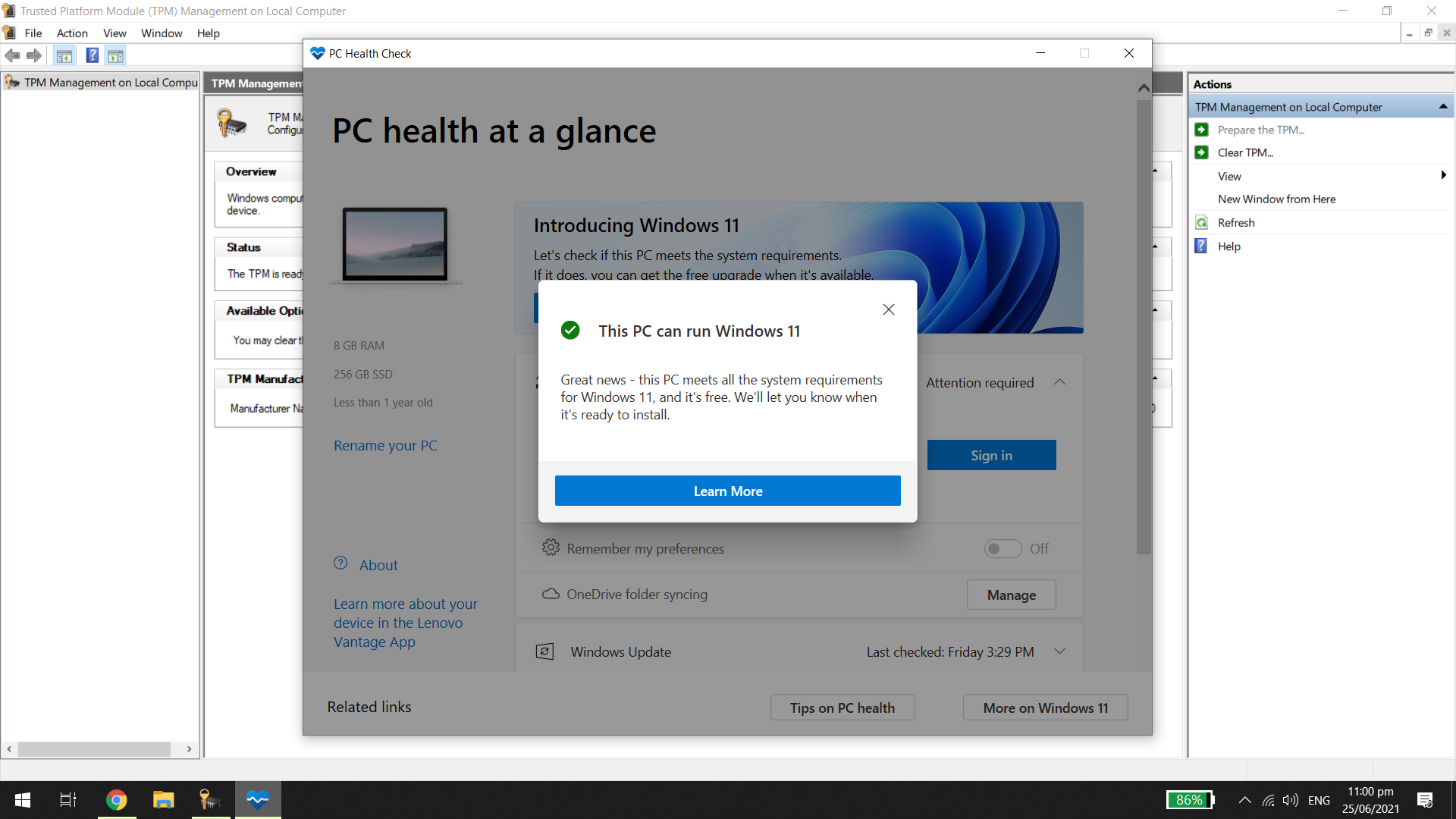
- Проверка совместимости: используйте официальный проверщик Microsoft и список требований Windows 11.
- В PowerShell выполните
get-tpm. - Откройте
tpm.mscдля определения версии. - Проверьте в UEFI/BIOS, включён ли TPM/PTT/fTPM.
- Убедитесь, что включён Secure Boot и система в режиме UEFI, а не Legacy.
- Обратитесь в поддержку производителя, если нужна прошивка или модуль.
Чек‑листы для ролей
Домашний пользователь:
- Проверил
get-tpmиtpm.msc. - Включил TPM в UEFI, если он выключен.
- Проверил требования CPU и Secure Boot.
ИТ‑администратор:
- Подготовил список устройств и их TPM состояния.
- Тестировал обновление на контрольной группе.
- Имеет план отката и бэкапы перед массовым обновлением.
Служба поддержки OEM:
- Предоставляет инструкции по замене/обновлению TPM.
- Публикует BIOS‑обновления и заметки по совместимости.
Матрица совместимости (упрощённо)
| TPM в системе | Версия TPM | Результат при попытке обновления на Windows 11 |
|---|---|---|
| Нет | — | Обновление не будет доступно; требуется модуль или новое оборудование |
| Есть | 1.2 | Возможна частичная совместимость; Microsoft может предупреждать или ограничивать обновления |
| Есть | 2.0 | Рекомендуемая конфигурация; при выполнении остальных требований обновление доступно |
Проблемы безопасности и конфиденциальности
TPM хранит ключи шифрования и участвует в проверке целостности загрузки. Это повышает безопасность, но также означает, что:
- Потеря доступа к TPM (например, после замены материнской платы) может привести к потере доступа к зашифрованным данным без резервной копии ключей.
- Перед практическими изменениями делайте резервные копии ключей BitLocker и учётных записей.
Для GDPR/локальной регуляции: TPM помогает защитить персональные данные, снижая риск утечки при краже устройства, но не заменяет организационные меры защиты.
Краткое резюме
- TPM необходим для рекомендованной конфигурации Windows 11; TPM 2.0 — желательная цель.
- Проверьте
get-tpmиtpm.msc. Если TPM присутствует, включите его в UEFI/BIOS (Intel PTT, AMD fTPM и т. п.). - Если TPM отсутствует или версия неподдерживаема, рассмотрите покупку совместимого модуля для настольной системы или замену оборудования.
Важно: перед любыми изменениями прошивки или заменой железа обязательно сделайте резервную копию данных.
Краткий глоссарий
- TPM — аппаратный модуль хранения ключей.
- PTT — Intel Platform Trust Technology (реализация TPM в прошивке Intel).
- fTPM — AMD firmware TPM (реализация TPM в прошивке AMD).
Контактная заметка
Если вы не уверены в своих действиях, обратитесь в службу поддержки производителя компьютера или к системному администратору.

Похожие материалы

Несколько аккаунтов Skype: Multi Skype Launcher

Журнал для работы: повысить продуктивность

Персональные звуки уведомлений на Android

Скачивание шоу Hulu для офлайн‑просмотра

Microsoft Start: персонализированная новостная лента
