
Как проверить время игры на Xbox Series X|S
Кратко
Узнайте, как посмотреть статистику “Time played” на Xbox Series X|S, почему она иногда ошибается и какие есть альтернативы и шаги для восстановления точных данных. Полезно для игроков, родителей и тех, кто ведёт учёт игрового времени.
Что такое статистика Time played и почему это важно
Статистика “Time played” (время игры) показывает суммарное время, которое учётная запись Xbox провела в конкретной игре на консолях Xbox One и Xbox Series X|S. Это простой показатель для самоконтроля, сравнения с друзьями и анализа привычек. Однако функция не идеальна: данные могут быть неполными или некорректными из‑за совместимости игр, особенностей учётной записи и поведения самих игр.
Важно: не все игры передают или сохраняют время игры одинаково. Некоторые игры не передают эту метрику вовсе — в таком случае Xbox покажет «0d 0h 0m».
Ключевые моменты, которые нужно знать
- Для большинства современных релизов статистика точна, но для некоторых игр отображается устаревшее или некорректное время.
- Обратная совместимость: если вы играли в старые игры (Xbox 360) с той же учётной записью, Xbox может не учитывать время, проведённое именно на Xbox 360; учитывается время на Xbox One и Series X|S.
- Наличие статистики зависит от самой игры: если разработчик не передаёт метрику, консоль не сможет её показать.
Важно: статистика на консоли и статистика внутри игры — разные вещи. Если в игре есть собственный экран с часами и прогрессом, он может быть более точным.

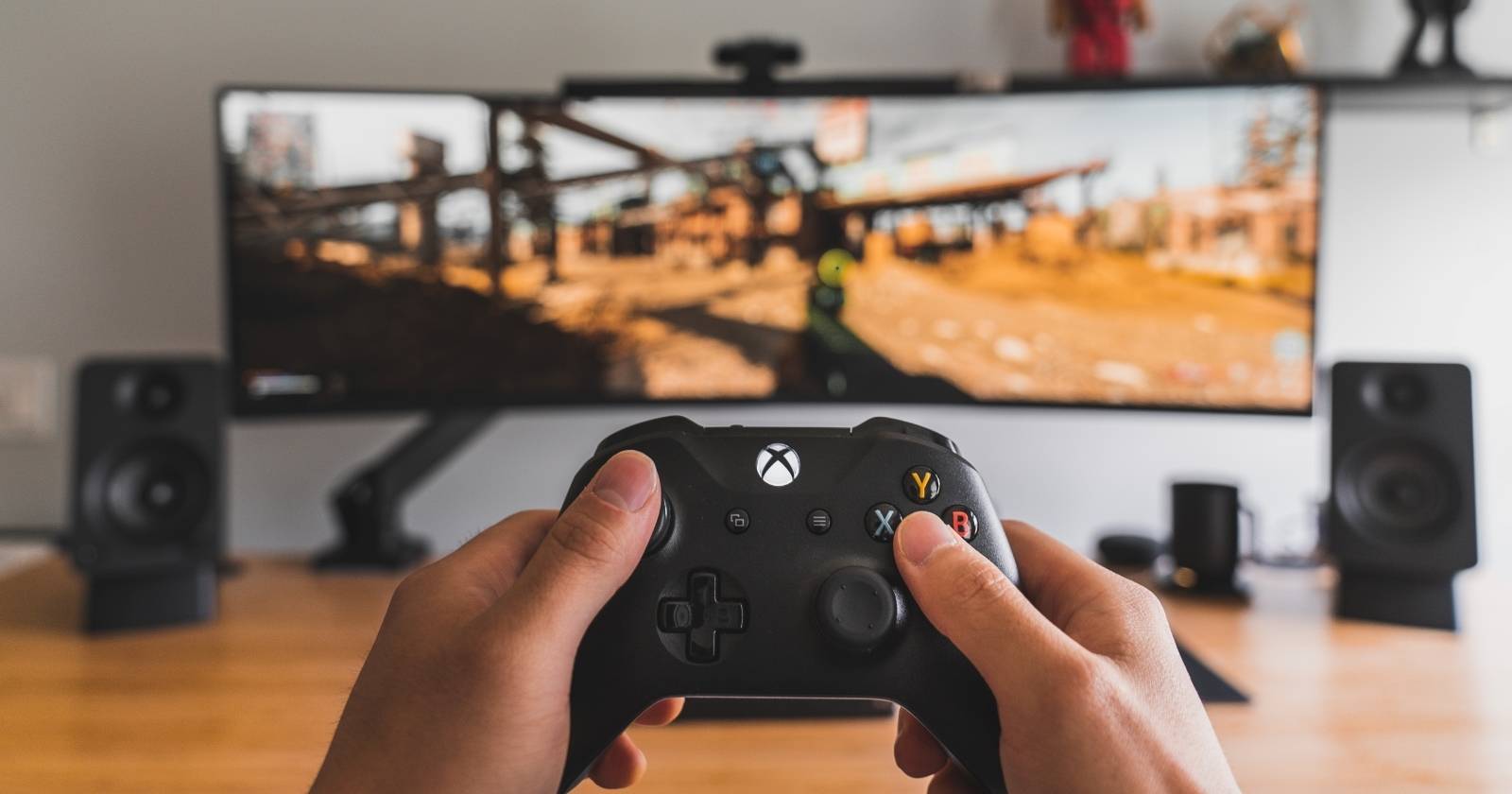
ALT: Человек держит контроллер Xbox Wireless перед монитором — крупный план рук и контроллера на фоне экрана
Как посмотреть время игры на Xbox Series X|S (пошагово)
- Нажмите кнопку Xbox на контроллере, чтобы открыть меню Guide.
- Выделите раздел Game activity и выберите All achievements.
- Выберите игру, для которой хотите увидеть статистику.
- В карточке игры найдите раздел Progress, затем выделите Stats.
- Первая метрика в списке — Time played; нажмите её, чтобы открыть лидерборд по друзьям и сравнить значения.
ALT: Скриншот раздела статистики Xbox Series X, показывающий значение Time played равное нулю
Когда этот способ не работает: типичные причины и объяснения
- Игра не передаёт статистику. Некоторые инди‑проекты или старые порты просто не поддерживают передачу данных “Time played”.
- Проблемы с синхронизацией учётной записи. Если вы играли в офлайн‑режиме долгое время, статистика не всегда корректно синхронизируется с облаком.
- Баги в меню Stats. Иногда сама страница статистики пуста или содержит устаревшую информацию — особенно для игр с множественными версиями (ремастеры, коллекции).
Что делать, если Xbox не показывает или показывает неверное время
Ниже — практический набор шагов и сценариев восстановления.
Быстрая проверка
- Проверьте, есть ли в игре собственный экран статистики или счётчик времени (часто в меню “Статистика”, “Профиль” или на экране загрузки).
- Попробуйте открыть ту же игру и статистику в приложении Xbox на ПК (Xbox app) и посмотрите вкладку Achievements для выбранной игры.
- Перезагрузите консоль: мягкая перезагрузка (Hold Xbox button → Restart) и полное отключение питания на 10 секунд помогают при временных ошибках синхронизации.
ALT: Скриншот меню Guide на Xbox Series X с выделенными Game Activity и All Achievements
Пошаговый план восстановления (runbook)
- Проверьте в игре наличие встроенной статистики и сравните значения.
- Откройте приложение Xbox на ПК и посмотрите вкладку Achievements для выбранной игры.
- Если данные отличаются, сделайте мягкую перезагрузку консоли.
- Если проблема сохраняется, проверьте состояние сервиса Xbox Live на официальном сайте поддержки Microsoft (временно отключённые сервисы могут влиять на синхронизацию).
- Попробуйте переустановить игру (при этом сохранения обычно сохраняются в облаке) — это крайняя мера и подходит только если другие шаги не помогли.
- Свяжитесь с поддержкой Xbox или разработчиком игры, приложив скриншоты и описания, если статистика критично важна.
Альтернативный путь: приложение Xbox на ПК
В приложении Xbox на Windows перейдите в раздел Achievements, выберите игру — многие игры показывают ту же метрику “Time played”. Иногда приложение корректнее отображает данные, потому что запрашивает их напрямую с серверов достижений.
ALT: Скриншот экрана статистики Mass Effect Legendary Edition в приложении Xbox для ПК
Альтернативные способы и когда их использовать
- Встроенные статистики игры: лучший вариант, если консоль показывает «0d 0h 0m». Часто точнее для игр с собственными системами сохранений и прогресса.
- Сторонние трекеры времени (PC/мобильные приложения): подойдут для тех, кто вручную ведёт учёт, но они требуют дисциплины.
- Родительский контроль и отчёты по экранному времени: дают общую картину использования консоли, но не разбивают по конкретным играм.
Когда статистика скорее всего верна, а когда — нет (модель зрелости)
- Высокая вероятность корректности: современные хиты и игры с регулярными обновлениями, где разработчики явно поддерживают метрики достижений.
- Средняя вероятность: ремастеры и коллекции, мультиплатформенные релизы с переходными механиками учёта времени.
- Низкая вероятность: старые игры (особенно Xbox 360) и инди‑проекты, которые не интегрировали передачу “Time played” в систему достижений.
Чек‑лист по ролям
Игрок
- Открой статистику в игре.
- Проверь статистику в приложении Xbox на ПК.
- Перезагрузи консоль и синхронизируй облачные сохранения.
Родитель
- Используй семейную учётную запись и отчёты экрана.
- Для контроля отдельных игр проверяй встроенные счётчики в игре.
Разработчик
- Документируй передачу метрик достижений через Xbox Services.
- Тестируй синхронизацию статистики в офлайн/онлайн сценариях.
Диагностика: дерево принятия решений
flowchart TD
  A[Проверить Time played на консоли] -->|Показано значение| B{Значение кажется правдоподобным}
  B -->|Да| C[Использовать как эталон]
  B -->|Нет| D[Проверить статистику внутри игры]
  D -->|Есть точная статистика| E[Использовать статистику игры]
  D -->|Нет| F[Проверить приложение Xbox на ПК]
  F -->|Показывает верно| E
  F -->|Не показывает| G[Перезагрузить консоль и синхронизировать]
  G -->|Решено| C
  G -->|Не решено| H[Связаться с поддержкой]
Когда стоит смириться: примеры, когда восстановить нельзя
- Старые сессии на Xbox 360, не перенесённые в облако, часто безнадёжны — эти данные не всегда мигрируют.
- Если разработчик намеренно отключил передачу времени (по причинам баланса или приватности), консоль не получит эту метрику.
Советы и эвристики
- Если вы системно ведёте учёт игрового времени — используйте внешние трекеры или простую таблицу; полагаться только на консоль рискованно.
- Для сравнения с друзьями сверяйте источник: консольная статистика и внутриигровая статистика должны сопадать, но часто не совпадают — выбирайте один источник для сравнения.
- Реже устанавливайте счётчики для каждой игры; если цель — контроль времени, достаточно периодической проверки (раз в неделю/месяц).
Часто задаваемые вопросы
Почему некоторые игры показывают 0d 0h 0m?
Потому что игра не передаёт метрику “Time played” в систему достижений Xbox — тогда консоль не может её отобразить.
Учтётся ли время игры, если я играл в офлайн‑режиме?
В большинстве случаев да — данные синхронизируются при следующем подключении к сети, но если синхронизация нарушена, возможны расхождения.
Можно ли принудительно восстановить старые данные времени игры?
Обычно нет: если данные не сохранились в облаке или не были переданы разработчиком, их не вернуть.
Краткое резюме
- Функция “Time played” на Xbox Series X|S удобна, но иногда ненадёжна.
- Проверяйте внутренние статистики игры и приложение Xbox на ПК как резервные источники.
- Используйте приведённый пошаговый план и чек‑листы для быстрой диагностики.
Ключевые рекомендации: проверьте встроенные счётчики игры, сверяйте данные в приложении Xbox на ПК, перезагрузите консоль и обращайтесь в поддержку только после проверки всех альтернатив.
Дополнительно: если вам важен долгосрочный учёт игрового времени — заведите простую таблицу или используйте сторонний трекер, чтобы не зависеть от несовершенной системной статистики.

Похожие материалы

Несколько аккаунтов Skype: Multi Skype Launcher

Журнал для работы: повысить продуктивность

Персональные звуки уведомлений на Android

Скачивание шоу Hulu для офлайн‑просмотра

Microsoft Start: персонализированная новостная лента
