
Проверка орфографии и использование словаря в Google Docs
Быстрые ссылки
Как проверить орфографию в Google Docs
Как пользоваться словарём
Google Docs, как и большинство текстовых редакторов, содержит встроенные инструменты для проверки орфографии и грамматики. Ниже показано, как ими пользоваться шаг за шагом и что учитывать при работе.
Как проверить орфографию в Google Docs
По умолчанию проверка орфографии и грамматики включена при первом открытии документа. Когда слово написано с ошибкой или вы ввели your вместо you’re, редактор подчёркивает ошибку красной волнистой линией и предлагает варианты исправления.
Я буду использовать Google Docs как пример, но та же функция доступна и в Sheets и Slides.
- Откройте документ в Google Docs.
- Убедитесь, что инструмент включён. Начните набирать слова с ошибками или в меню выберите Tools > Spelling и проверьте, что включена опция “Underline Errors”.
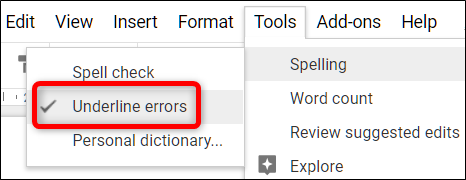
- После этого любые обнаруженные ошибки будут подчёркиваться красной волнистой линией.
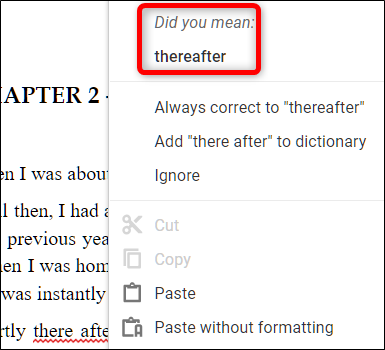
- Щёлкните правой кнопкой по подчёркнутому слову, чтобы быстро выбрать вариант исправления, проигнорировать ошибку или добавить слово в словарь, чтобы оно больше не помечалось как ошибка.
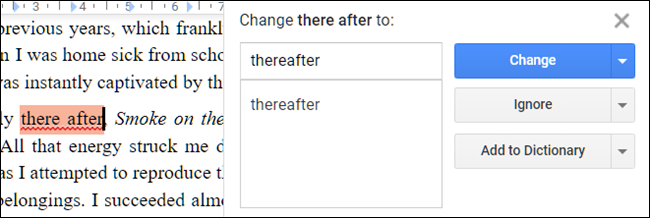
- Чтобы проверить весь документ, выберите Tools > Spelling > Spell Check. Откроется мастер проверки, который последовательно проведёт по всем обнаруженным ошибкам и предложит варианты исправлений.
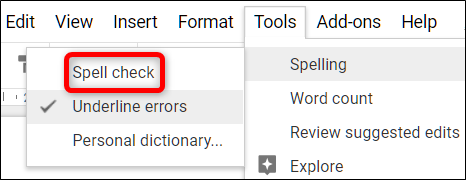
Google Docs проводит вас по каждому обнаруженному месту. Вы можете принимать предложенные исправления или пропускать их. Инструмент продолжит, пока не пройдёт весь документ.
Важное: автоматические проверки помогают быстрее находить опечатки, но не заменяют вычитку человеком. Всегда проверяйте критичные документы вручную.
Как пользоваться встроенным словарём
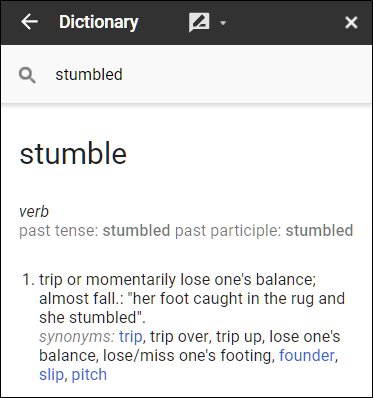
В Google Docs есть окно «Define», которое показывает определение выделенного слова и список синонимов прямо в документе. Это удобно при редактуре и выборе точных слов.
- Выделите слово в документе.
- Щёлкните правой кнопкой и выберите “Define [word]” или нажмите Ctrl+Shift+Y.
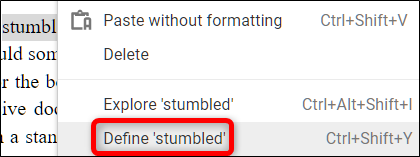
Откроется боковая панель с определением и синонимами.
Когда проверка ошибается и почему
Инструмент хорошо ловит опечатки и простые грамматические ошибки, но у него есть ограничения:
- Контекстные омонимы: не всегда распознаёт ошибки типа “threw” вместо “through”.
- Сложные синтаксические ошибки: не всегда замечает фрагменты предложений, неправильные согласования или сложности со знаками препинания (например, comma splice).
- Специализированная лексика: термины отрасли или имена собственные могут считаться ошибками. Их можно добавить в пользовательский словарь.
Контрпример: предложение “She duck under the table” может не дать однозначной подсказки, потому что инструмент склонен предлагать изменение формы глагола, но не всегда корректно исправляет структуру.
Альтернативные подходы и дополнения
Если встроенного функционала недостаточно, рассмотрите:
- Плагин-расширения (например, Grammarly) для более глубокой проверки стиля и контекста.
- Внешний справочник стиля (house style guide) для команды: правила по запятой, цитированию, употреблению цифр.
- Ручная вычитка или парная проверка: один пишет, другой редактирует.
Плюс: комбинирование автоматической проверки и ручной вычитки даёт лучший результат по качеству текста.
Практическая методология проверки (мини-методика)
- Включите “Underline Errors” и выполните быстрый проход (Spell Check) для удаления очевидных опечаток.
- Используйте Define для проверки значений спорных слов.
- Запустите проверку на стили и терминологию через расширения, если нужно.
- Выполните ручную вычитку целыми абзацами вслух — это помогает заметить пропуски слов и неверную пунктуацию.
Ролевые контрольные списки
Для автора:
- Включил автоматическую проверку.
- Добавил специфические термины в словарь.
- Проверил основные цифры и имена.
Для редактора:
- Запустил Spell Check на всём документе.
- Проверил контекстные омонимы и согласование времен.
- Сравнил с руководством по стилю.
Для менеджера качества:
- Убедился, что важные термины добавлены в словарь организации.
- Проверил документ на соответствие шаблону и требованиям к форматированию.
Короткий чек-лист (шпаргалка)
- Tools > Spelling > Underline Errors — включено
- Правой кнопкой для быстрого исправления — используйте часто
- Ctrl+Shift+Y — вызвать определение слова
- Добавляйте специализированные слова в словарь
Глоссарий (1 строка)
- Underline Errors — опция, подчёркивающая орфографические и грамматические ошибки.
Резюме
- Встроенная проверка Google Docs проста и эффективна для типичных опечаток.
- Всегда комбинируйте автоматическую проверку с ручной вычиткой для надёжного результата.
- Используйте Define для уточнения значений и синонимов.
Краткое объявление: Если вы работаете с важными документами, включите проверку, добавьте отраслевые термины в словарь и добавьте шаг ручной вычитки в свой рабочий процесс.
Критерии приёмки:
- Все явные орфографические ошибки исправлены автоматически или отмечены.
- Специализированные термины добавлены в словарь.
- Документ вычитан вручную одним рецензентом после автоматической проверки.

Похожие материалы

Несколько аккаунтов Skype: Multi Skype Launcher

Журнал для работы: повысить продуктивность

Персональные звуки уведомлений на Android

Скачивание шоу Hulu для офлайн‑просмотра

Microsoft Start: персонализированная новостная лента
