
Как проверить и изменить разрешение экрана в Windows 10
Быстрые ссылки
Проверить разрешение, если у вас только один монитор
Проверить разрешение при подключённых нескольких мониторах
Windows 10 упрощает проверку и изменение разрешения любого подключённого монитора. Процесс чуть отличается для нескольких дисплеев — ниже пошагово и с подсказками для типичных проблем.
Проверить разрешение, если у вас только один монитор
Если вы используете один монитор, проверьте разрешение через приложение Параметры.
- Нажмите сочетание клавиш Windows+I, чтобы открыть Параметры.
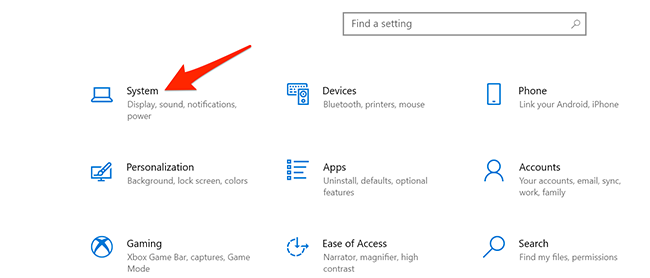
- Выберите раздел «Система».
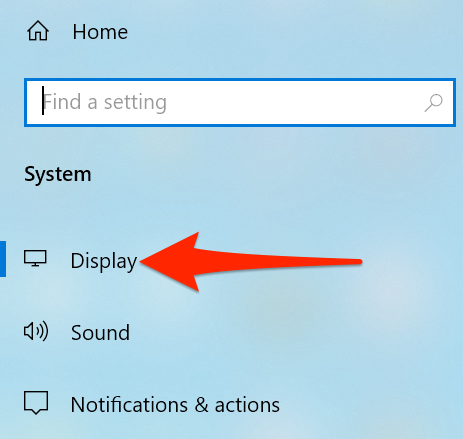
- В левой колонке выберите «Экран».
- В правой части прокрутите до раздела Масштаб и разметка. Значение в выпадающем списке «Разрешение экрана» — текущее разрешение вашего дисплея.
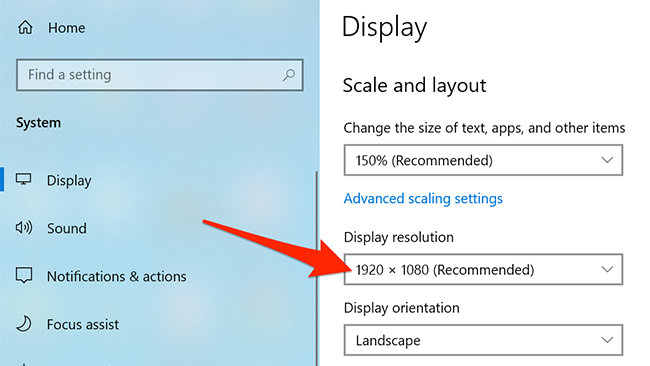
Совет: значение с пометкой «Рекомендуется» — оптимальное для данного монитора.
Проверить разрешение при подключённых нескольких мониторах
Процесс похож, но сначала нужно выбрать, какой монитор вы хотите проверить.
Откройте Параметры (Windows+I) → Система → Экран.
В разделе Экран в правой части щёлкните по миниатюре монитора, который хотите проверить.
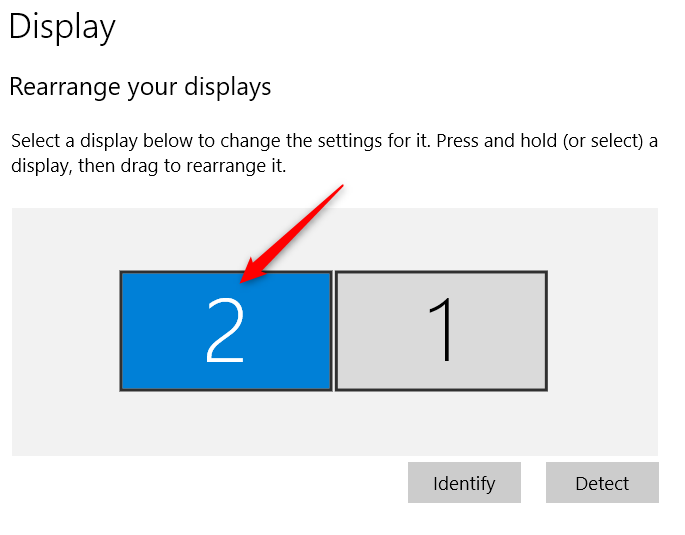
Совет: ваше основной монитор имеет метку 1. Если не уверены, какой именно — нажмите кнопку Определить, чтобы номера появились на самих экранах.
- После выбора монитора прокрутите до Масштаб и разметка. В выпадающем списке «Разрешение экрана» будет разрешение выбранного дисплея.
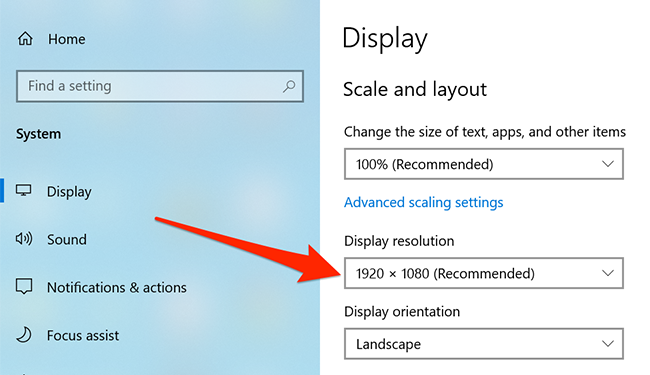
- Чтобы изменить разрешение, откройте выпадающий список «Разрешение экрана» и выберите новое значение. Windows пометит рекомендуемое разрешение.
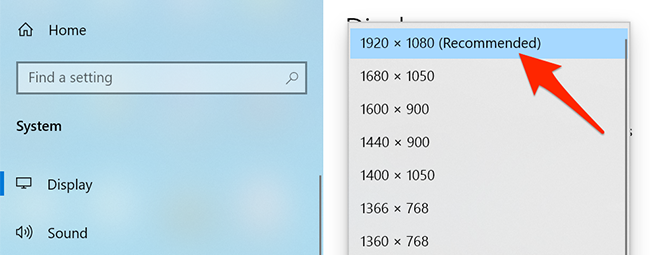
Важно: после изменения разрешения система предложит подтвердить — если изображение будет некорректным, можно вернуть предыдущее состояние.
Короткие определения
- Разрешение экрана — количество пикселей по горизонтали и вертикали (например, 1920 × 1080).
- Масштаб — программная настройка размера элементов интерфейса, не равна разрешению.
Альтернативные способы и инструменты
- Контекстное меню рабочего стола: щёлкните правой кнопкой на рабочем столе → выбрать «Параметры экрана».
- Панель управления видеодрайвера: Intel Graphics Command Center, NVIDIA Control Panel или AMD Radeon Settings позволяют создавать пользовательские разрешения и управлять масштабированием.
- Утилиты диагностики: dxdiag выводит информацию о дисплее и драйверах.
Когда стандартный способ не помогает
- Нет нужного разрешения в списке: часто причина — устаревший или некорректный драйвер видеокарты. Обновите драйвер с сайта производителя GPU (Intel/NVIDIA/AMD) или через Центр обновления Windows.
- Черные полосы или обрезанное изображение: проверьте параметры масштабирования в панели видеодрайвера и режим отображения на телевизоре/мониторе (например, «Полный экран», «Сохранять пропорции»).
- Монитор не определяется или показывает «Н/Д»: проверьте кабели (DisplayPort/HDMI/DVI), адаптеры и питание монитора.
Быстрая методика диагностики (мини-методология)
- Убедитесь, что кабели и адаптеры подключены корректно.
- Откройте Параметры → Система → Экран и проверьте выбранный монитор.
- Если нужного разрешения нет — обновите драйвер GPU.
- Проверьте настройки масштаба и панель управления видеодрайвера.
- Перезагрузите ПК и повторно проверьте разрешение.
Критерии приёмки
- В Параметрах отображается ожидаемое разрешение.
- Изображение на экране чёткое, без искажений и черных полос.
- При смене разрешения система возвращается к прежнему состоянию, если пользователь не подтвердил изменения.
Ролевая памятка: что проверить
Обычный пользователь:
- Открыть Параметры → Система → Экран
- Выбрать монитор и убедиться в значении «Разрешение экрана»
- Выбрать «Рекомендуется», если сомневаетесь
Системный администратор / техник:
- Проверить версию и источник драйвера GPU
- Проверить кабели и адаптеры
- Использовать панель управления GPU для пользовательских режимов
Советы по совместимости и миграции
При смене монитора на модель с более высоким разрешением: убедитесь, что видеокарта и кабели поддерживают требуемую полосу пропускания (например, старые кабели HDMI могут не поддерживать 4K при 60 Гц).
Краткое резюме
Проверка и изменение разрешения в Windows 10 выполняется через Параметры → Система → Экран. Для нескольких мониторов сначала выберите нужный дисплей. Если возникают проблемы — начните с проверки кабелей и обновления драйверов видеокарты.
Часто задаваемые вопросы
Как понять, какой монитор помечен цифрой 1 или 2?
Нажмите кнопку Определить на странице Экран — номера появятся на самих мониторах.
Что делать, если рекомендованного разрешения нет в списке?
Обновите драйвер видеокарты, проверьте кабель или используйте панель управления GPU для добавления пользовательского режима.
Можно ли задать произвольное (нестандартное) разрешение?
Да — через инструменты драйвера (NVIDIA/AMD/Intel) или с помощью утилит сторонних производителей, но действуйте осторожно: неподдерживаемые режимы могут привести к проблемам с изображением.
Related: Как использовать несколько мониторов, чтобы работать продуктивнее

Похожие материалы

Несколько аккаунтов Skype: Multi Skype Launcher

Журнал для работы: повысить продуктивность

Персональные звуки уведомлений на Android

Скачивание шоу Hulu для офлайн‑просмотра

Microsoft Start: персонализированная новостная лента
