
Как проверить и сбросить настройки прокси в Windows 11

Кратко: быстро проверьте, используете ли вы прокси в Windows 11 через «Параметры», «Свойства браузера» или командную строку. Если нужна полная очистка настроек WinHTTP/WinINET — выполните netsh winhttp reset proxy и проверьте результат по командам и в настройках браузера.
Если вы не уверены, подключены ли к прокси-серверу, или нужно проверить настройки прокси для диагностики — это пошаговое руководство по Windows 11 поможет быстро найти, понять и при необходимости сбросить прокси-настройки. Ниже — понятные инструкции для обычных пользователей и системных администраторов, список команд, контрольные точки и чек-листы.
Что такое прокси-сервер
Прокси-сервер — это промежуточный сервер между вашим компьютером и интернетом. Когда вы отправляете запрос (открыть страницу, скачать файл, запустить обновление), система может направить этот запрос через прокси. Прокси принимает запрос, пересылает его к целевому ресурсу, получает ответ и возвращает его вам.
Коротко о пользе и назначении:
- Скрытие идентичности: IP-адрес конечного устройства заменяется адресом прокси.
- Блокировка/фильтрация: можно блокировать доступ к отдельным сайтам или категориям трафика.
- Кэширование: часто запрашиваемые ресурсы могут храниться у прокси для ускорения загрузки.
- Доступ из другой геолокации: обход региональных ограничений.
Типы прокси (кратко):
- Открытые (open) прокси: бесплатные, но ненадёжные и часто недоступны.
- Платные/коммерческие: гарантируют поддержку и лучше безопасность.
- Резидентные прокси: привязаны к реальным устройствам (смартфонам/ПК), используются для задач, требующих высокой степени маскировки.
Важно: выбирайте прокси от доверенных провайдеров, особенно если передаёте конфиденциальные данные.
Способы проверки настроек прокси в Windows 11 — обзор и когда использовать каждый
Короткая карта выбора метода:
- Нужен быстрый визуальный контроль — используйте «Параметры» Windows (GUI).
- Нужна совместимость приложений WinINET/IE — проверяйте через «Свойства обозревателя» (Internet Options).
- Нужна системная конфигурация для служб/скриптов — используйте netsh и проверяйте WinHTTP.
- Для проверки в браузере — используйте инструменты самого браузера.
1. Как посмотреть настройки прокси через приложение «Параметры»
- Нажмите Win + I, чтобы открыть «Параметры».
- В левой колонке выберите «Сеть и Интернет», затем в правой части — «Прокси».
- Нажмите кнопку «Настроить» рядом с разделом «Использовать прокси-сервер».
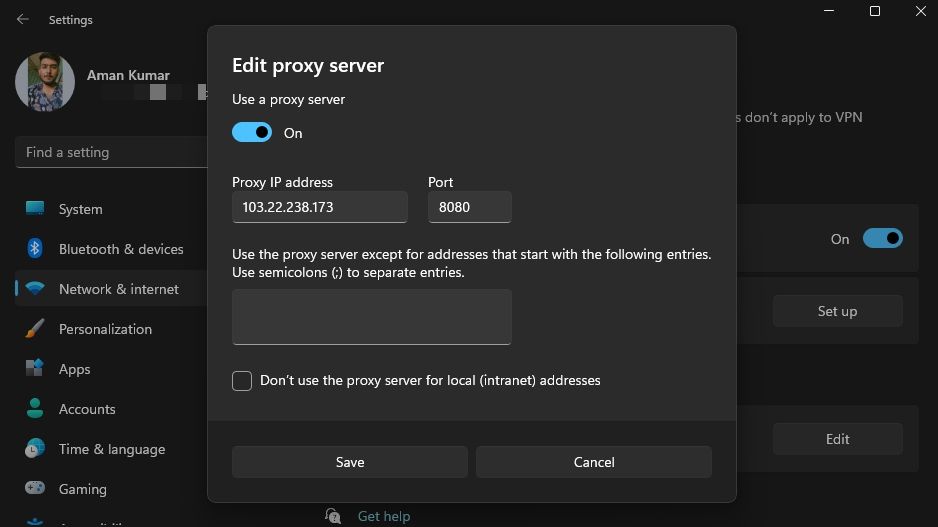
Откроется окно редактирования прокси, где можно увидеть адрес, порт и исключения. Если переключатель «Использовать прокси-сервер» отключён, прямого прокси-соединения нет (по настройкам пользователя).
Примечание: автоконфигурация (файл .pac) и «Автоматическое обнаружение параметров» тоже влияют на поведение приложений.
2. Как проверить настройки прокси через «Свойства обозревателя» (Internet Options)
- Нажмите Win, введите «Свойства обозревателя» или «Internet Options» и нажмите Enter.
- Перейдите на вкладку «Подключения» и нажмите «Настройка локальной сети (LAN)» («LAN settings»).
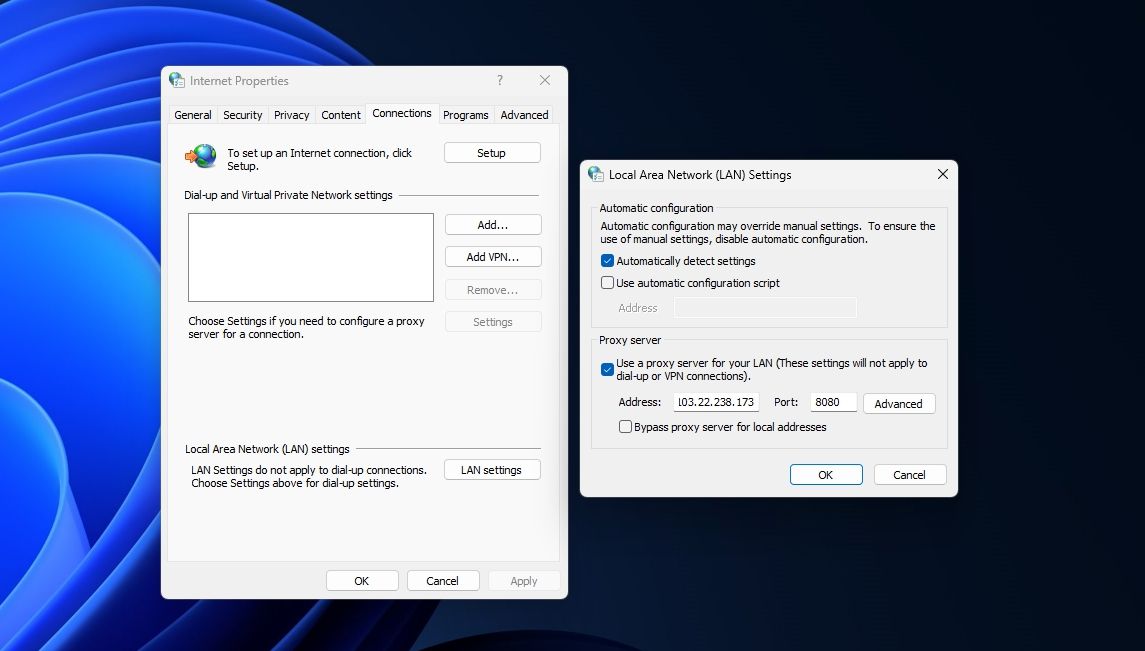
В секции «Прокси-сервер» вы увидите флажки и адрес прокси для LAN. Это тот же набор параметров WinINET, который используют многие классические и универсальные приложения Windows.
3. Как увидеть настройки прокси в браузерах
Google Chrome
- В адресной строке введите chrome://net-internals/#proxy и нажмите Enter. Это покажет текущую конфигурацию, используемую процессом Chrome.
Microsoft Edge
- В адресной строке введите edge://net-internals/#proxy и нажмите Enter.
Mozilla Firefox
- Введите about:preferences#advanced в адресной строке, найдите раздел «Сеть» и нажмите кнопку «Настройки» рядом с «Настроить подключение Firefox к Интернету».
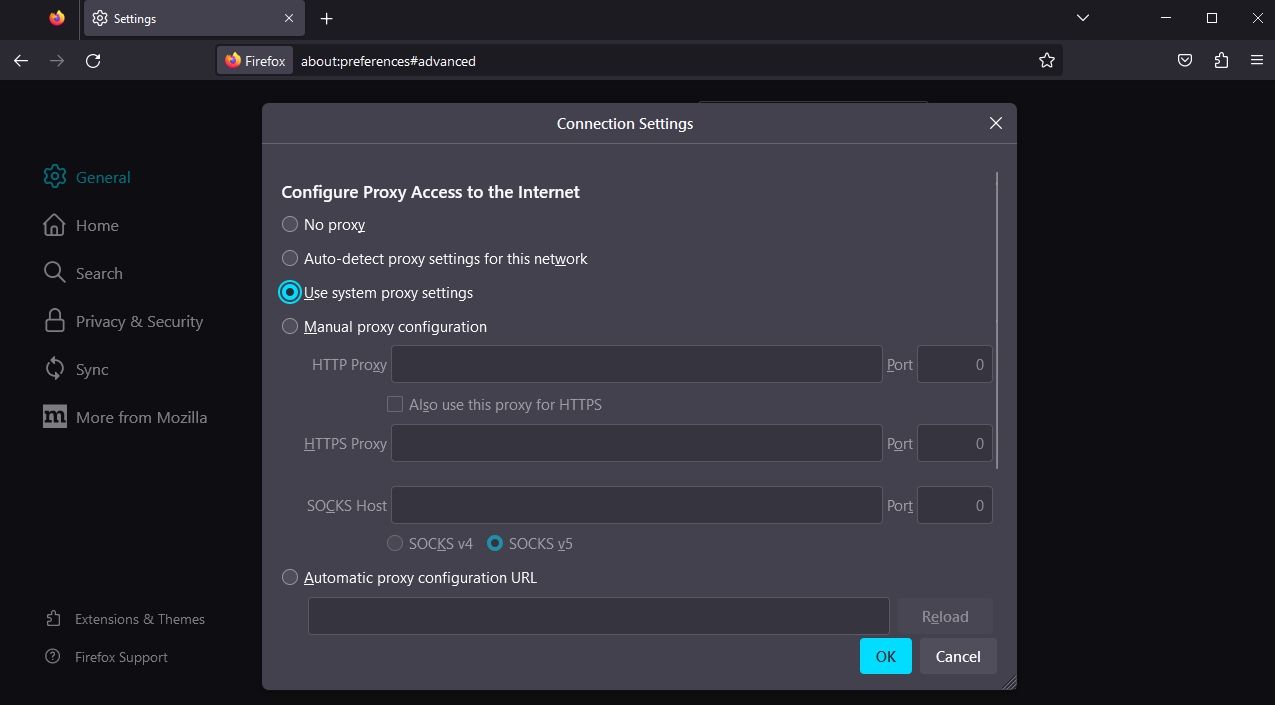
В окне «Параметры подключения» можно увидеть, используется ли ручная настройка прокси, автоконфигурация или прямое подключение.
Совет: браузеры иногда используют системные настройки; однако Firefox по умолчанию может иметь собственные параметры подключения.
4. Как проверить настройки прокси с помощью командной строки (Command Prompt и PowerShell)
Command Prompt (Командная строка)
- Откройте меню Пуск, найдите «Командная строка», выберите «Запуск от имени администратора».
- Выполните команду:
netsh.exe winhttp show proxyЭта команда отобразит настройки WinHTTP, которые используются службами и некоторыми приложениями Windows.
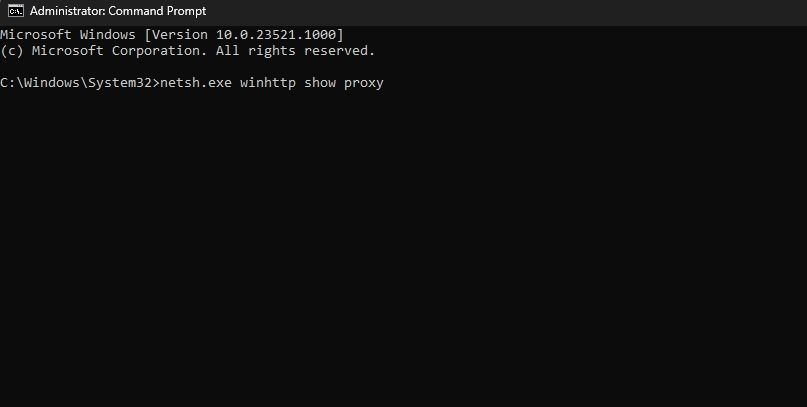
PowerShell
- Запустите Windows PowerShell от имени администратора.
- Выполните команду:
Get-ItemProperty -Path 'HKCU:\Software\Microsoft\Windows\CurrentVersion\Internet Settings' | findstr ProxyServerЭта команда читает ключи реестра текущего пользователя, где хранятся параметры WinINET/IE.
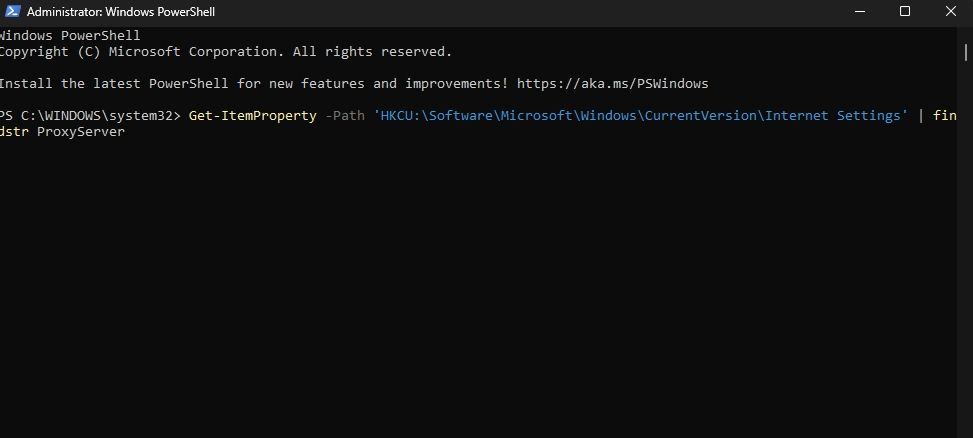
Интерпретация вывода: пустой результат либо отсутствие значения ProxyServer — значит прокси не задан. Если вывод содержит адрес и порт — прокси активен.
Сброс параметров WinHTTP и WinINET
Когда выполнять сброс
- Обновления Windows не проходят или зависают.
- Магазин Microsoft Store не может подключиться.
- Универсальные приложения (UWP) теряют доступ к сети.
Сброс WinHTTP через командную строку
WinHTTP используют службы и некоторые системные компоненты. Чтобы сбросить WinHTTP:
- Откройте «Командная строка» от имени администратора.
- Выполните:
netsh winhttp reset proxyПосле успешного выполнения вы увидите сообщение «Direct access (no proxy server)» — это означает отсутствие прокси для WinHTTP. 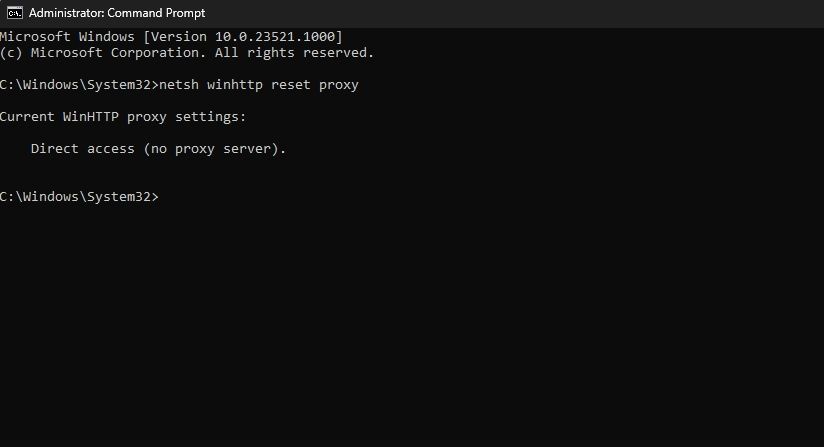
Сброс WinINET через «Свойства обозревателя» (для большинства UWP-приложений)
- Откройте «Свойства обозревателя» → вкладка «Подключения» → «Настройка локальной сети (LAN)».
- Поставьте галочку «Автоматически определять параметры» и снимите галочку «Использовать прокси-сервер для вашей LAN».
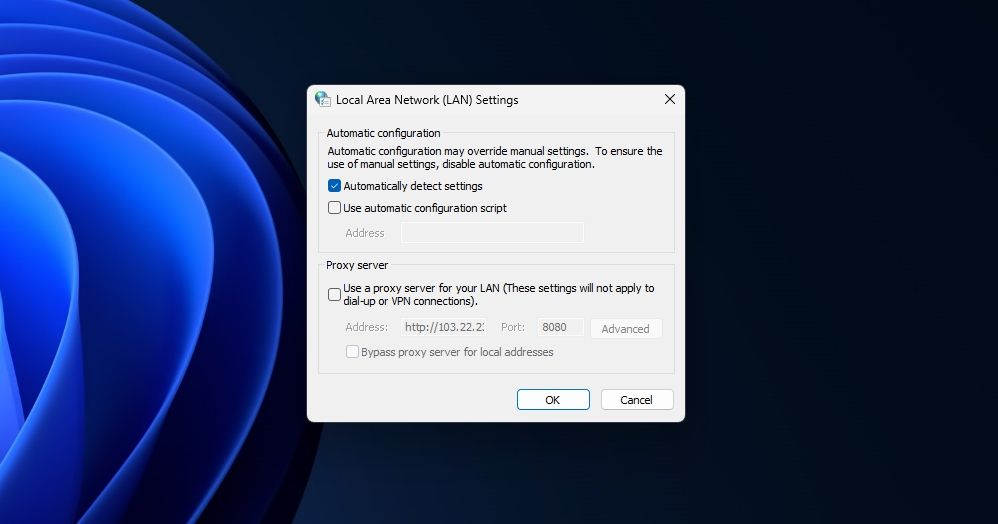
Это вернёт WinINET к автоматической конфигурации без ручного прокси.
Как проверить, что сброс прошёл успешно — Критерии приёмки
- Команда netsh winhttp show proxy возвращает «Direct access (No Proxy)» или эквивалент.
- В настройках браузера/«Свойствах обозревателя» поле прокси пусто или отключено.
- UWP-приложения и Microsoft Store восстанавливают доступ к интернету.
- Если ранее использовалась автоконфигурация (.pac), убедитесь, что URL файла pac корректен (если нужен).
Проверьте интернет через несколько приложений: браузер, Microsoft Store, служебные обновления.
Быстрая методика диагностики: мини-методология
- Определите симптом: один браузер, все браузеры, системные службы.
- Проверьте GUI: «Параметры» → «Сеть и Интернет» → «Прокси». Если включено — снимите скрин.
- Проверьте Internet Options → LAN settings (WinINET).
- Выполните netsh winhttp show proxy и PowerShell-команду на предмет реестра.
- Если нужно — сброс: netsh winhttp reset proxy и снять прокси в LAN settings.
- Перезагрузите проблемное приложение или систему при необходимости.
Проверочные тесты и сценарии (Test cases / Acceptance criteria)
- Тест 1: Включённый прокси в “Параметрах” — откройте chrome://net-internals/#proxy и убедитесь, что там отражаются те же параметры.
- Тест 2: Выполните netsh winhttp reset proxy — команда должна вывести подтверждение без ошибок.
- Тест 3: После сброса WinINET проверьте Microsoft Store — он должен загрузиться без ошибок сети.
- Тест 4: Для компьютеров в домене — проверьте групповые политики (GPO), чтобы убедиться, что прокси не назначается централизованно.
Playbook: пошаговая инструкция для техподдержки (SOP)
- Спросите у пользователя: какие приложения не работают, есть ли ошибки сети.
- Попросите отправить скрин «Сеть и Интернет → Прокси» и «Свойства обозревателя → LAN settings».
- На удалённой сессии выполните: netsh winhttp show proxy и PowerShell-команду для реестра.
- Если прокси нежелателен — выполните netsh winhttp reset proxy, снимите прокси в LAN settings.
- Перезагрузите приложение. Проверьте доступ к странице и Microsoft Store.
- Если прокси назначается снова — проверьте GPO и планировщик задач на наличие скриптов конфигурации.
- Документируйте изменения и причину вмешательства.
Рекомендации по безопасности и конфиденциальности
- Не используйте непроверенные открытые прокси для передачи паролей или конфиденциальных данных.
- Для корпоративной сети используйте аутентифицированные и управляемые прокси-серверы.
- Логи прокси могут содержать историю запросов — регулирование хранения логов и доступ к ним важно для соответствия политике безопасности.
- Для защиты трафика используйте HTTPS поверх прокси; при необходимости применяйте VPN как альтернативу.
Роль‑ориентированные чек-листы
Для обычного пользователя:
- Проверить «Параметры» → «Сеть и Интернет» → «Прокси».
- Отключить «Использовать прокси-сервер» при подозрении на лишнюю настройку.
- Перезапустить браузер/приложение.
Для администратора поддержки:
- Выполнить netsh winhttp show proxy и netsh winhttp reset proxy при необходимости.
- Проверить реестр HKCU:\Software\Microsoft\Windows\CurrentVersion\Internet Settings.
- Проверить настройки групповой политики (gpresult /h report.html) на предмет прокси-настроек.
Для специалиста по безопасности:
- Оценить провайдера прокси по политике логирования и местоположению серверов.
- Проверить, не выполняется ли перехват HTTPS (MITM) прокси-сервером — если да, проверить сертификаты и доверенные центры сертификации.
Решение для часто встречающихся проблем: когда методы не помогают
- Если после сброса прокси он появляется снова: проверьте GPO (групповые политики), скрипты входа, планировщик задач и стороннее ПО (VPN/антивирус с функцией прокси).
- Если Microsoft Store продолжает сообщать об ошибке подключения — очистите кэш Store (wsreset.exe) и повторите проверку сети.
- Если прокси указан некорректно в реестре, но GUI показывает отсутствие прокси — откройте реестр и проверьте ключи:
- HKEY_CURRENT_USER\Software\Microsoft\Windows\CurrentVersion\Internet Settings
- HKEY_LOCAL_MACHINE\SOFTWARE\Microsoft\Windows\CurrentVersion\Internet Settings
Важно: редактирование реестра требует осторожности; создайте резервную копию ветки реестра прежде чем менять значения.
Ментальные модели и эвристики (heuristics)
- «GUI → браузер → командная строка»: проходите от простого к сложному, чтобы не пропустить очевидные настройки.
- «WinINET для приложений/IE, WinHTTP для служб»: запомните, какие библиотеки используют разные классы приложений.
- «Если прокси появляется снова» — это признак централизованной конфигурации (GPO/скрипт).
Диаграмма выбора метода (Mermaid)
flowchart TD
  A[Есть проблема с доступом в Интернет?] --> B{Работают ли другие приложения?}
  B -- Да --> C[Проверить браузерные настройки]
  B -- Нет --> D[Проверить 'Параметры' → Прокси]
  D --> E{Прокси включён?}
  E -- Да --> F[Снять прокси и проверить]
  E -- Нет --> G[Выполнить netsh winhttp show proxy]
  G --> H{Есть прокси в WinHTTP?}
  H -- Да --> I[Выполнить netsh winhttp reset proxy]
  H -- Нет --> J[Проверить GPO/скрипты]
Короткий глоссарий (1‑строчное определение)
- WinINET: библиотека Windows для сетевых запросов, используемая классическими приложениями и большинством браузеров.
- WinHTTP: библиотека для служб и фоновых приложений Windows.
- PAC (.pac): скрипт автоматической конфигурации прокси.
Часто задаваемые вопросы (FAQ)
Q: Есть ли в Windows 11 встроенный прокси-сервер?
Windows 11 не содержит встроенного публичного прокси-сервера, но система позволяет задать прокси для пользователя или системы, чтобы весь трафик шел через указанный сервер.
Q: Нужно ли включать прокси или выключать?
Зависит от целей: если вы должны маршрутизировать трафик через прокси (политика компании, доступ к контенту), включайте. Если нет — лучше выключить, чтобы избежать скрытой маршрутизации.
Q: Безопасны ли прокси-серверы?
Протоколы и провайдеры различаются. Доверенные и коммерческие прокси обычно безопаснее, чем случайные бесплатные прокси. Не используйте непроверенные прокси для конфиденциальных операций.
Короткое резюме
- Проверьте прокси в «Параметрах» → «Сеть и Интернет» → «Прокси», в «Свойствах обозревателя» и в браузерах.
- Для служб и систем используйте netsh winhttp show proxy и netsh winhttp reset proxy.
- Если прокси возвращается после сброса — проверьте групповые политики и автоматические скрипты.
Важно: сделайте резервные копии настроек и регистров перед изменениями; при сомнениях — привлеките администратора сети.

Похожие материалы

Несколько аккаунтов Skype: Multi Skype Launcher

Журнал для работы: повысить продуктивность

Персональные звуки уведомлений на Android

Скачивание шоу Hulu для офлайн‑просмотра

Microsoft Start: персонализированная новостная лента
