
История печати в Windows 10 и 11
Важно: включение логирования хранит имена документов и учётные записи пользователей — проверьте требования безопасности и конфиденциальности в вашей организации.
Быстрые ссылки
- Включить историю печати (краткосрочная) для Windows 10
- Включить историю печати (краткосрочная) для Windows 11
- Включить долгосрочное логирование в Просмотре событий
- Просмотр истории печати в Просмотре событий
- Использовать стороннее ПО для логирования печати
К чему это нужно и что фиксируется
Краткое определение: «История печати» — список событий, связанных с отправкой документов на принтер: имя документа, учётная запись, время, результат (успешно/ошибка), количество страниц.
Зачем включать логирование:
- Аудит и отчётность по использованию принтеров.
- Поиск причин неудачных печатей.
- Контроль затрат и злоупотреблений.
- Экспорт в CSV/Excel для учёта.
Что не видно по умолчанию: без включённого логирования Windows очищает очередь после завершения печати — имя и детали документа не сохраняются.
Включение краткосрочной истории печати в Windows 10
По умолчанию элементы исчезают из очереди печати после завершения задания. Чтобы Windows показывала список недавно напечатанных документов в очереди принтера, нужно разрешить сохранение распечатанных документов для каждого установленного принтера.
Откройте параметры принтера
- Правой кнопкой мыши кликните кнопку «Пуск» и выберите «Параметры».
- Перейдите «Устройства» > «Принтеры и сканеры».
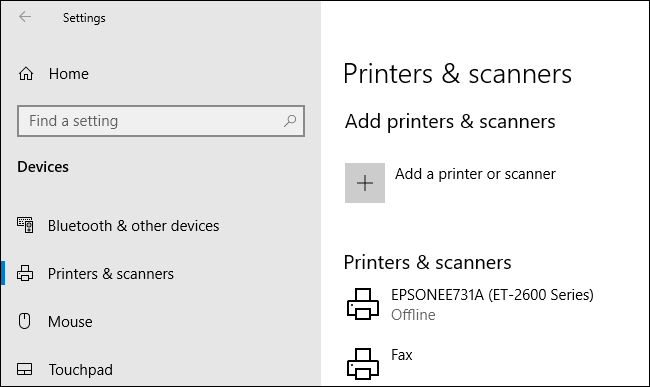
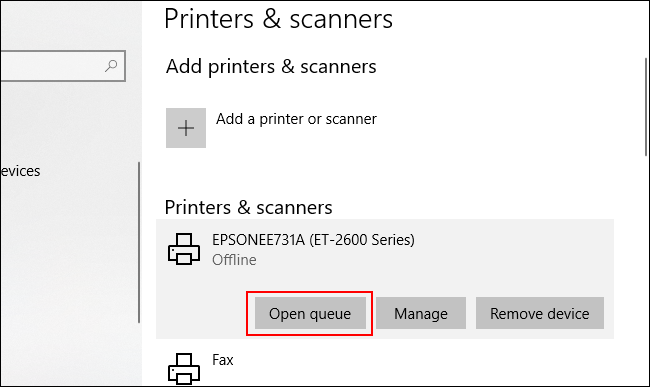
- Найдите нужный принтер в списке «Принтеры и сканеры», кликните по нему и нажмите «Открыть очередь».
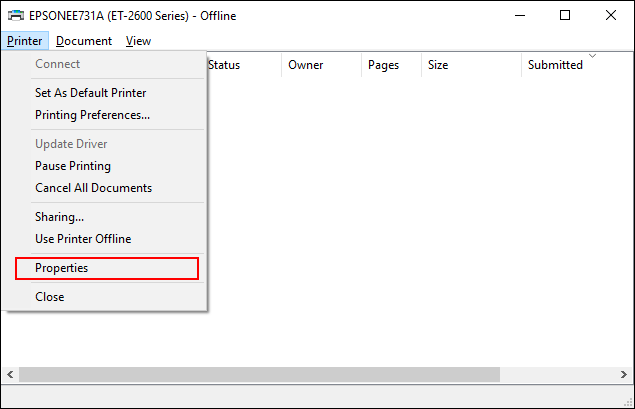
- В окне очереди печати выберите меню «Принтер» > «Свойства». Альтернативно — в списке устройств нажмите «Управление», затем «Свойства принтера».
- Перейдите на вкладку «Дополнительно» и поставьте галочку «Сохранять распечатанные документы».
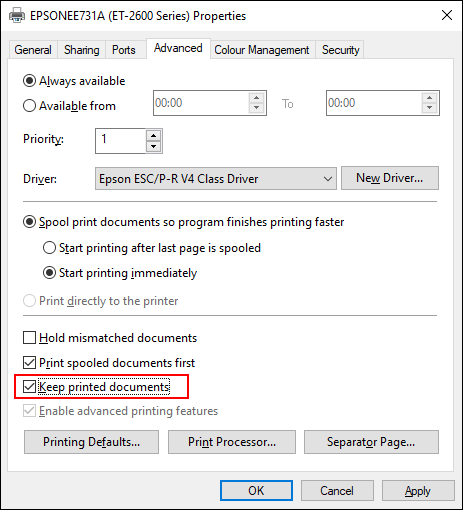
- Нажмите «ОК», чтобы сохранить настройки.
После этого в очереди принтера распечатанные документы перестанут автоматически удаляться — вы увидите историю недавно напечатанных файлов. Помните: настройка действует для каждого принтера отдельно.
Включение краткосрочной истории печати в Windows 11
Windows 11 по умолчанию также не сохраняет историю печати. Процесс включения похож на Windows 10, но интерфейс настроек изменён.
- Нажмите Windows+i или откройте «Параметры».
- Перейдите «Bluetooth и устройства» > «Принтеры и сканеры».
- Выберите принтер и прокрутите вниз до «Свойства принтера».
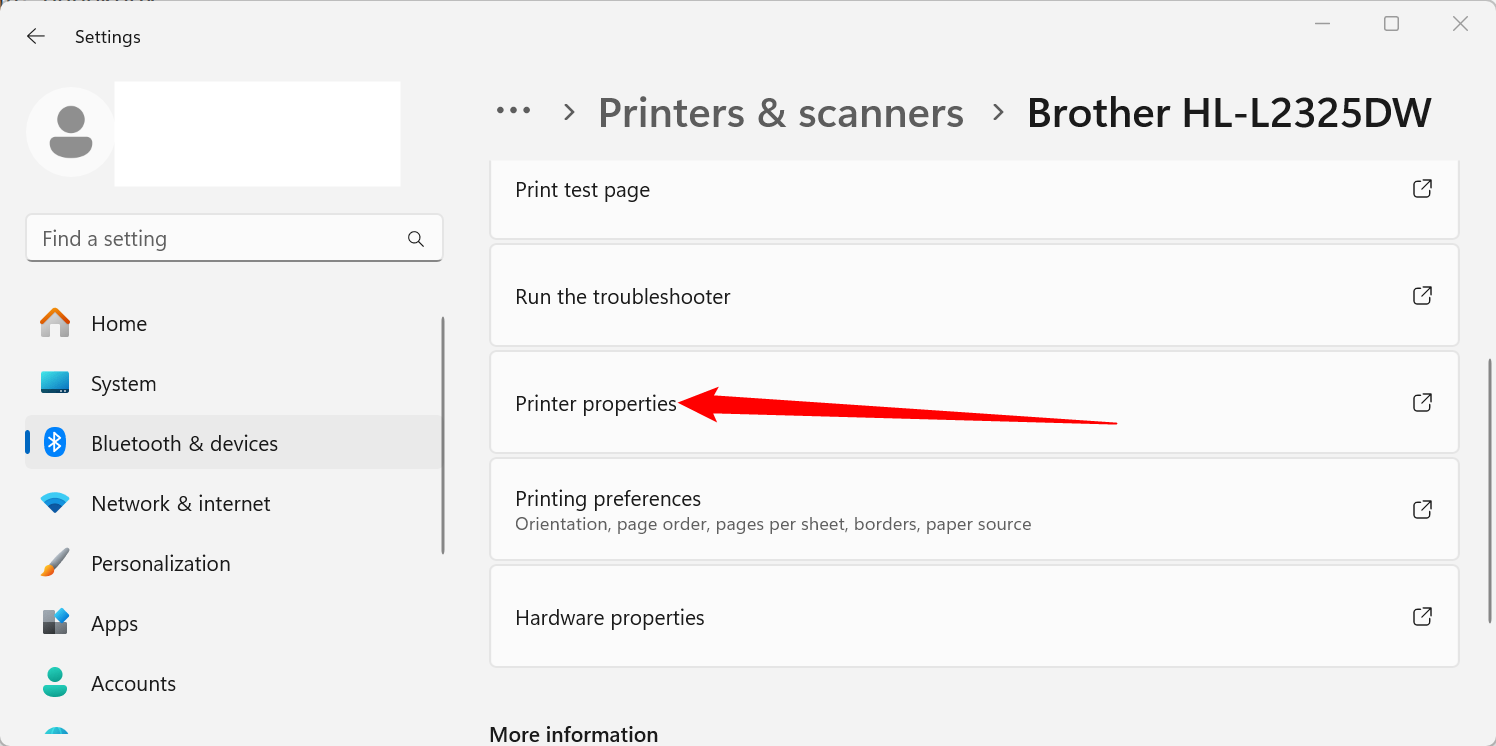
- На вкладке «Дополнительно» отметьте «Сохранять распечатанные документы», нажмите «Применить».
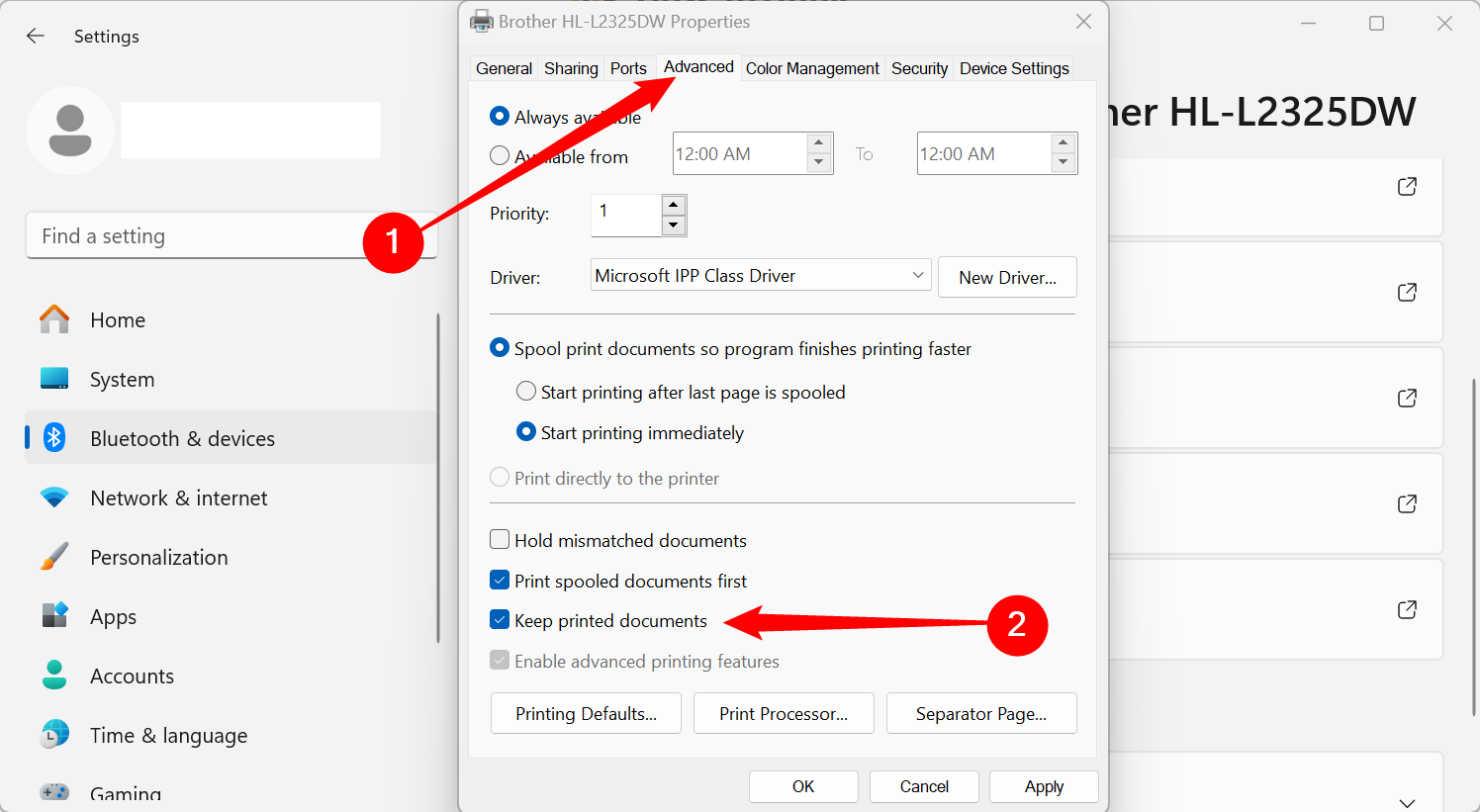
Чтобы просмотреть историю, откройте Параметры > Bluetooth и устройства > Принтеры и сканеры, выберите принтер и нажмите «Открыть очередь печати».
Долгосрочная история: включение логирования в Просмотре событий
Краткосрочная очередь удобна для недавних заданий, но для долговременного аудита используйте Просмотр событий (Event Viewer) — там можно включить логирование службы печати PrintService.
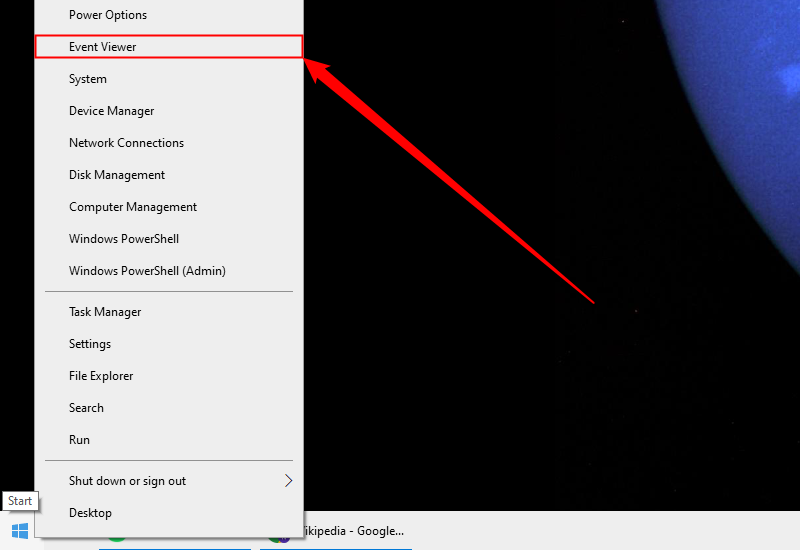
- Нажмите правой кнопкой мыши на «Пуск» и выберите «Просмотр событий».
- В дереве слева откройте: «Журналы приложений и служб» > Microsoft > Windows.
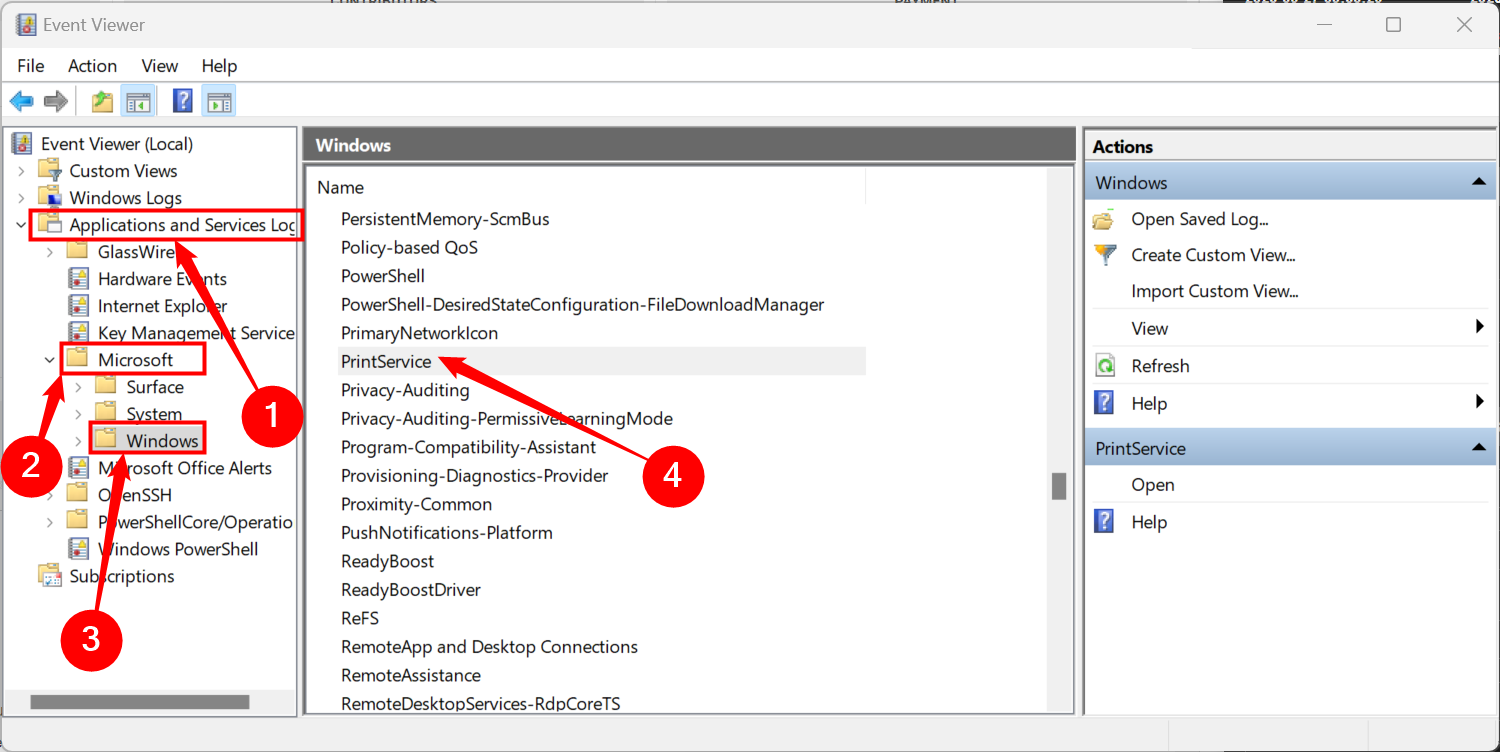
Найдите категорию PrintService и выберите её.
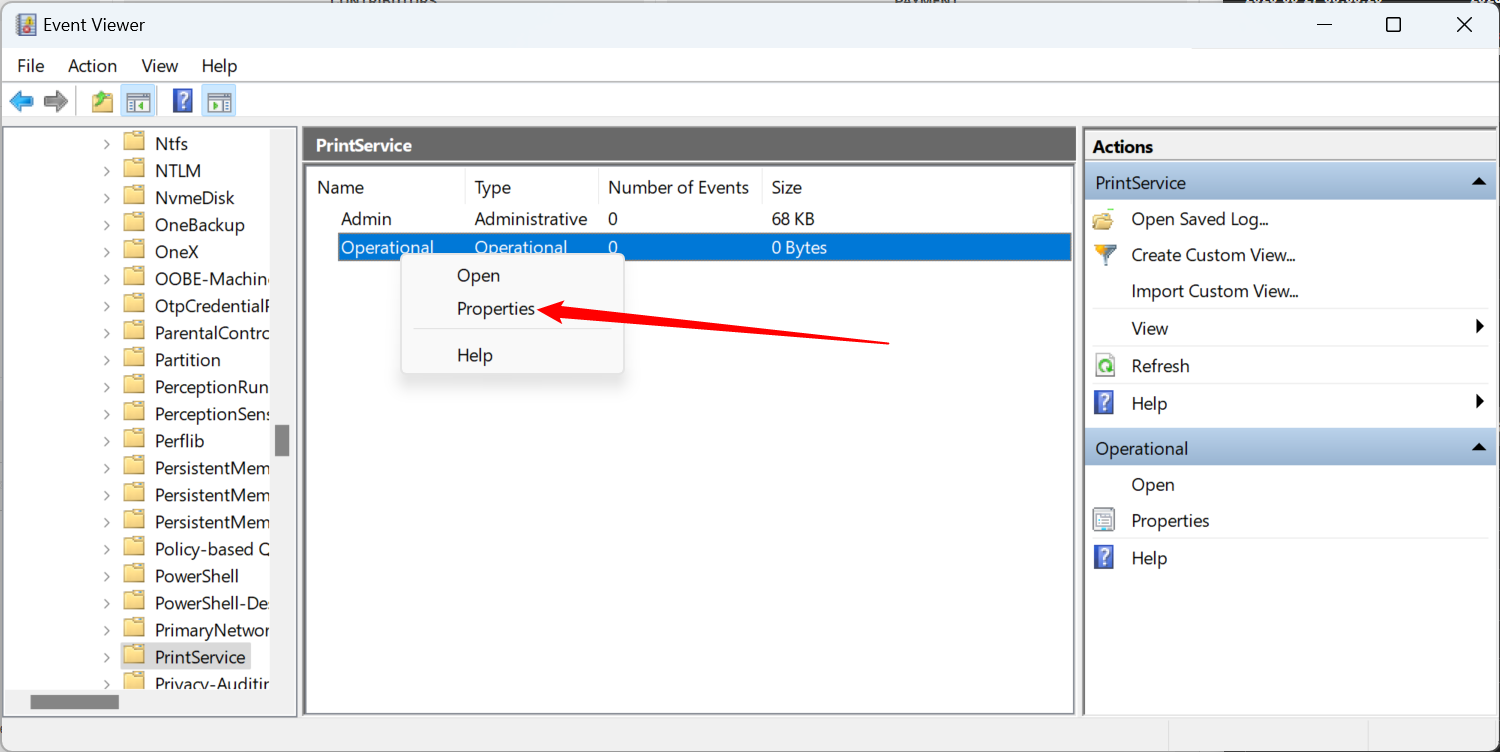
Правой кнопкой мыши кликните журнал Operational и выберите «Свойства».
- Поставьте флажок «Включить журналирование» и задайте максимальный размер журнала. Чем больше размер, тем дольше будет храниться история.
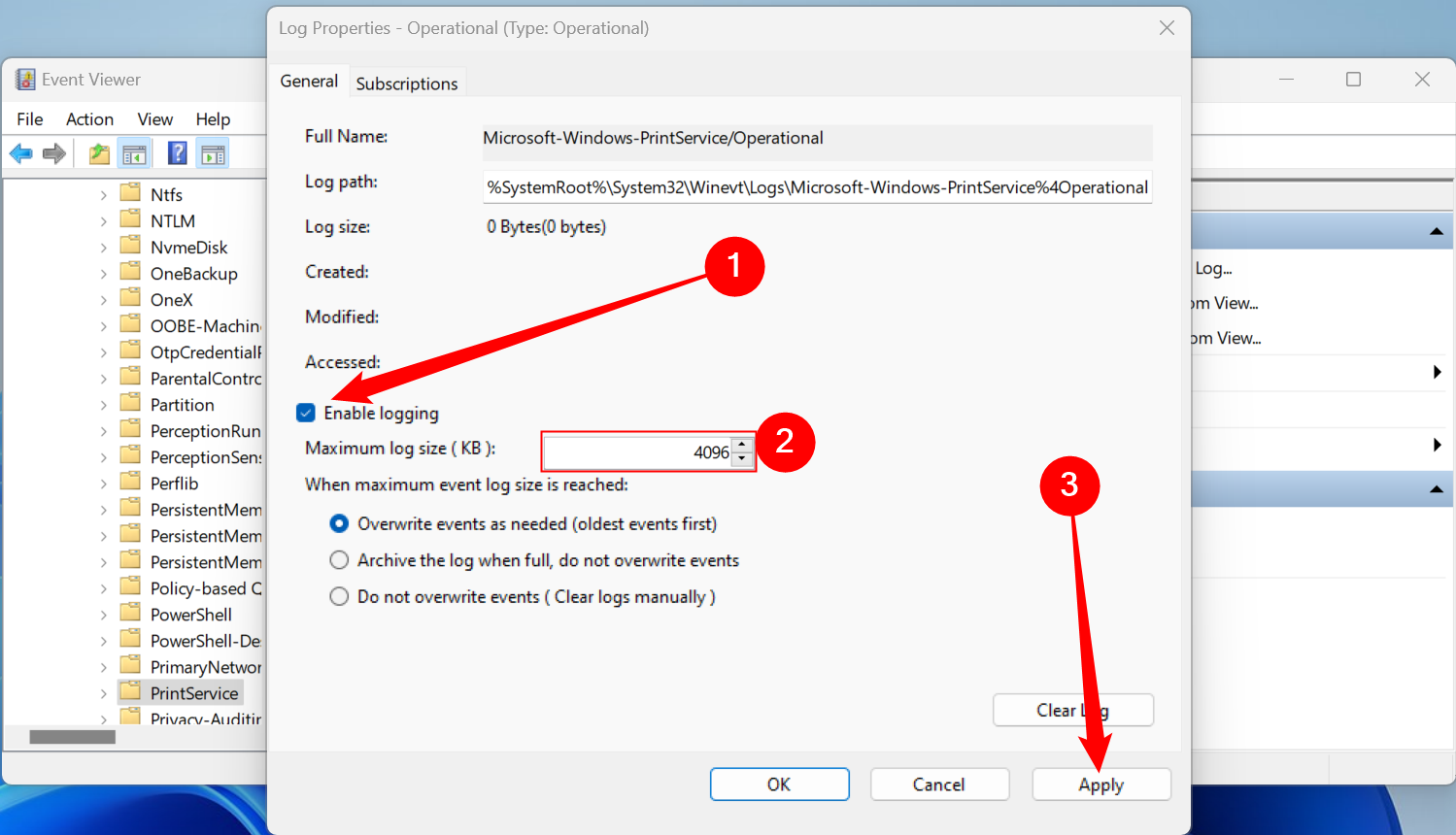
- Нажмите «Применить». Windows начнёт сохранять историю печати для всех принтеров в этот журнал.
Важно: логи PrintService содержат имена документов и учётные записи, поэтому убедитесь, что файлы журналов имеют соответствующие права доступа и резервное копирование.
Просмотр истории печати в Просмотре событий
- Откройте PrintService → Operational.
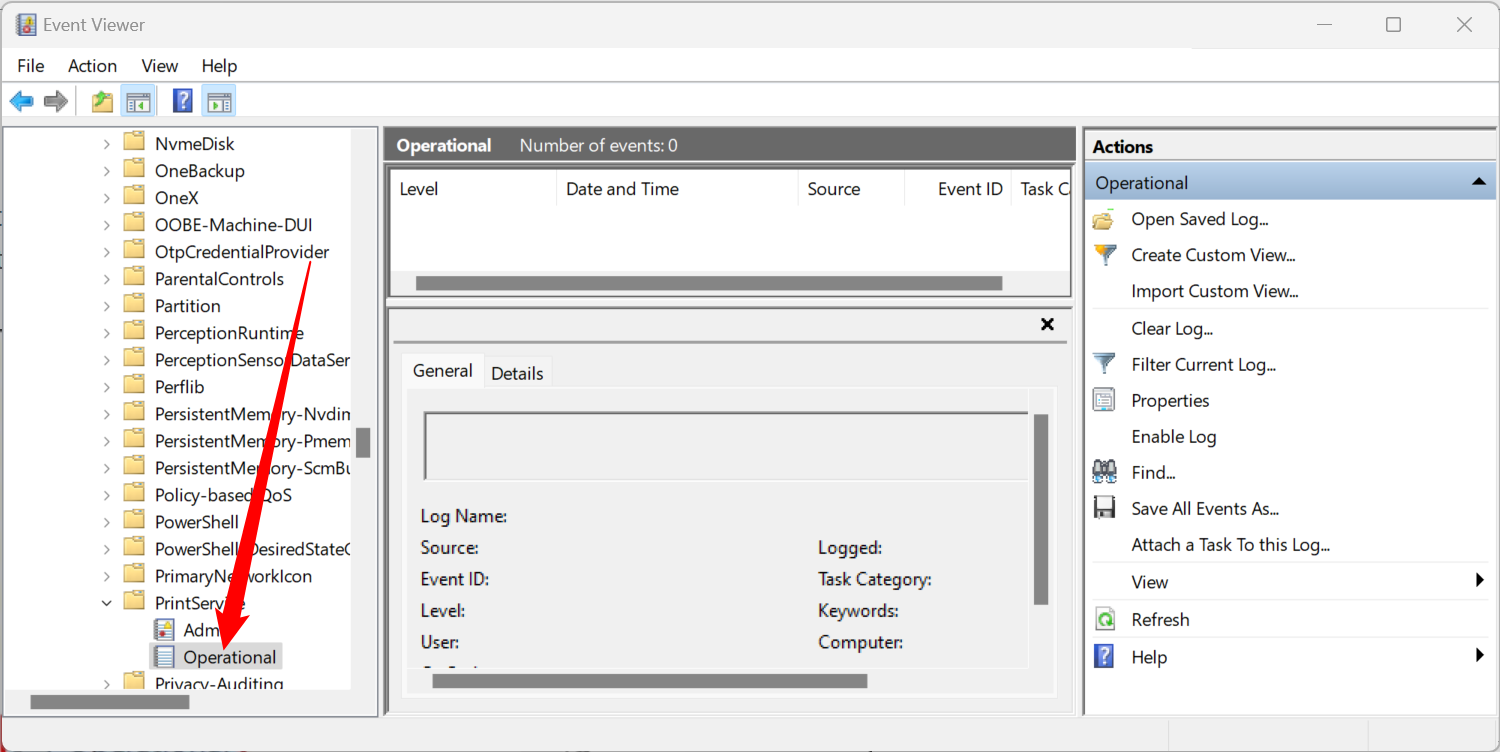
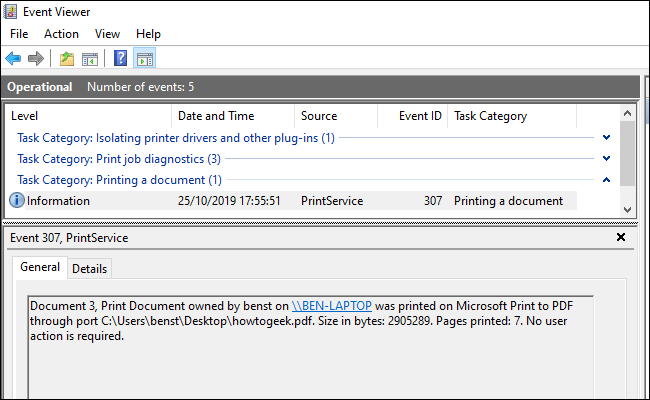
- В списке будут события, от начала отправки печати до её завершения или ошибки. В столбце «Категория задания» (Task Category) событие «Printing a Document» указывает на успешно напечатанный документ.
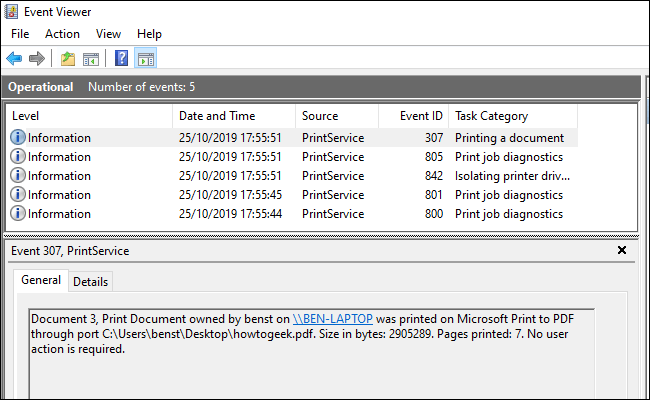
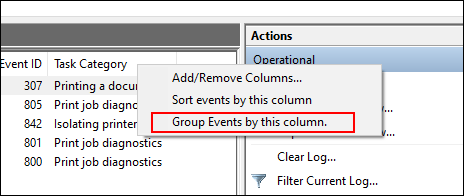
- Чтобы упростить анализ, можно группировать события по столбцу «Категория задания»: правый клик по заголовку → «Группировать события по этому столбцу». Это выделит «Printing a Document» в отдельную группу.
После группировки вы увидите список печатных документов отдельно от других событий.
Использование стороннего ПО для логирования печати
Просмотр событий полезен, но неудобен для отчётов и экспорта. Сторонние решения дают удобный интерфейс, экспорт в CSV/XLS и разные представления по пользователям и счёту.
Пример: PaperCut Print Logger — простой бесплатный инструмент для логирования и просмотра истории печати.
- Логи включают метку времени, имя файла, пользователя Windows, количество страниц и копий.
- Интерфейс админа доступен из каталога установки.
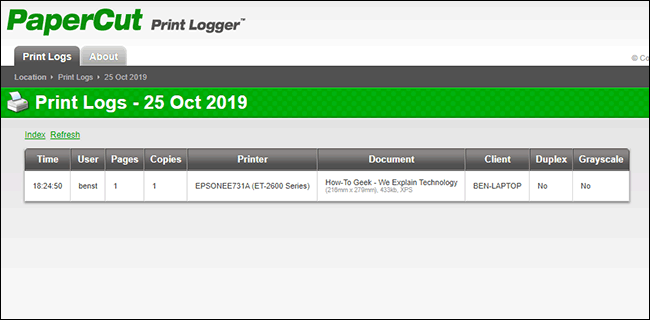
По умолчанию на Windows 10 каталог — C:\Program Files (x86)\PaperCut Print Logger. Дважды кликните ярлык “ViewLogs” для открытия панели администратора.
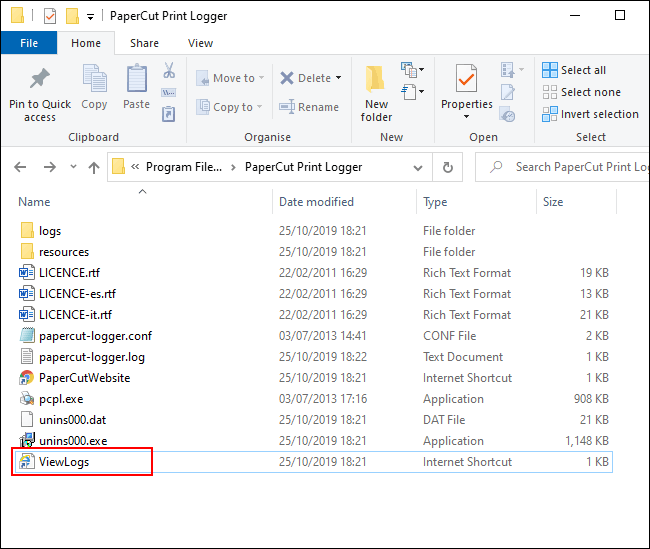
В панели выберите “View” → “HTML” для просмотра истории за конкретную дату или “CSV/Excel” для экспорта дневных и месячных отчётов.
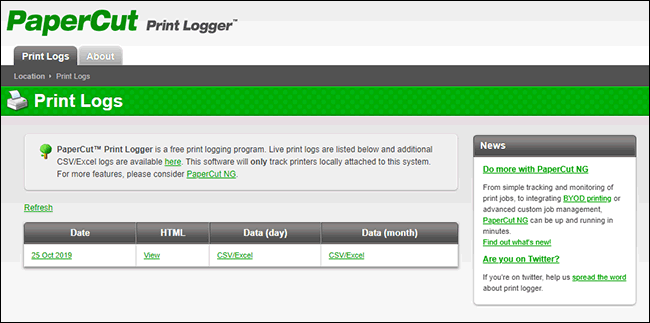
Логи также хранятся в папке Logs > CSV внутри каталога установки PaperCut.
Когда этот подход не сработает
- Локальные политики безопасности могут запрещать изменение свойств принтера — нужен администратор.
- Если принтер использует проприетарный сервер печати (сетевые облачные сервисы), Windows может не фиксировать детали заданий — проверьте сервер/прошивку принтера.
- Удалённая печать через облачные коннекторы (например, Google Cloud Print в прошлом) не всегда записывается в локальные PrintService логи.
Альтернативные подходы
- Использовать сервер очереди печати (Print Server) с централизованным логированием.
- Внедрить коммерческий трекинг печати (например, PaperCut MF, Equitrac) для учёта затрат и квот.
- Если нужна только аудит ошибок — настроить оповещения о событиях через системную систему мониторинга.
Ментальные модели и правила принятия решения
- Краткосрочная история (очередь принтера) = быстрый доступ, подходит для пользовательской поддержки.
- Долгосрочное логирование (Event Viewer / сторонние решения) = аудит + отчёты.
- Если важен экспорт и анализ — сразу внедряйте сторонний инструмент.
Факто-бокс: ключевые моменты
- Где включать краткосрочную историю: Свойства принтера → Дополнительно → Сохранять распечатанные документы.
- Где включать долгосрочную историю: Просмотр событий → Журналы приложений и служб → Microsoft → Windows → PrintService → Operational → Включить журналирование.
- Экспорт: сторонние инструменты или CSV из PaperCut.
Пошаговый SOP: включение истории печати для админа
- Проверить права: нужно локальное администраторское право на рабочей станции/сервере.
- Для каждого физического принтера: открыть Свойства → Вкладка Дополнительно → включить «Сохранять распечатанные документы». Применить.
- На сервере/машине аудитора: открыть Просмотр событий → PrintService → Operational → Свойства → включить журналирование и задать размер.
- Настроить периодическую архивацию логов (удаление старых, резервное копирование).
- Если нужен отчёт — установить PaperCut или аналог и настроить ротацию/экспорт.
Критерии приёмки
- Для тестового пользователя создаётся и сохраняется запись о напечатанном документе в очереди принтера и/или в журнале PrintService.
- Логи доступны и экспортируемы (CSV/XLS) при использовании стороннего ПО.
Ролевые чек-листы
Для системного администратора:
- Убедиться в правах доступа к просм. событий и праве изменения настроек принтеров.
- Включить журналирование PrintService на сервере.
- Настроить ротацию и резервное копирование логов.
- Документировать политику хранения и доступ к логам.
Для пользователя / сотрудника поддержки:
- Включить «Сохранять распечатанные документы» при необходимости диагностики.
- При проблеме открыть очередь печати и посмотреть недавние задания.
- При необходимости — запросить лог у администратора.
Руководство по устранению неполадок (runbook)
Симптом: печатные задания не отображаются в истории.
- Проверить, включена ли опция «Сохранять распечатанные документы» в свойствах принтера.
- Проверить, ведётся ли логирование PrintService в Просмотре событий.
- Убедиться, что приложение, отправляющее печать, не использует прямой сетевой протокол, минующий локальные драйверы.
- Проверить права доступа к журналу — возможно, текущий пользователь не видит события.
- Проверить, не переполнен ли журнал (максимальный размер) — в этом случае старые записи удаляются.
- Если используются облачные или проприетарные очереди — проверить их документацию для включения логирования.
Если ошибка сохраняется, собрать: снимок экрана настроек принтера, последние 50 событий PrintService и передать администратору.
Критерии тестирования и приёмки
Тест 1: Включение краткосрочной истории
- Шаги: включить «Сохранять распечатанные документы», распечатать тестовый файл.
- Ожидаемый результат: файл остаётся в очереди и отображается с корректным именем и временем.
Тест 2: Включение долгосрочного логирования
- Шаги: включить логирование Operational, распечатать несколько файлов, открыть журнал.
- Ожидаемый результат: события «Printing a Document» появляются в журнале с именем файла и пользователем.
Тест 3: Экспорт из PaperCut
- Шаги: открыть ViewLogs → CSV/Excel → экспортировать дневной отчёт.
- Ожидаемый результат: CSV содержит столбцы: дата/время, пользователь, имя документа, страницы, копии.
Конфиденциальность и безопасность
- Логи печати могут содержать имена документов и учётные записи пользователей — рассматривайте их как чувствительные данные.
- Ограничьте доступ к журналам через права NTFS и групповые политики.
- При хранении логов более долгий срок применяйте шифрование и ротацию.
Важно: соблюдайте внутреннюю политику компании и законы о защите персональных данных при хранении и обработке логов.
Примеры ошибок и их причины
- Отсутствие записей в PrintService: журнал не включён или размер слишком мал.
- Пустые имена документов: приложение отправляет печать без имени файла (печать из буфера).
- Отсутствие пользователя в логах: печать выполняется от системного сервиса или через анонимный канал.
Короткий план внедрения (roadmap)
- Фаза 1 (1 неделя): Включение краткосрочной истории на критичных рабочих станциях.
- Фаза 2 (2–3 недели): Включение логирования PrintService на серверах и настройка архивации.
- Фаза 3 (4–8 недель): Внедрение стороннего ПО для экспорта и отчётности, обучение админов.
Заключение
Включение истории печати даёт прозрачность использования принтеров и помогает в диагностике проблем. Для быстрых проверок достаточно опции «Сохранять распечатанные документы». Для аудита и отчётности включайте логирование PrintService и рассмотрите сторонние решения для удобного экспорта и аналитики.
Краткие выводы:
- Включайте «Сохранять распечатанные документы» для краткосрочной истории.
- Для долговременных записей активируйте PrintService → Operational в Просмотре событий.
- Используйте PaperCut или аналог для удобного экспорта и фильтрации.
Ещё раз важно: перед хранением логов проверьте требования безопасности и политику конфиденциальности в вашей организации.

Похожие материалы

Несколько аккаунтов Skype: Multi Skype Launcher

Журнал для работы: повысить продуктивность

Персональные звуки уведомлений на Android

Скачивание шоу Hulu для офлайн‑просмотра

Microsoft Start: персонализированная новостная лента
