
Как посмотреть время игры на Nintendo Switch
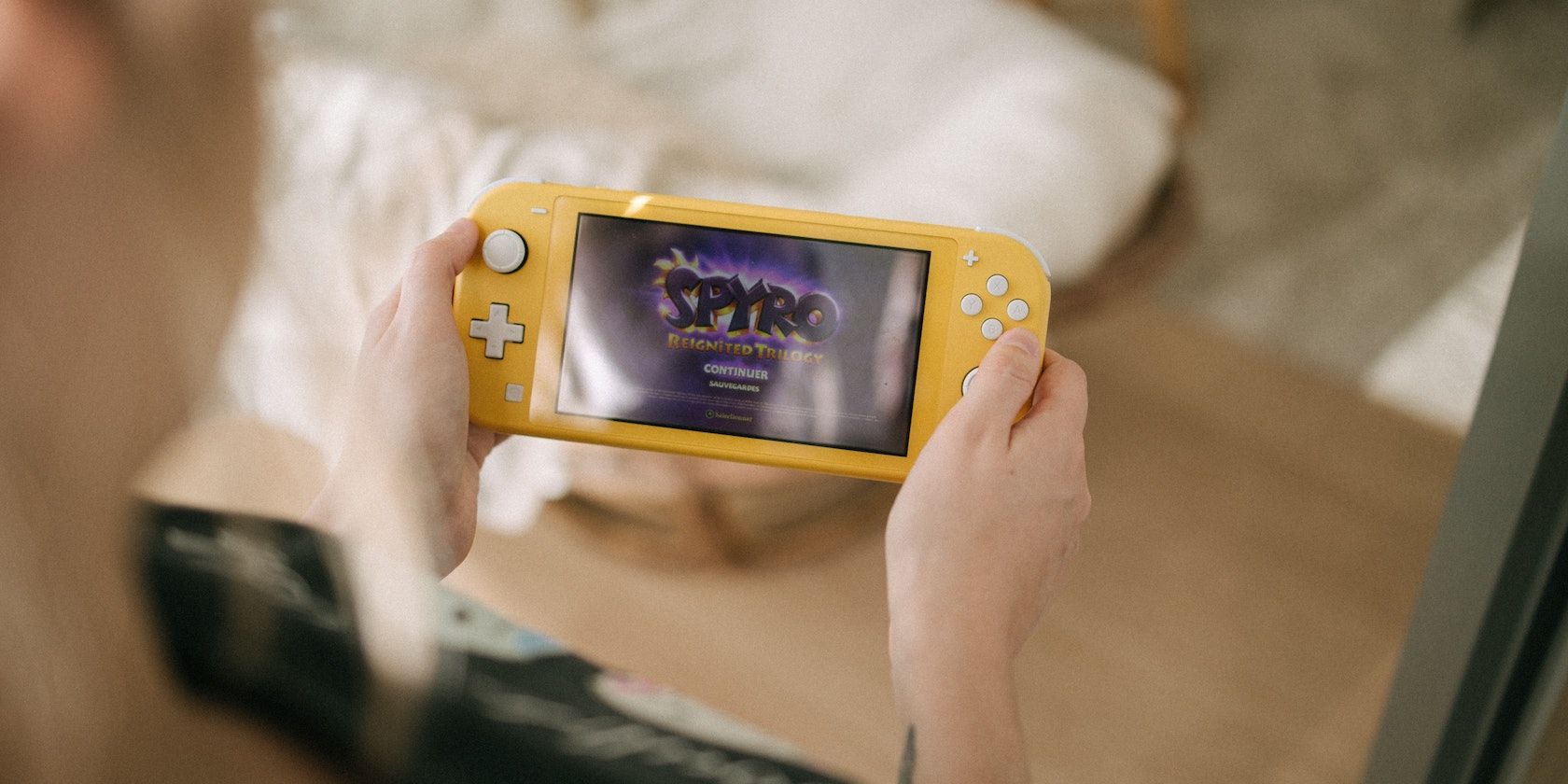
Если вы любите отслеживать, сколько времени тратите на игры, Switch предлагает несколько способов узнать это. Ниже — подробное руководство по просмотру времени игры на одной консоли, по профилям, способам получить более точные данные и по настройкам приватности.
Обзор: где искать сведения о времени игры
Коротко о возможностях:
- Экран «Все игры» даёт общее представление по всем играм на конкретной консоли.
- Страница профиля показывает «Активность игры» (до 20 недавно используемых тайтлов) с округлёнными значениями.
- Приложение Parental Controls даёт детализацию по дням и минутам и месячные сводки.
- Годовой отчёт «Switch Year in Review» — только поверхностная статистика и доступен не во всех регионах.
Как посмотреть общее время по всем играм на одной консоли
Экран «Все игры» (All Software) — самый быстрый способ получить общее представление о том, какие игры вы запускали на данной консоли. Чтобы туда попасть:
- На главном экране Switch прокрутите список игр вправо, пока не дойдёте до раздела «Все игры».
- На экране показаны все цифровые и физические игры, которые остались в системе (удалённые игры обычно не отображаются).
- Сортируйте список «По общему времени игры» (By Longest Total Play Time), чтобы увидеть самые «тяжёлые» тайтлы.
Важно: эти цифры — суммарное время для всех профилей на конкретной физической консоли. Если вы или другие пользователи запускали те же игры под разными профилями или на других консолях, «Все игры» не покажет полную картину по каждому профилю отдельно.
Как посмотреть своё время игры по профилю
Чтобы увидеть статистику конкретного профиля:
- Откройте страницу своего профиля на Switch.
- Найдите раздел «Активность игры» (Play Activity).
Там отображаются до 20 последних использованных тайтлов с примерной оценкой времени — в формате «Играл n часов и более» (Played for n hours or more). Способы округления времени такие:
- Для первых пяти часов Nintendo округляет до ближайшего часа.
- После пяти часов значения округляются до ближайших пяти часов.
Если нужная игра не в списке из 20, просто откройте её, а затем вернитесь в профиль — информация останется и появится в списке. Система не показывает время за первые 10 дней использования тайтла, поэтому откройте игру сразу после скачивания, если хотите, чтобы счётчик начал работать как можно раньше.
Все значения на странице профиля относятся именно к выбранному профилю. Если вы использовали тот же профиль на другой консоли, общее время в профиле может учитывать и то устройство.
Важно: если игру удалили с консоли, её запись в «Все игры» может исчезнуть, даже если система раньше учитывала время.
Как скрыть своё время игры и статус онлайн
По умолчанию друзья могут видеть вашу активность и примерное время игры в том же формате, как вы видите их. Чтобы скрыть данные:
- Откройте свой профиль и выберите «Настройки пользователя» (User Settings).
- Перейдите в «Настройки активности игры» (Play Activity Settings).
- Установите «Кто может видеть вашу активность?» на «Никто» (No one).
Чтобы скрыть текущий онлайн-статус (чтобы никто не видел, что вы в сети или какую игру сейчас запустили):
- В меню «Настройки пользователя» выберите «Настройки друзей» (Friend Settings).
- Установите «Кто видит ваш онлайн-статус?» на «Никто» (No one).
Как получить более детальную статистику — приложение «Parental Controls»
Если базовые экраны Switch не дают достаточно данных, используйте официальное мобильное приложение Nintendo Switch Parental Controls. Оно предназначено для родителей, но любой пользователь может использовать его для детализации собственной активности.
Что даёт приложение:
- Время игры с точностью до 5 минут.
- Разбивку по дням и суммарные месячные отчёты.
- Отдельный учёт времени, проведённого в меню Home и в системных экранах.
Чтобы использовать приложение:
- Установите «Nintendo Switch Parental Controls» на Android или iOS из официального магазина.
- Подключите приложение к вашей консоли, следуя инструкциям на экране.
- Синхронизируйте профиль, чтобы начать сбор детальных данных.
Скачать: Nintendo Switch Parental Controls для Android | iOS (бесплатно)
Годовой обзор — Year in Review
Nintendo иногда выпускает слайды «Switch Year in Review» в конце года для регионов Америки и, возможно, других территорий. Это лёгкая визуальная подборка: день с наибольшим временем, любимые жанры и короткие сводки. Она не заменяет детальные отчёты, но годовой обзор полезен, если вы хотите увидеть краткий итог.
Когда система даёт неточные или неполные данные
Ниже перечислены распространённые случаи, когда встроенные механизмы не показывают полной картины или дают неточные результаты:
- Если вы удаляли игру с консоли, запись может исчезнуть из списка «Все игры».
- Если один профиль используется на нескольких консолях, время может разделяться или не отображаться полностью в одной из них.
- Время, проведённое в сохранённых состояниях или при использовании сторонних загрузчиков, может не учитываться корректно.
- Первые 10 дней игры для нового тайтла система может не показывать совсем.
Если вам нужна полная и точная история с поминутной разбивкой, Parental Controls — лучший вариант.
Альтернативные подходы и доп. инструменты
Если стандартные методы не подходят, подумайте о следующих вариантах:
- Использовать Parental Controls для учёта минут и дневной разбивки.
- Вести собственный журнал или таблицу (например, Google Sheets) с заметками о сессиях, если нужна кастомная аналитика.
- Для командных/профессиональных игроков — использовать сторонние сервисы стриминга и записи, чтобы получить объективную метрику времени трансляций и сессий.
Мини‑методика: как собрать максимально точные данные о времени игры
- Подключите профиль к одному основному устройству и используйте его почаще.
- Сразу после скачивания открывайте игру хотя бы на пару минут — это активирует учёт в профиле.
- Установите и синхронизируйте Parental Controls для подробных отчётов.
- Экспортируйте или вручную копируйте данные в таблицу ежемесячно, если требуется долгосрочное отслеживание.
Чеклисты по ролям
Для родителей:
- Установить Parental Controls на телефон.
- Настроить лимиты времени при необходимости.
- Включить уведомления о превышении лимита.
- Периодически проверять месячные отчёты.
Для игроков, следящих за прогрессом:
- Проверить «Все игры» для быстрых лидербордов по времени.
- Открывать новые игры сразу после скачивания.
- Синхронизировать профиль с Parental Controls для точной разбивки.
Для тех, кто уважает приватность:
- Отключить видимость активности в настройках профиля.
- Отключить индикатор онлайн‑статуса для друзей.
- Проверять настройки после крупных системных обновлений.
Критерии приёмки (как понять, что данных достаточно)
- Базовый приём: можно увидеть топ‑10 игр по времени на экране «Все игры».
- Средний приём: профиль показывает 20 последних игр с округлением времени.
- Полный приём: Parental Controls даёт поминутную детализацию и месячные сводки.
Краткая инструкция по устранению проблем
Если время не отображается или кажется неверным:
- Убедитесь, что игра не была удалена и профиль активен.
- Запустите игру на консоли, затем проверьте профиль снова.
- Подключите Parental Controls и подождите 24–48 часов для синхронизации данных.
- Перепроверьте настройки приватности — возможно, вы скрыли активность.
Небольшой глоссарий (1 строка каждый)
- Профиль: учётная запись пользователя на одной консоли Switch.
- All Software: экран «Все игры», где показываются установленные и использованные тайтлы.
- Play Activity: раздел профиля с 20 последними играми и временем.
- Parental Controls: официальное приложение Nintendo для мониторинга и лимитов.
- Year in Review: годовой обзор активности от Nintendo (периодический слайд‑шоу).
Пример простого сценария принятия решения (Mermaid)
flowchart TD
  A[Нужна детализация времени?] -->|Нет| B[Проверить «Все игры»]
  A -->|Да| C[Нужна поминутная разбивка?]
  C -->|Да| D[Установить Parental Controls]
  C -->|Нет| E[Проверить страницу профиля]
  D --> F[Синхронизировать и ждать 24–48 часов]
  E --> F
  B --> G[Сортировать по времени]
Приватность и обработка данных (заметки для Европы и Росcии)
- Данные о времени игры хранятся локально на консоли и синхронизируются с приложением Parental Controls при подключении.
- Если вы заботитесь о защите персональных данных, отключайте видимость активности в настройках профиля.
- Приложение Parental Controls требует доступа к учётной записи для синхронизации — проверяйте права в настройках телефона.
Социальный превью и короткое объявление
OG‑заголовок: Как посмотреть время игры на Nintendo Switch
OG‑описание: Узнайте, где в Switch посмотреть время игры, как получить поминутную детализацию через Parental Controls и как скрыть активность от друзей.
Короткое объявление (100–200 слов): Если вы хотите быстро узнать, какие игры на вашей Nintendo Switch вы запускали чаще всего, зайдите на экран «Все игры» и отсортируйте по времени. Для индивидуальной статистики откройте профиль — там видна «Активность игры» с 20 последними тайтлами. Чтобы получить подробные дневные и поминутные отчёты, установите мобильное приложение Nintendo Switch Parental Controls: оно даёт точную разбивку и месячные сводки. Не забывайте про настройки приватности: в профиле можно скрыть активность и статус онлайн от друзей.
Итог
- «Все игры» даёт быстрое представление по консоли.
- Профиль показывает активность по отдельному пользователю (20 последних тайтлов).
- Parental Controls — источник поминутной точности и месячных отчётов.
- Проверьте настройки приватности, чтобы контролировать видимость вашей активности.
Спасибо за чтение. Примените указанные шаги, чтобы получить нужный уровень детализации и защитить приватность при необходимости.

Похожие материалы

Несколько аккаунтов Skype: Multi Skype Launcher

Журнал для работы: повысить продуктивность

Персональные звуки уведомлений на Android

Скачивание шоу Hulu для офлайн‑просмотра

Microsoft Start: персонализированная новостная лента
