
Как проверить баланс PayPal на компьютере и мобильном

Кратко: Быстро проверьте доступные средства в аккаунте PayPal на компьютере или смартфоне. Инструкция включает шаги для десктопа и мобильного приложения, советы при проблемах и альтернативные способы проверки.
Быстрые ссылки
Проверить баланс PayPal на компьютере
Посмотреть баланс PayPal на мобильном
Если вы ждёте платёж или собираетесь что-то купить, проще всего проверить баланс PayPal прямо в аккаунте. Ниже — пошаговые инструкции для компьютера и телефона. Держите под рукой данные для входа в PayPal — они понадобятся.
Связанные материалы: Баланс PayPal в соцсетях оказался подделкой — как отличить
Проверить баланс PayPal на компьютере
Эти шаги подходят для Windows, macOS, Linux и Chromebook — используйте официальный сайт PayPal.
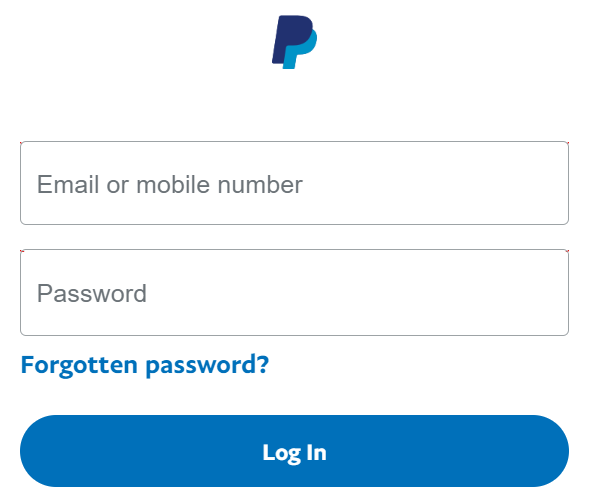
- Откройте браузер на компьютере и перейдите на сайт PayPal. Войдите в свой аккаунт.
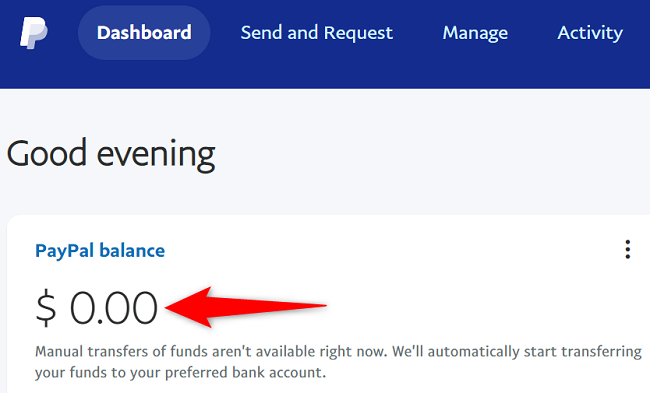
- После входа вы попадёте на панель управления аккаунтом. Под надписью «PayPal Balance» будет отображаться текущая сумма на счёте.
- Если вы не на главной панели, нажмите в верхней части сайта вкладку «Dashboard».
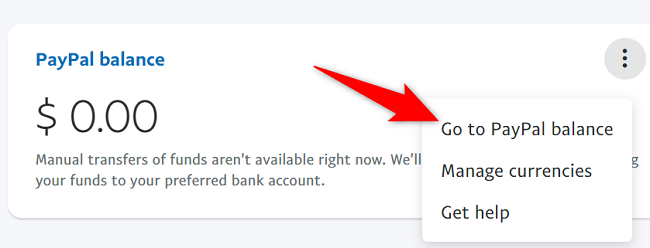
- Если в аккаунте включена мультивалютность и вы хотите посмотреть остатки по разным валютам, нажмите три точки рядом с «PayPal Balance» и выберите «Go to PayPal Balance».
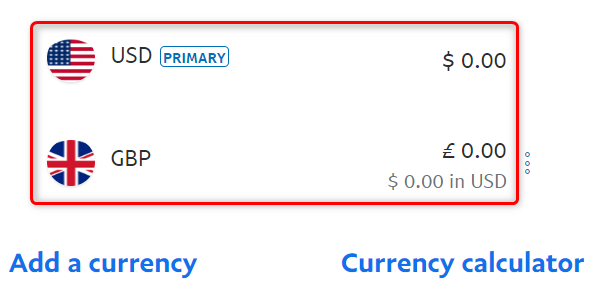
- На открывшейся странице будут перечислены доступные суммы для каждой валюты.
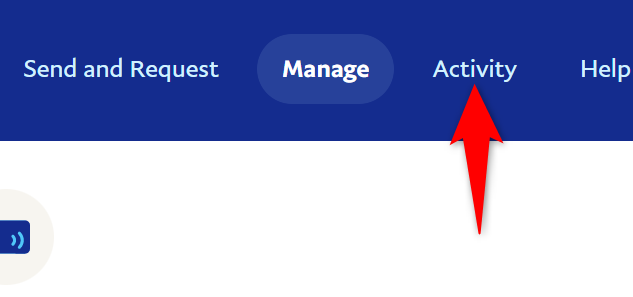
- Чтобы посмотреть последние поступления и списания, нажмите «Activity» в верхней части сайта.
Важно: если на странице не отображается баланс, попробуйте обновить браузер, очистить кэш или зайти в режиме инкогнито. Если проблема сохраняется — проверьте статус сервиса PayPal на официальном сайте или в соцсетях PayPal.
Совет: вы можете оформить дебетовую карту, привязанную к балансу PayPal, и тратить средства в магазинах и онлайн.
Связано: Как превратить баланс PayPal в дебетовую карту, которой можно расплачиваться повсюду
Просмотреть баланс PayPal на мобильном
На iPhone или Android проще всего использовать официальное мобильное приложение PayPal.
Откройте приложение PayPal на телефоне и войдите в аккаунт.
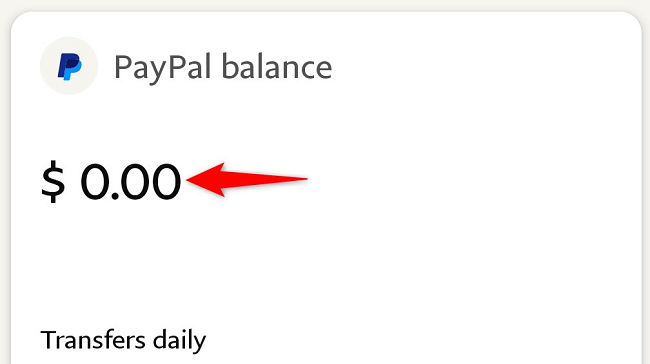
На главной панели под «PayPal Balance» увидите доступную сумму.
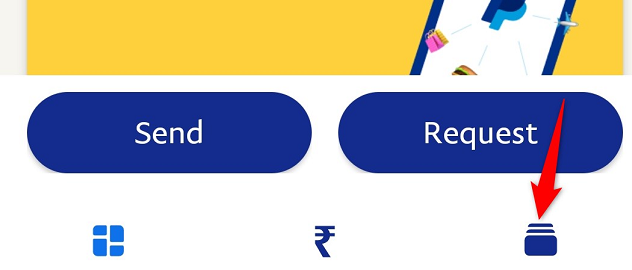
- Чтобы посмотреть последние операции (поступления и списания), в нижней панели приложения нажмите последний значок.
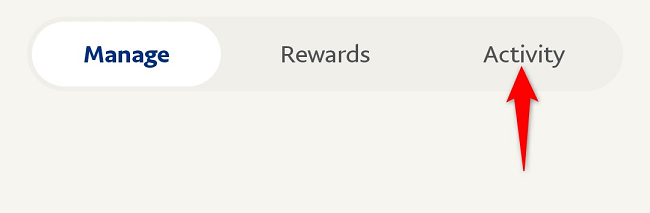
- На открывшейся странице выберите вкладку «Activity» вверху, чтобы увидеть историю операций.
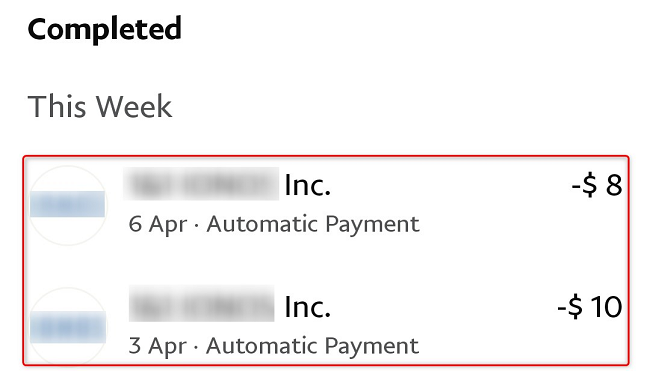
- Просмотрите список операций — там отражаются последние платежи и возвраты.
Когда баланс может не отображаться — возможные причины и решения
- Неполадки сервиса PayPal. Проверьте страницу состояния сервиса или официальные аккаунты PayPal.
- Проблемы с браузером: расширения (adblock, privacy), устаревший кэш или cookies. Отключите расширения, очистите кэш или откройте сайт в приватном окне.
- Блокировка доступа к аккаунту: если запрошена верификация, баланс может быть скрыт до подтверждения данных. Выполните все запросы безопасности и предоставьте требуемые документы.
- Ограничения региона: некоторые функции и валюты доступны не во всех странах.
Что делать:
- Попробуйте другой браузер или устройство.
- Переподключите интернет — иногда нестабильное соединение прерывает загрузку страницы.
- Свяжитесь со службой поддержки PayPal через сайт или приложение.
Альтернативные способы проверить наличие средств
- Проверьте банковские привязанные счёта и карты: если вы переводили средства на карту или в банк, баланс может отображаться там.
- Просмотрите входящие уведомления на почте — PayPal присылает письма о поступивших платежах.
- Экспорт истории транзакций через сайт PayPal (Activity → Statements) и откройте выписку в CSV/PDF для офлайн-проверки.
Быстрый чек-лист перед оплатой
- Войдите в PayPal и убедитесь, что видите сумму под «PayPal Balance».
- Если платёж планируется в другой валюте — проверьте остатки в этой валюте.
- Проверьте историю операций на предмет незавершённых или оспариваемых платежей.
- Убедитесь, что у аккаунта нет ограничений или запросов на верификацию.
Роли и действия (кто что проверяет)
- Частный пользователь: проверить главную панель и историю операций, убедиться в отсутствии ожидающих переводов.
- Малый бизнес: проверить мультивалютные остатки и выписки, экспортировать отчёт за период.
- Бухгалтер/кассир: выгрузить выписку, сопоставить поступления с заказами и банковскими выписками.
Критерии приёмки
- Баланс отображается на панели «PayPal Balance».
- История операций показывает последние транзакции.
- Экспорт выписки содержит все операции за период.
Краткая методология проверки
- Войти в аккаунт на сайте или в приложении.
- Найти раздел баланса на главной панели.
- При необходимости открыть подробную страницу баланса для мультивалютности.
- Проверить историю операций и экспортировать выписку.
Важно: если вы случайно отправили платёж, действуйте быстро — узнайте, можно ли отменить перевод через раздел «Activity» или обратитесь к получателю. Подробные шаги по отмене и оспариванию платежа доступны в справке PayPal.
Сводка
Проверка баланса PayPal занимает пару минут: войдите в аккаунт на сайте или в приложении и посмотрите раздел «PayPal Balance» на панели. При проблемах используйте рекомендации по устранению неисправностей или свяжитесь со службой поддержки. Для бизнеса полезно выгружать выписки и сверять их с банковскими данными.
Важно: всегда следите за безопасностью входа — используйте двухфакторную аутентификацию и не передавайте логин и пароль третьим лицам.

Похожие материалы

Несколько аккаунтов Skype: Multi Skype Launcher

Журнал для работы: повысить продуктивность

Персональные звуки уведомлений на Android

Скачивание шоу Hulu для офлайн‑просмотра

Microsoft Start: персонализированная новостная лента
