
Как проверить состояние батареи MacBook
Важно: замена батареи — физическая операция. Сначала сделайте резервную копию данных и проверьте гарантийный статус или программу обслуживания Apple.
Быстрые ссылки
Как проверить состояние батареи MacBook
Как узнать количество циклов зарядки на Mac
Краткое резюме
- На macOS Ventura и выше состояние батареи открывается в приложении «Системные настройки» → «Батарея».
- Смотрите поля Battery Condition (Состояние батареи) и Maximum Capacity (Максимальная ёмкость).
- Количество циклов (Cycle Count) покажет, сколько полных циклов заряда/разряда прошла батарея.
Как проверить состояние батареи MacBook
В macOS Ventura и выше откройте приложение «Системные настройки». В левой колонке выберите «Батарея», затем нажмите кнопку «i» рядом с элементом Состояние батареи.
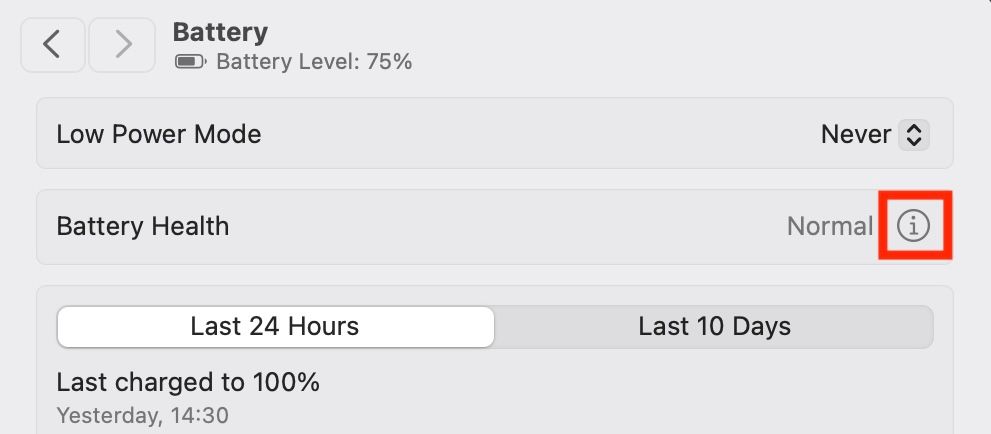
Откроется окно с информацией о текущем состоянии и процентом от оригинальной ёмкости (Maximum Capacity). Интерпретация простая:
- Normal (Нормально): батарея работает в пределах ожидаемой деградации.
- Service Recommended (Рекомендуется обслуживание / заменить): батарея заметно деградировала и держит меньше заряда.
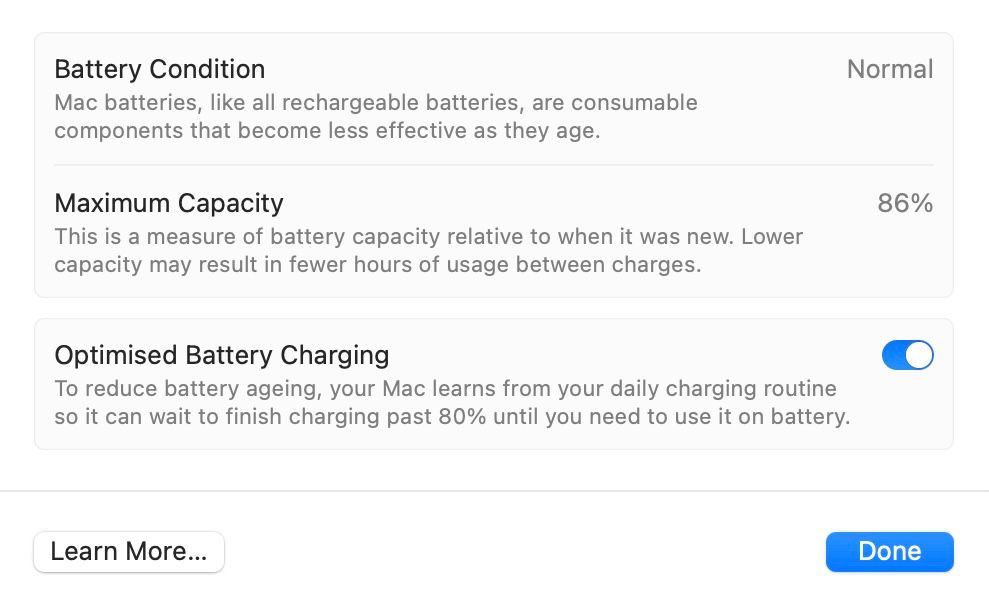
Если статус «Service Recommended», обратите внимание на значение Maximum Capacity. При значении значительно ниже 80% батарея уже потеряла большую часть своей исходной ёмкости и, вероятно, нуждается в замене.
Как узнать количество циклов зарядки на Mac
Цикл заряда — это одно полное использование батареи от полного заряда до полного разряда, но можно суммировать и частичные разряды (например, пять раз по 20% = один цикл).
Нажмите и удерживайте клавишу Option, кликните на значок Apple в левом верхнем углу и выберите «Сведения о системе» (System Information). Без Option вы увидите «Об этом Mac».
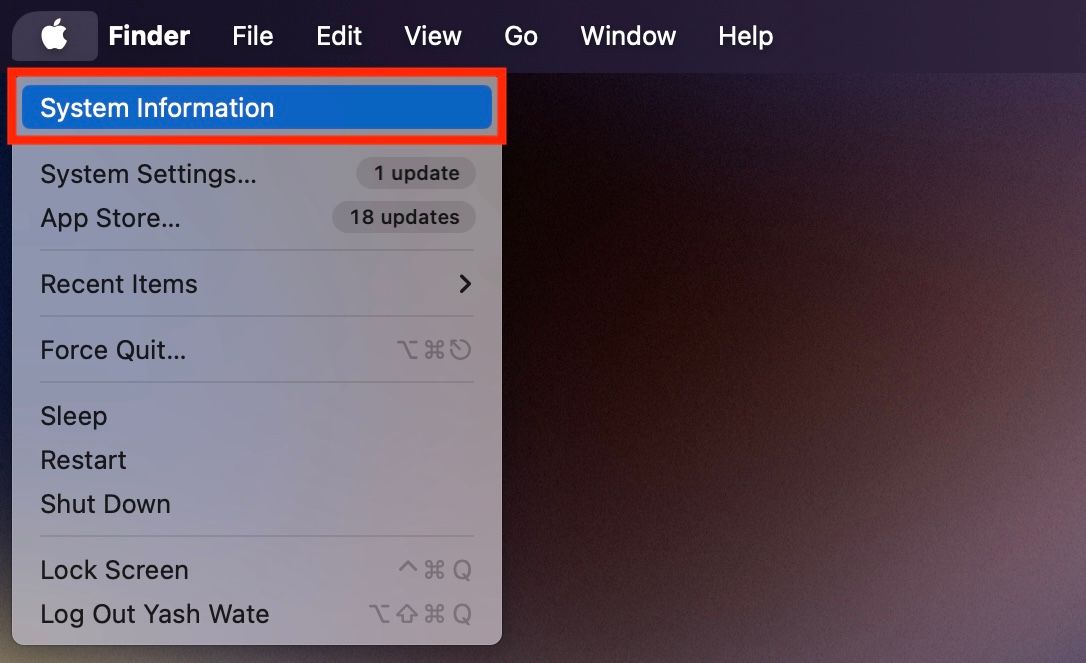
В левом меню откройте раздел Hardware → Power. В разделе Health Information найдите Cycle Count — это количество полных циклов зарядки батареи.
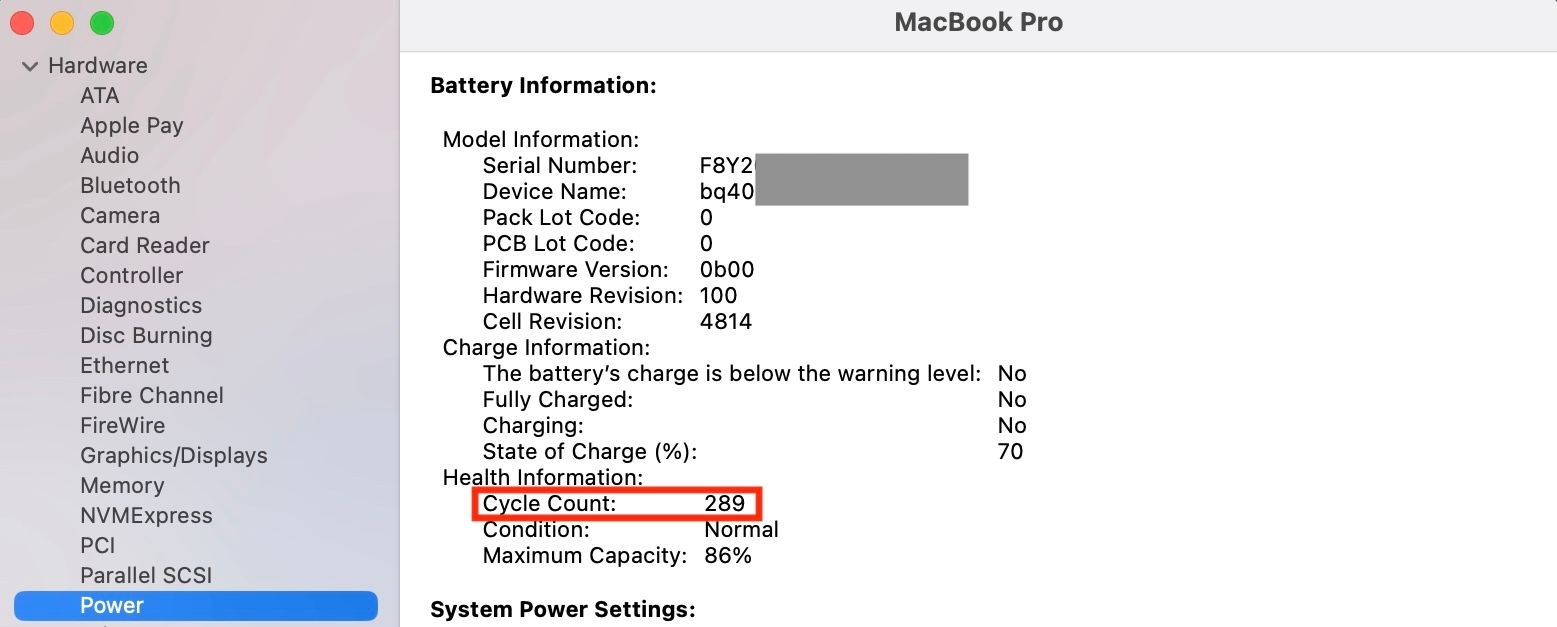
Современные MacBook обычно рассчитаны на ~1000 циклов. Для старых моделей встречались лимиты 500 или 300 циклов. Достижение лимита не означает немедленного отказа, но ожидаемо более сильное снижение ёмкости и времени автономной работы.
Когда нужно заменить батарею — простая методика принятия решения
- Проверьте Maximum Capacity: если значительно ниже 80% — планируйте замену.
- Посмотрите Cycle Count: близость к специфицированному лимиту (обычно 1000) ускоряет решение о замене.
- Убедитесь, что в поле Condition нет предупреждений («Service Recommended» или «Service Battery»).
- Если ноутбук работает только от сети или автономность стала критически малой — замените батарею.
Альтернативные подходы и проверка перед заменой
- Калибровка и перезагрузка SMC: старые модели могли требовать калибровки — для современных Mac с чипами Apple Silicon сброс SMC не применим. Перед заменой попробуйте перезагрузку и обновление macOS.
- Диагностика через Apple Diagnostics: перезапустите Mac с удерживанием клавиши D, чтобы запустить встроенную диагностику — это поможет выявить аппаратные ошибки.
- Обратитесь в сервис Apple или авторизованный ремонтник, если не уверены — они могут подтвердить необходимость замены.
Роль‑ориентированные чеклисты
Пользователь:
- Сделать резервную копию (Time Machine, iCloud, другой носитель).
- Проверить состояние и цикл через инструкции выше.
- Оценить стоимость замены и срок ожидания.
IT‑администратор / техник:
- Записать серийный номер и текущие показатели Maximum Capacity и Cycle Count.
- Проверить гарантию и программы замены Apple.
- Планировать замену с минимальной потерей рабочего времени, согласовать резервные устройства.
Критерии приёмки
- Pass: Condition = Normal и Maximum Capacity > 80% и Cycle Count значительно ниже указанного лимита.
- Review: Maximum Capacity около 75–80% или Cycle Count близок к лимиту — наблюдать и планировать замену в ближайшее время.
- Replace: Condition указывает «Service Recommended» или Maximum Capacity существенно ниже 80% и/или автономность не соответствует требованиям.
Примечание: значения 80% и 1000 циклов — типичные ориентиры. Для конкретной модели уточняйте официальные спецификации Apple.
Мини‑процедура при проблеме с батареей (runbook)
- Проверка: убедитесь, что macOS обновлена.
- Диагностика: запустите «Сведения о системе» → Power, запишите Cycle Count и Maximum Capacity.
- Запуск Apple Diagnostics (перезапуск + удержание D).
- Если диагностика не выявила других проблем, но Condition — Service: подготовьте резервную копию и обратитесь в сервис.
- Если планируете самостоятельную замену: убедитесь в наличии правильной детали, инструментов и инструкции для вашей модели.
Когда проверка может не помочь
- Проблемы с контроллером питания или логикой платы могут давать ложные показания ёмкости.
- Программные сбои в macOS иногда искажают данные; обновление системы или восстановление может помочь.
- Для точного вывода о состоянии иногда требуется аппаратная проверка в сервисе.
Краткая таблица совместимости и замечания по macOS
- macOS Ventura и новее: Системные настройки → Батарея → кнопка «i».
- Ранние версии macOS: откройте «Системные настройки» или «Системные настройки» → «Батарея» / «Energy Saver».
- Apple Silicon vs Intel: способ проверки одинаков, но некоторые аппаратные процедуры (сброс SMC) применимы только к Intel‑Mac.
Краткий глоссарий (1‑строчные определения)
- Cycle Count — число полных эквивалентных циклов заряда/разряда.
- Maximum Capacity — текущая ёмкость батареи в процентах от заводской.
- Battery Condition — статус состояния батареи (Normal, Service Recommended и т. п.).
Часто задаваемые вопросы
Q: Где найти Cycle Count?
A: Удерживайте Option → меню Apple → Сведения о системе → Hardware → Power → Cycle Count.
Q: Что значит Maximum Capacity 75%?
A: Батарея заряжает и держит примерно 75% от изначальной ёмкости при производстве.
Q: Обязательно ли менять батарею при 1000 циклах?
A: Не обязательно — это ориентир. Решение зависит от фактической автономности и состояния.
Если у вас старый MacBook, проверьте эти параметры — они быстро подскажут, требует ли устройство внимания. Не забывайте периодически смотреть состояние батареи и на iPhone или iPad, если они у вас есть.

Похожие материалы

Несколько аккаунтов Skype: Multi Skype Launcher

Журнал для работы: повысить продуктивность

Персональные звуки уведомлений на Android

Скачивание шоу Hulu для офлайн‑просмотра

Microsoft Start: персонализированная новостная лента
