
Как проверить состояние батареи MacBook
Быстрые ссылки
Как проверить состояние батареи MacBook
Как посмотреть количество циклов зарядки на Mac
Краткое содержание
- Проверяйте состояние батареи в «Системных настройках» на macOS Ventura и новее.
- Статус «Состояние батареи» и «Максимальная ёмкость» подскажут, нужна ли замена.
- Количество циклов зарядки (Cycle Count) видно в «Сведениях о системе» — современные батареи рассчитаны примерно на 1000 циклов; у старых моделей — 500 или 300.
Как проверить состояние батареи MacBook
На macOS Ventura и новее используйте приложение «Системные настройки». Пошагово:
- Откройте «Системные настройки» на Mac.
- Выберите раздел «Батарея» в левом столбце.
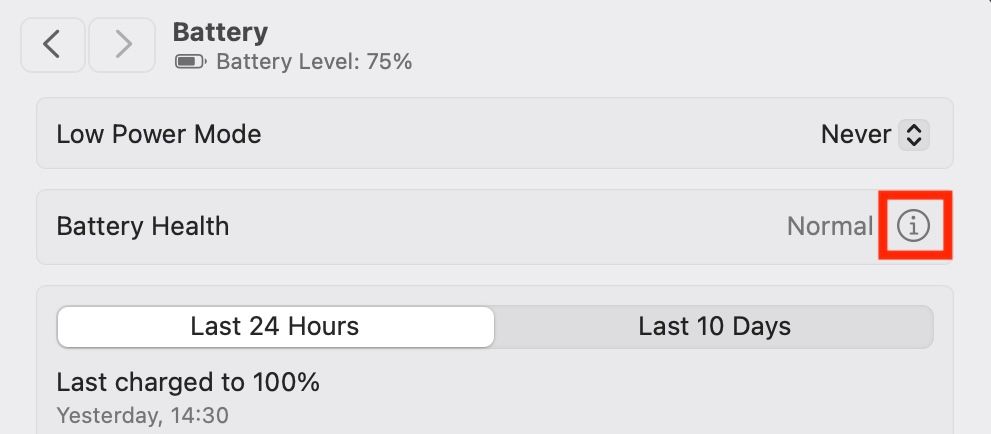
- Нажмите кнопку «i» рядом с пунктом «Состояние батареи».
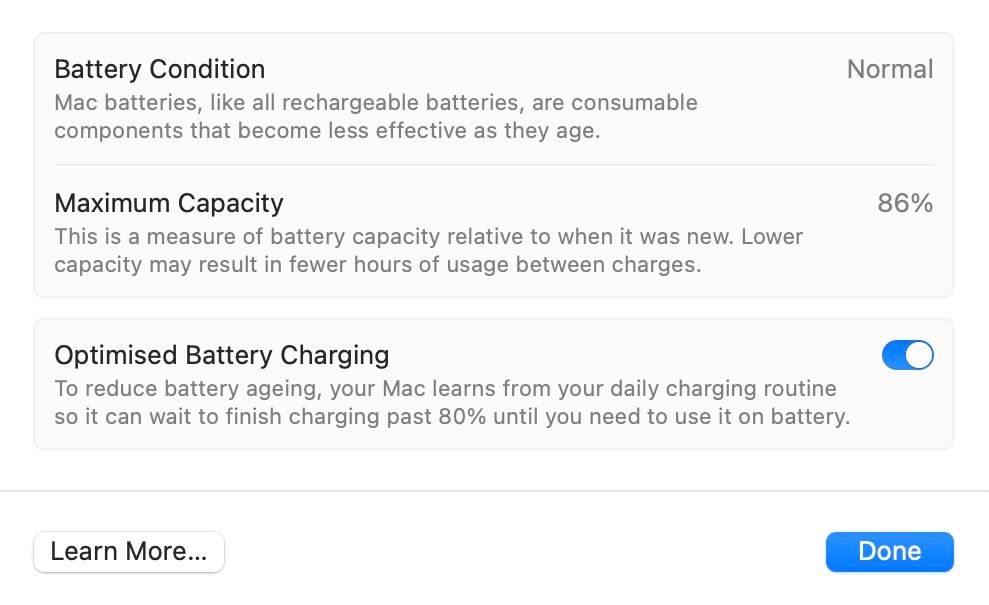
В открывшемся окне вы увидите текущий статус состояния батареи и процент от первоначальной ёмкости — «Максимальная ёмкость». Значения и их значения:
- Состояние «Нормально» означает, что батарея работает в пределах ожидаемой нормы.
- Состояние «Требуется обслуживание» или «Service Recommended» указывает, что батарея держит заряд хуже, чем раньше, и стоит задуматься о замене.
- Если «Максимальная ёмкость» опустилась ниже примерно 80%, это частый критерий для замены батареи у многих пользователей.
Важно: статус и проценты помогают оценить текущее поведение аккумулятора, но не всегда сразу отражают мелкие проблемы с электроникой или датчиками.
Как посмотреть количество циклов зарядки на Mac
Полный зарядный цикл — это суммарное потребление 100% ёмкости батареи, но оно может складываться из частичных разрядов (например, 5×20% = 1 цикл).
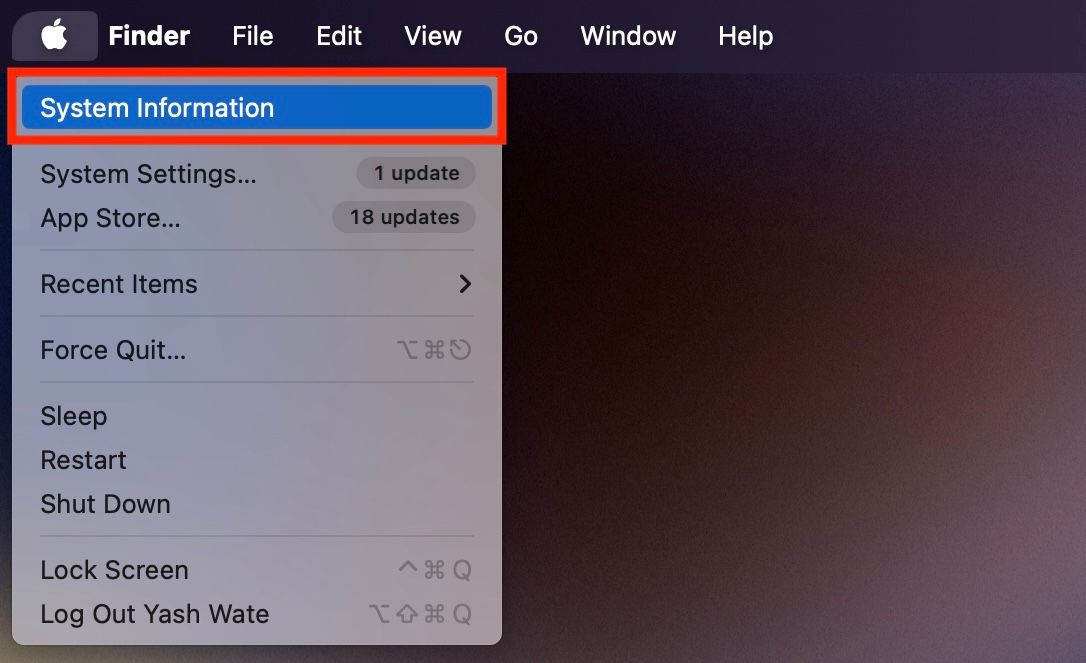
- Нажмите и удерживайте клавишу Option (⌥).
- Кликните по меню Apple в левом верхнем углу экрана и выберите «Сведения о системе».
Если не удерживать Option, в меню будет пункт «Об этом Mac».
- В списке слева разверните подраздел «Оборудование» и выберите «Питание».
- В правой панели в разделе «Информация о состоянии» найдите строку «Cycle Count» — это и есть количество полных циклов.
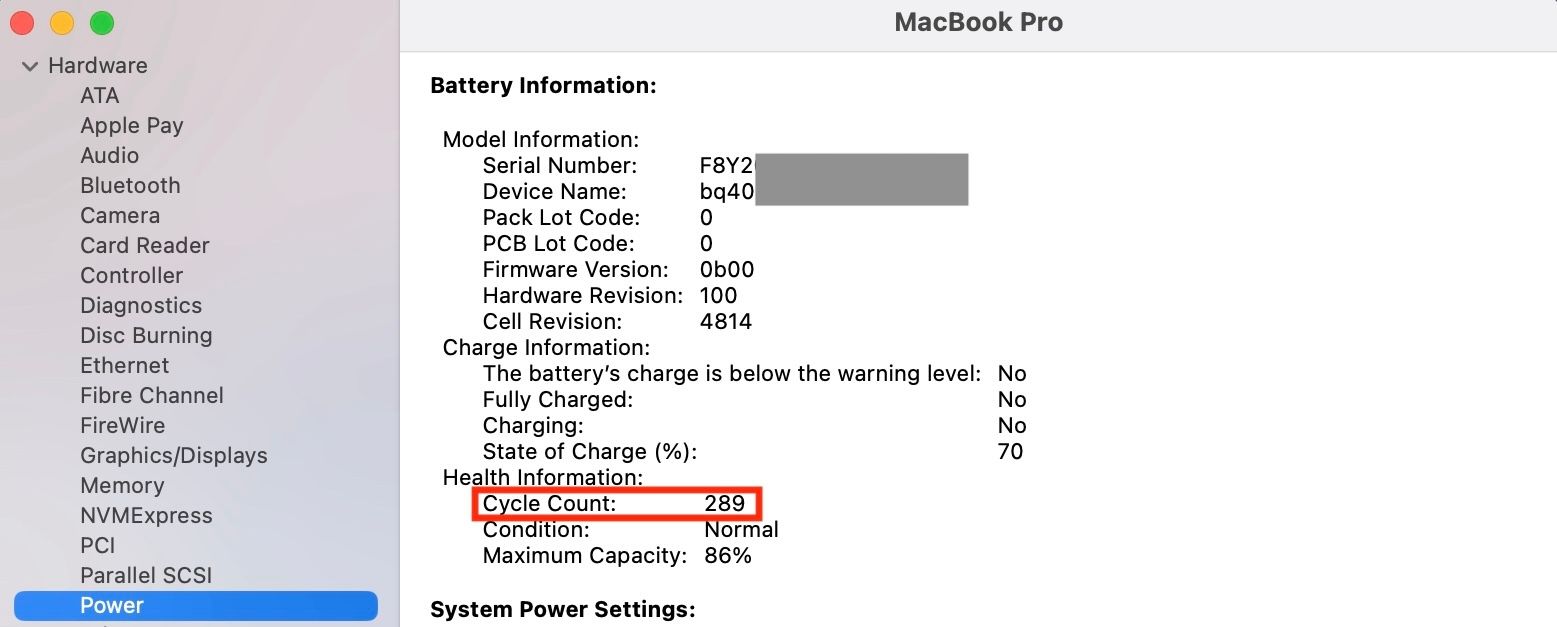
Советы по интерпретации:
- Современные MacBook обычно рассчитаны на около 1000 циклов.
- Старые модели (до ~2010 года) могли иметь рейтинг 500 или 300 циклов.
- Достижение лимита циклов не приводит к внезапной поломке, но батарея будет держать всё меньше заряда и со временем потребует постоянного питания от сети.
Когда пора менять батарею
Планируйте замену, если наблюдаются один или несколько признаков:
- Статус «Требуется обслуживание» или аналогичный.
- «Максимальная ёмкость» существенно ниже 80% и время автономной работы стало неприемлемым.
- Количество циклов близко или превысило указанный для вашей модели предел (например, ~1000 для современных моделей).
- Батарея вздулась, нагревается сильнее обычного, устройство внезапно выключается.
Если батарея вздулась — прекратите использование устройства и обратитесь в сервис: это вопрос безопасности.
Альтернативные подходы до замены
- Обновите macOS: иногда баги в ПО влияют на корректность отображения параметров батареи.
- Перезагрузите Mac и проверьте статистику снова.
- Для Intel‑Mac попробуйте сброс SMC (System Management Controller) — это может исправить ошибки управления питанием. Для Apple Silicon (M1/M2) SMC не применяется.
- Проверьте фоновые процессы: энергозатратные приложения сокращают время работы на батарее.
- Используйте оригинальный адаптер питания и кабели при зарядке.
Мини‑методология проверки (коротко)
- Посмотрите статус и «Максимальную ёмкость» в «Системных настройках».
- Проверьте «Cycle Count» в «Сведениях о системе».
- Оцените реальное время работы при типичной нагрузке.
- Примите решение: оптимизация ПО или замена батареи.
Плейбук: что сделать перед оплатой замены
- Сохраните резервную копию данных (Time Machine или иное).
- Проверьте гарантию и AppleCare — замена может покрываться.
- Сравните стоимость официальной замены у Apple и у авторизованных сервисных центров.
- Если планируете самостоятельную замену — убедитесь в наличии правильной детали и инструментов; учтите риск и потерю гарантии.
Критерии приёмки — что должно быть после замены:
- Состояние батареи отображается как «Нормально».
- «Максимальная ёмкость» близка к 100% на новой батарее.
- Количество циклов мало (близко к нулю).
- Устройство стабильно работает без перегрева и внезапных выключений.
Роли и чек-листы
Пользователь — чек-лист перед вызовом сервиса:
- Сделать полную резервную копию.
- Зафиксировать скриншоты страницы состояния батареи и сведений о системе.
- Указать симптомы (короткое время работы, внезапные выключения, вздутие).
IT‑администратор — чек-лист для диагностики:
- Проверить логи энергопотребления и активности процессора.
- Сравнить показатели батареи на нескольких устройствах той же модели.
- Провести обновление прошивки и macOS, затем повторную проверку.
Быстрое дерево решений
flowchart TD
  A[Пользователь жалуется на автономность] --> B[Проверить статус в Системных настройках]
  B --> C{Статус «Требуется обслуживание»?}
  C -- Да --> D[Планировать замену батареи]
  C -- Нет --> E[Проверить «Максимальную ёмкость»]
  E --> F{Ёмкость < 80%?}
  F -- Да --> D
  F -- Нет --> G[Проверить Cycle Count и фоновые процессы]
  G --> H{Cycle Count близок к пределу?}
  H -- Да --> D
  H -- Нет --> I[Оптимизация ПО, проверка адаптера]
Частые вопросы
В: Сколько циклов — это много?
О: Для современных MacBook ориентир — около 1000 циклов. Но это не строгая граница, а ориентир производительности.
В: Можно ли «починить» батарею программно?
О: Иногда сброс SMC (для Intel) или обновление macOS помогает с некорректным отображением данных, но физический износ нельзя устранить ПО.
В: Стоит ли менять батарею самостоятельно?
О: Самостоятельная замена возможна, но требует навыков и правильных компонентов; у неё есть риски и может быть потеря гарантии.
Примечания и важные замечания
Важно: не используйте устройство с вздувшейся батареей — это опасно.
Если устройство ещё на гарантии или у вас есть AppleCare, сначала обратитесь в официальный сервис.
Итог
Проверить состояние батареи MacBook просто: посмотрите статус и «Максимальную ёмкость» в «Системных настройках» и узнайте количество циклов в «Сведениях о системе». Если ёмкость снизилась значительно или показан статус обслуживания, планируйте замену батареи у сервисного центра или у Apple. Перед заменой сделайте резервную копию и соберите информацию о поведении устройства.
Дополнительная рекомендация: регулярно проверяйте состояние батареи и оптимизируйте параметры энергопотребления, чтобы продлить срок службы аккумулятора.

Похожие материалы

Несколько аккаунтов Skype: Multi Skype Launcher

Журнал для работы: повысить продуктивность

Персональные звуки уведомлений на Android

Скачивание шоу Hulu для офлайн‑просмотра

Microsoft Start: персонализированная новостная лента
