
Как проверить состояние батареи ноутбука в Linux

Многие ноутбуки не показывают явный индикатор «батарея больна», поэтому регулярная проверка состояния аккумулятора — полезная привычка. В Linux существуют утилиты, которые дают подробную информацию по батарее, но большинство из них работают в терминале и выводят технические значения, которые легко понять неправильно. Эта статья шаг за шагом объяснит, какие показатели смотреть, как их получить и как интерпретировать результаты.
Что такое цикл и проектная ёмкость
Пара ключевых терминов в одной строке:
- Цикл заряда — суммарное использование, эквивалентное одному полному разряду-заряду. Небольшие разряды суммируются до полного цикла.
- Проектная ёмкость — ёмкость аккумулятора, с которой он выходит с завода (в мА·ч или мВт·ч).
Каждый аккумулятор имеет конечный ресурс. Со временем проектная ёмкость не «растёт», она уменьшается. Производители обычно указывают ожидаемое количество циклов эксплуатации, но на практике многое зависит от условий использования и температуры.
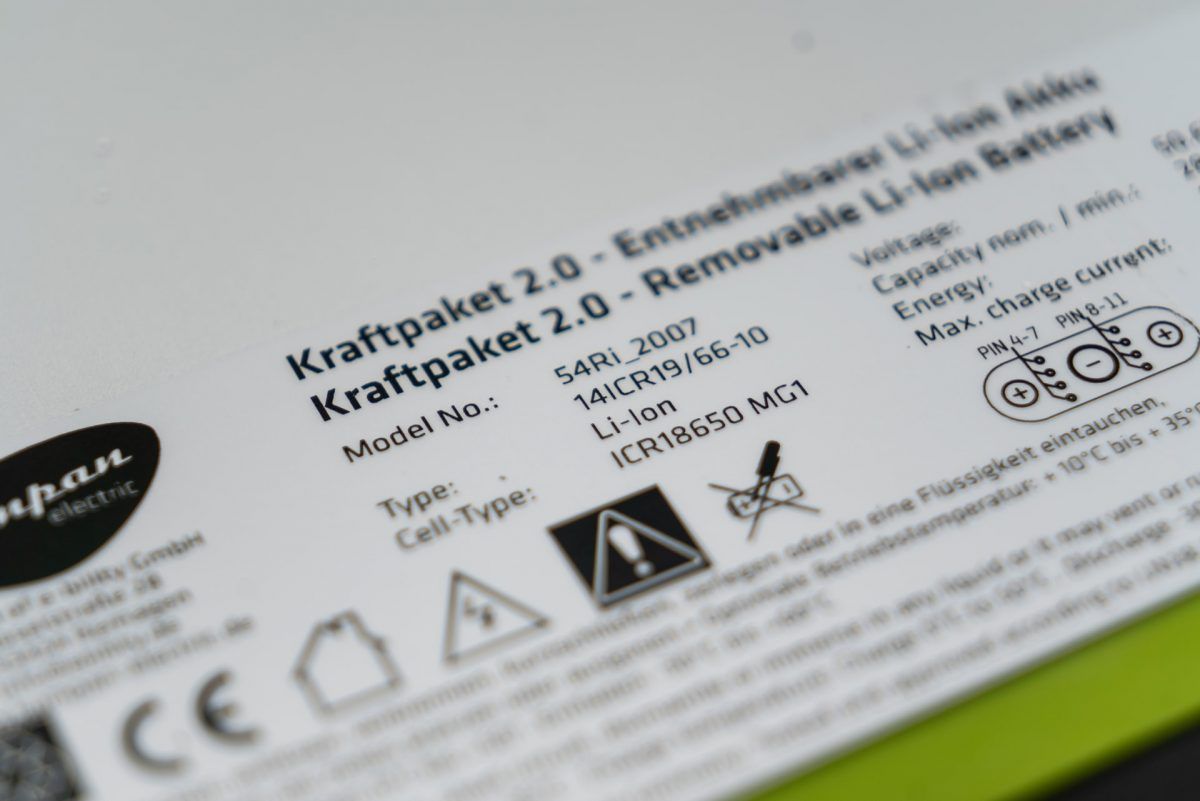
Ключевая идея: сравните текущую ёмкость и проектную ёмкость. Маленькая разница — батарея в хорошем состоянии. Большая — означает деградацию и необходимость замены.
Как проверить батарею в терминале
Ниже перечислены проверенные способы получить данные о батарее. Используйте любой удобный.
upower
upower — простой инструмент для получения сведений об источниках питания.
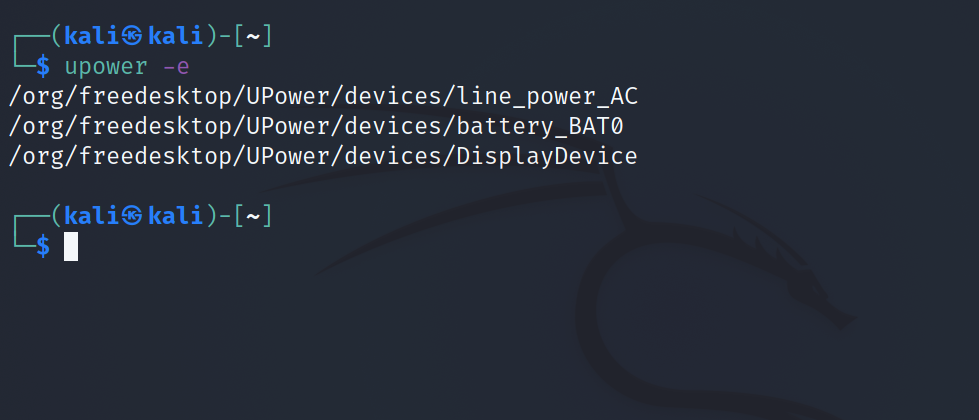
Чтобы вывести список доступных источников питания, выполните:
upower -eВы увидите строки вроде /org/freedesktop/UPower/devices/battery_BAT0 — это ваша батарея. Чтобы получить подробную информацию:
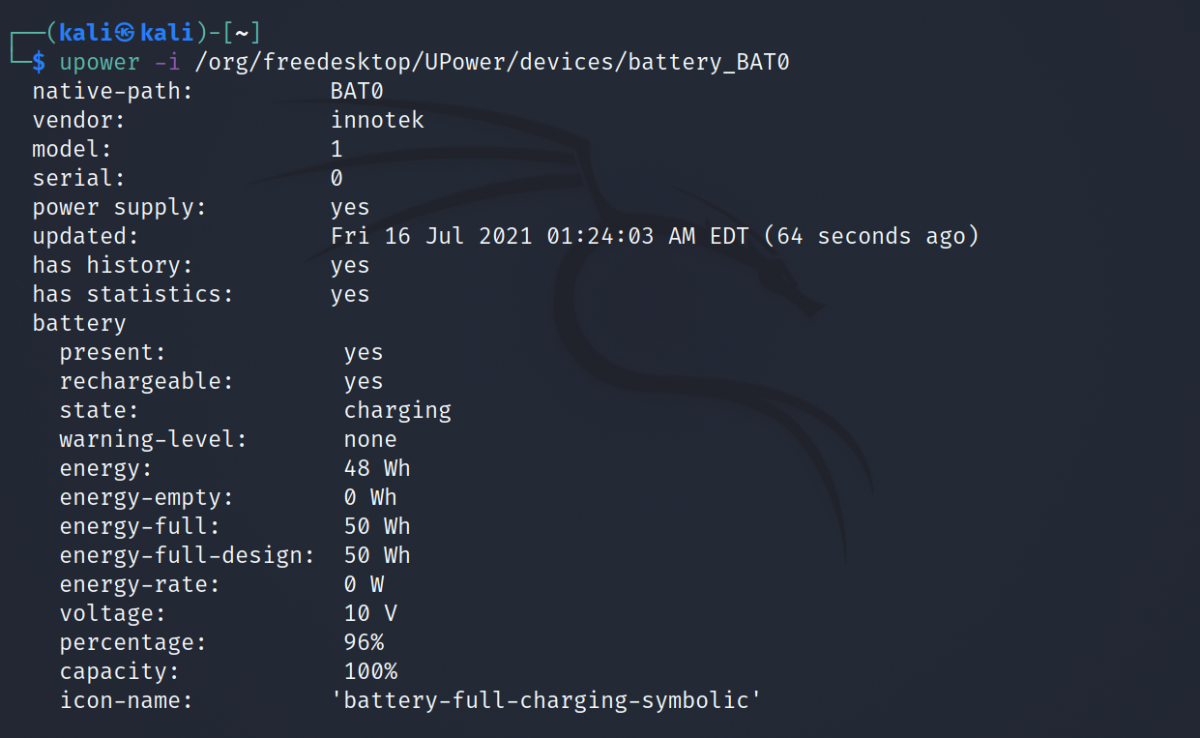
upower -i /org/freedesktop/UPower/devices/battery_BAT0В выводе ищите energy-full (текущая полная ёмкость) и energy-full-design (проектная ёмкость). Если они близки по значению — всё в порядке. Большая разница — сигнал к замене.
acpi
acpi (Advanced Configuration and Power Interface) читает информацию из /proc и /sys. На многих дистрибутивах acpi нужно установить вручную:
На Debian/Ubuntu:
sudo apt install acpiНа Arch-based:
sudo pacman -S acpiНа RHEL/Fedora/CentOS:
sudo dnf install acpiПосле установки запустите:
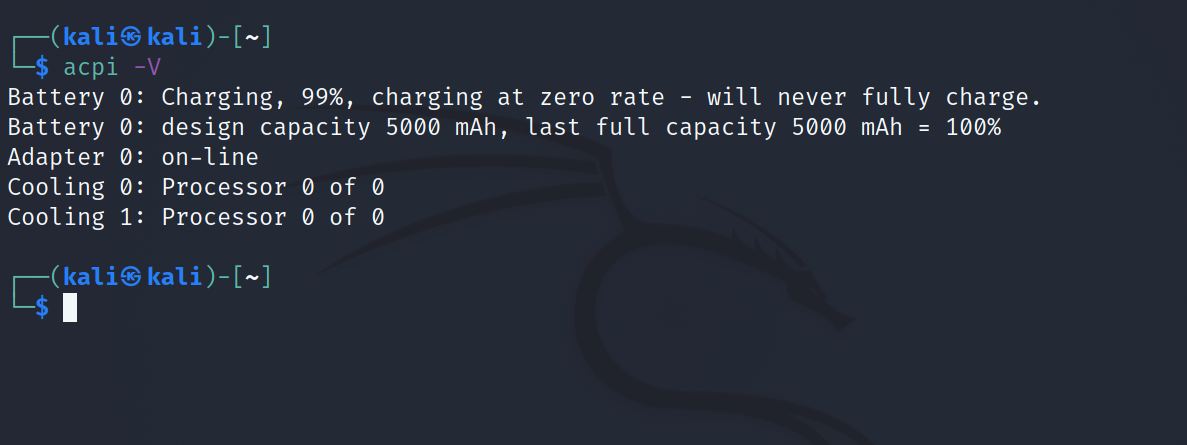
acpi -VВ выводе обратите внимание на строки «design capacity» и «last full capacity» (или аналогичные), а также на температуру, поскольку перегрев ускоряет деградацию.
acpi -tпокажет тепловую статистику.
Чтение из /sys/class/power_supply
Linux хранит информацию о батарее в файловой системе sys. Это самый «низкоуровневый» и универсальный способ.
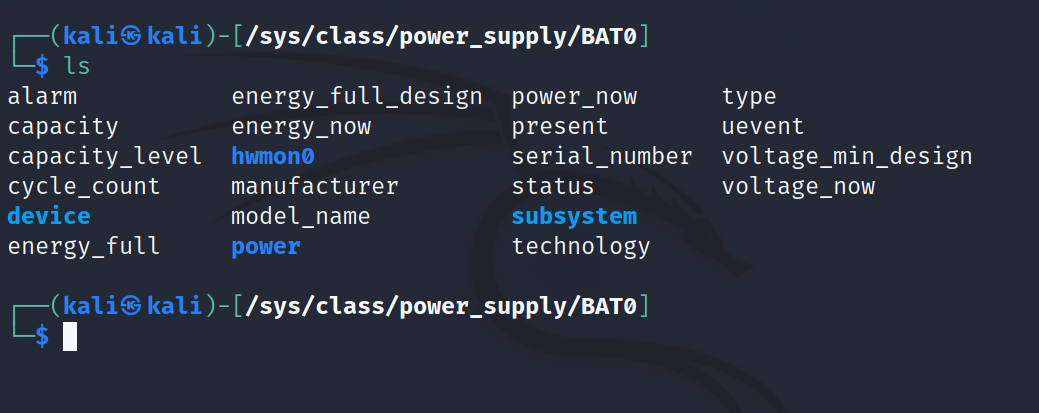
Откройте папку с батареей:
cd /sys/class/power_supply/BAT0
ls
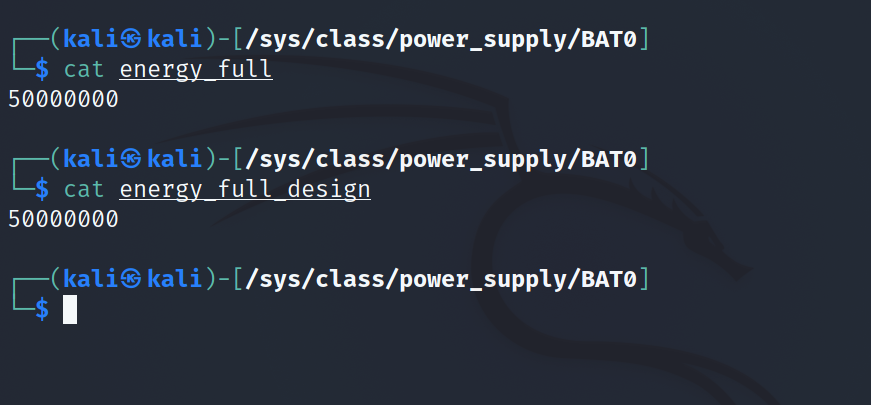
Ищите файлы energy_full и energy_full_design (иногда встречаются names: charge_full, charge_full_design или capacity в процентах).
Примеры команд:
cat energy_full
cat energy_full_design
Эти файлы обычно содержат значения в микроватт-часах (µWh) или милливатт-часах (mWh). Формула для вычисления процента оставшейся «здоровой» ёмкости:
capacity_percent = (energy_full / energy_full_design) * 100Пример (для демонстрации): если energy_full = 35 000 000 µWh, а energy_full_design = 40 000 000 µWh, то текущая ёмкость ≈ 87.5%.
tlp (альтернатива для постоянного мониторинга)
TLP — это набор настроек управления питанием для ноутбуков под Linux. После установки можно получить информацию о батарее:
sudo tlp-stat -bTLP отображает текущую и проектную ёмкость, количество циклов (если доступно) и рекомендации по режимам зарядки.
Графическая проверка в Ubuntu
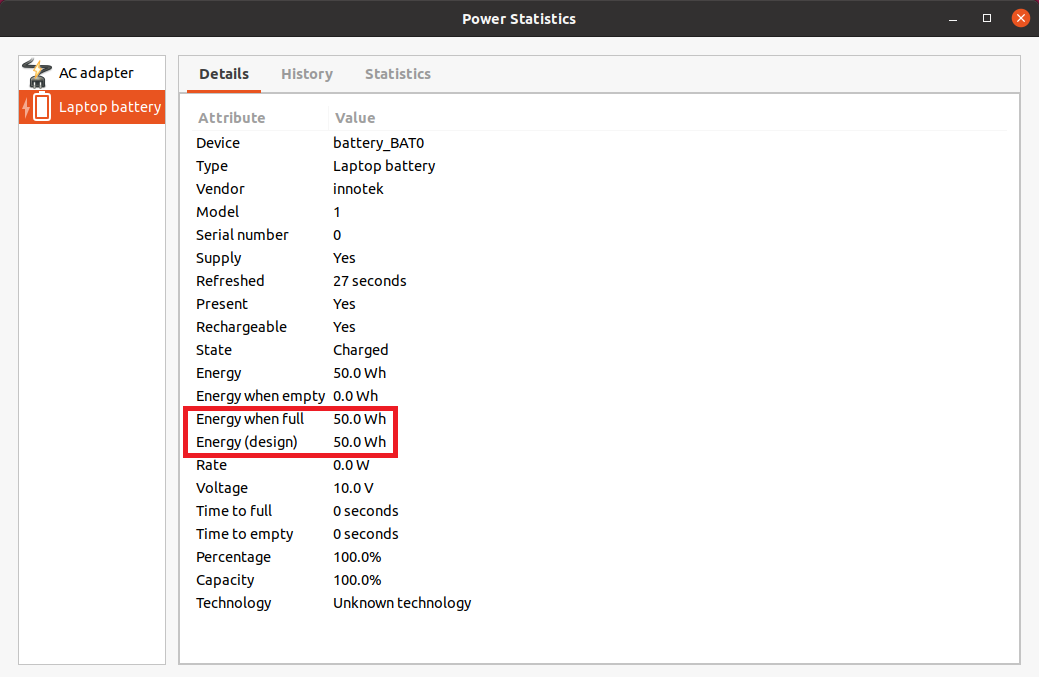
Если вы предпочитаете GUI, в Ubuntu есть приложение Power Statistics (Статистика питания).
Откройте «Приложения» → найдите «Power Statistics» и в левой панели выберите «Laptop battery». Сравните значения “Energy when full” и “Energy (design)”. Также там часто отображается процент ёмкости (Capacity).
Как интерпретировать результаты
Шаги для принятия решения:
- Получите energy-full и energy-full-design.
- Рассчитайте процент текущей ёмкости: energy-full / energy-full-design × 100.
- Оцените: если процент близок к 100% — батарея здорова; если значительно ниже — планируйте замену.
Практическое правило (эвристика): при снижении ёмкости до уровня 70–80% многие пользователи начинают замечать ухудшение времени автономной работы. Это не строгая граница, а ориентир для оценки необходимости замены.
Важно учитывать: высокая температура работы, длительное нахождение батареи на 100% и частые глубокие разряды ускоряют деградацию.
Когда автоматические методы дают неверные результаты
Counterexamples / когда это может не сработать:
- Датчики повреждены или ACPI выдаёт некорректные значения — тогда energy_full может быть неверной. В таком случае сравните результаты нескольких инструментов (upower, acpi, /sys, tlp-stat).
- Некоторые производители используют нестандартные драйверы и специфичные интерфейсы — стандартные утилиты могут не видеть подробные данные.
- Если батарея недавно калибрована (полная зарядка/разрядка), показания могут временно отличаться.
Если результаты расходятся, снимите показания с /sys и с upower и сверьте. Для глубокой диагностики обратитесь к сервисной документации производителя.
Мини‑методология: быстрый чек-лист (5 минут)
- Откройте терминал.
- Выполните
upower -eиupower -i <путь_к_батарее>. - Проверьте
cat /sys/class/power_supply/BAT0/energy_full*. - Посчитайте процент текущей ёмкости (формула выше).
- При необходимости установите tlp и посмотрите
sudo tlp-stat -b. - Если процент < 80% и ноутбук теряет время автономной работы — планируйте замену.
Ролевые чек-листы
Для владельца ноутбука (пользователь):
- Раз в месяц проверяйте процент ёмкости.
- Смотрит на температуру и избегайте постоянного перегрева.
- Используйте настройки управления питанием и снижайте яркость экрана.
Для системного администратора / специалиста по технической поддержке:
- Автоматизируйте сбор метрик через скрипт, который читает /sys и отправляет в мониторинг.
- Сравнивайте тренды ёмкости по времени, а не единичные измерения.
- При спорных показателях проводите полную калибровку батареи (по рекомендациям производителя) и повторную проверку.
Альтернативные подходы
- Использовать производственные утилиты производителя (иногда поставляются для Windows, но некоторые доступны и для Linux или через прошивку).
- Подключить ноутбук к официальной службе диагностики в сервисном центре.
- Если доступно, смотреть журнал циклов зарядов в UEFI/BIOS — у некоторых устройств есть встроенная статистика.
Факт‑бокс: ключевые числа и понятия
- Единицы: mAh (миллиампер-час) и mWh (милливатт-час). Некоторые файлы в /sys дают значения в микроватт-часах (µWh). Для перевода mAh → mWh нужно знать напряжение; без него прямой перевод невозможен.
- Цикл заряда: складываются дробные разряды до одного полного.
- Практическая граница для оценки замены: около 70–80% от проектной ёмкости (эвристика).
Пример скрипта для быстрого расчёта (одной строкой)
Этот пример читает значения из /sys и выводит процент:
echo $((100 * $(cat /sys/class/power_supply/BAT0/energy_full) / $(cat /sys/class/power_supply/BAT0/energy_full_design)))% (Если используются charge_full вместо energy_full — подставьте соответствующие имена файлов.)
Советы по продлению жизни батареи
- Держите ноутбук в прохладном месте и избегайте прямого солнечного нагрева.
- Не держите устройство постоянно при 100% и высокой температуре, если это возможно — используйте режимы, ограничивающие верхнюю границу заряда (некоторые ноутбуки поддерживают 80% как «optimized charge”).
- Закрывайте неиспользуемые приложения и фоновые процессы.
- Используйте режимы энергосбережения в Linux (TLP, настройки окружения рабочего стола).
Критерии приёмки
- Корректность: показанное значение энергии-full и energy-full-design получено из одного источника (/sys или upower).
- Согласованность: результаты совпадают между upower и чтением /sys или разъяснена причина расхождений.
- Рекомендация: если текущая ёмкость ≤ 80% от проектной — выданы рекомендации по дальнейшим действиям (калибровка, замена, мониторинг).
Совместимость и тонкости для разных дистрибутивов
- Большинство утилит (upower, acpi) доступны в репозиториях основных дистрибутивов.
- На некоторых ноутбуках (особенно с нестандартными контроллерами питания) данные доступны только через фирменный драйвер или BIOS/UEFI.
- Если команда не возвращает данных, проверьте, подключён ли модуль ядра для ACPI и права доступа к /sys.
Краткое резюме
Проверка состояния батареи в Linux сводится к сопоставлению текущей «полной» ёмкости и проектной ёмкости. Это можно сделать через upower, acpi, tlp или напрямую через /sys. Если текущая ёмкость заметно меньше проектной, стоит планировать замену аккумулятора. Регулярный мониторинг и простые меры по уменьшению нагрева и энергопотребления помогут продлить срок службы батареи.
Важно: всегда сверяйтесь с документацией производителя перед выполнением операций, влияющих на заряд или гарантию.
Полезные команды ещё раз:
upower -e
upower -i /org/freedesktop/UPower/devices/battery_BAT0
acpi -V
cat /sys/class/power_supply/BAT0/energy_full
cat /sys/class/power_supply/BAT0/energy_full_design
sudo tlp-stat -b
Если вы хотите, могу подготовить короткий скрипт для автоматического ежедневного контроля ёмкости и отправки оповещений при падении ниже заданного порога.

Похожие материалы

Несколько аккаунтов Skype: Multi Skype Launcher

Журнал для работы: повысить продуктивность

Персональные звуки уведомлений на Android

Скачивание шоу Hulu для офлайн‑просмотра

Microsoft Start: персонализированная новостная лента
