
Как проверить версию Java в Windows
Быстрые ссылки
- Проверить версию Java графически
- Проверить версию Java через Командную строку
- Проверить версию Java через PowerShell
- Найти все установленные копии Java и проверить переменные окружения
Краткое содержание
- Графически: меню Пуск → «About Java» или «Configure Java». Это покажет версию JRE/JDK, если установлен инструмент.
- Через командную строку/PowerShell: выполните
java -version— команда выводит текущую версию, доступную в PATH. - Для ситуаций с несколькими установками используйте
where javaили PowerShell-команды, а также проверьте переменную окруженияJAVA_HOME.
Если вы не хотите работать в терминале, можно использовать утилиту о Java с графическим интерфейсом.
- Откройте меню Пуск и введите «About Java» — кликните по первому результату.
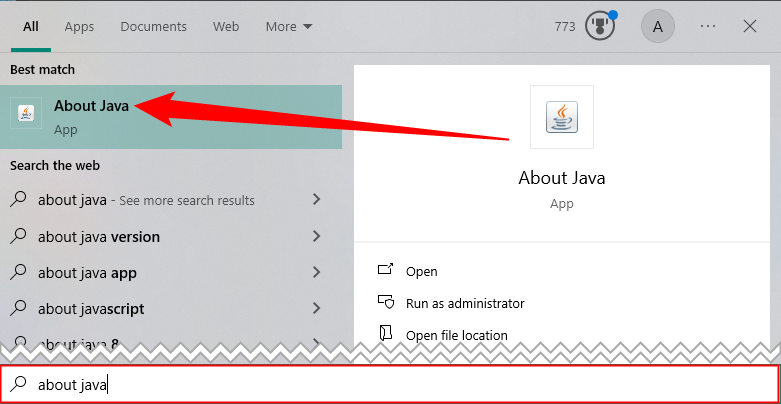
- В окне будет первая строка с номером версии — это версия установленного JRE (или JDK), ассоциированного с графической утилитой.
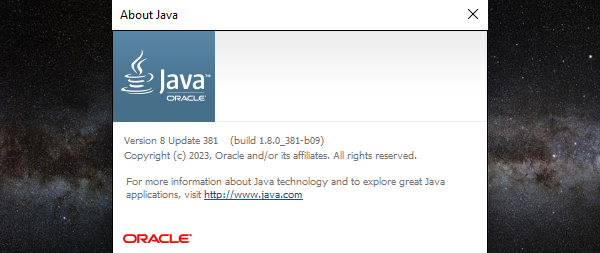
Если вы не видите «About Java», попробуйте найти «Configure Java» и в открывшемся окне нажать кнопку «About». При отсутствии обоих пунктов, скорее всего Java не установлена через Oracle-распространение или установлена без графической панели.
Важно: графический способ показывает версию той Java, которая связана с панелью управления Java. При наличии нескольких установок скорее всего будет видна не вся картина — тогда используйте командную строку.
Проверить версию Java через Командную строку (Command Prompt)
Откройте меню Пуск и найдите «Command Prompt», затем запустите приложение.
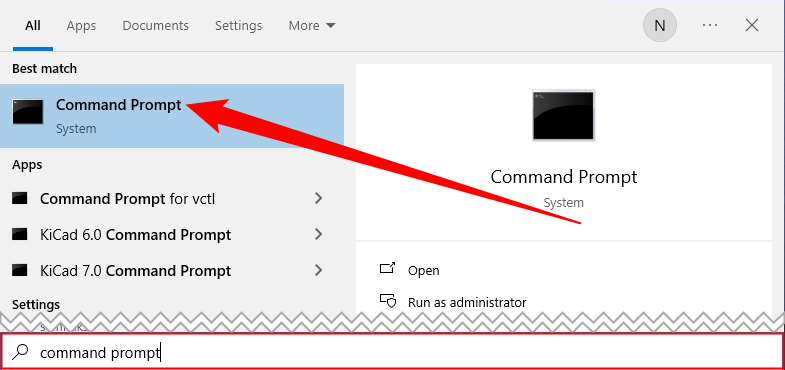
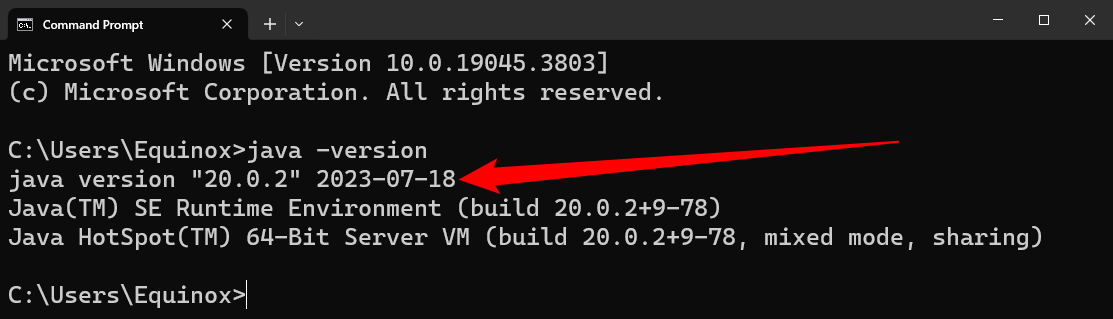
В консоли выполните:
java -versionПример вывода и объяснение полей:
java version "1.8.0_281"
Java(TM) SE Runtime Environment (build 1.8.0_281-b09)
Java HotSpot(TM) 64-Bit Server VM (build 25.281-b09, mixed mode)- Первая строка содержит основную версию (
1.8.0_281в примере). - В строках может быть информация о JRE или JDK и разрядности (32/64-bit).
Если вы видите сообщение вроде java is not recognized as an internal or external command, это означает, что Java не доступна в системном PATH или не установлена.
Дополнительная команда для поиска всех исполняемых файлов java в PATH (в Командной строке):
where javaЭта команда перечислит все пути к java.exe, которые находятся в переменной PATH, что полезно при нескольких установках.
Проверить версию Java через PowerShell
PowerShell в большинстве случаев даёт те же результаты, но предлагает дополнительные средства для поиска и фильтрации.
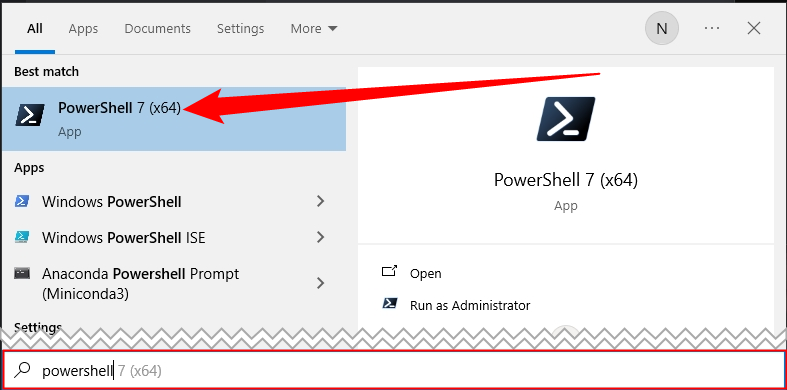
Откройте меню Пуск и запустите PowerShell.
Выполните:
java -versionили используйте PowerShell-команды для получения пути к исполняемому файлу:
Get-Command java -All | Select-Object -Unique SourceИли проверьте переменную окружения JAVA_HOME:
Get-ChildItem Env:JAVA_HOME
Важно: java -version показывает версию той Java, которая доступна через PATH. Если у вас установлено несколько версий, команда покажет только ту, которая первая в PATH.
Как найти все установленные копии Java и определить, какая используется
- Выполните в Командной строке:
where java- Или в PowerShell:
Get-Command java -All | Select-Object -ExpandProperty Source- Также проверьте стандартные папки:
C:\Program Files\Java— 64‑битные установкиC:\Program Files (x86)\Java— 32‑битные установки
- Проверьте переменную
JAVA_HOMEи системную переменную PATH, чтобы понять, какая установка используется по умолчанию.
Разница между JRE и JDK и как это влияет на проверку версии
- JRE (Java Runtime Environment) — среда выполнения: достаточно для запуска приложений.
- JDK (Java Development Kit) — включает компилятор и инструменты разработки.
Команда java -version покажет версию установленного JRE. Чтобы увидеть версию JDK (если установлен), выполните:
javac -versionЕсли javac не найден, JDK, вероятно, не установлен или не в PATH.
Что делать, если команда не распознана
Important: если Windows сообщает, что java не распознан, выполните следующие шаги:
- Убедитесь, что Java установлена: проверьте
C:\Program Files\Java. - Если установлена, добавьте путь к
binв системную переменную PATH или задайтеJAVA_HOME. - Перезапустите терминал или войдите в систему снова, чтобы переменные применились.
- При необходимости загрузите и установите Java с официального сайта поставщика (Oracle, OpenJDK-дистрибутивы).
Пример добавления в PATH (Windows):
- Откройте «Система» → «Дополнительные параметры системы» → «Переменные среды». Найдите PATH и добавьте
C:\Program Files\Java\jre1.8.0_xxx\binили путь к JDK...\jdk-xx\bin.
Совет для администраторов и разработчиков: сценарии и чек-листы
Чек-лист для быстрой диагностики:
- Проверить
java -versionиjavac -version. - Выполнить
where java/Get-Command java -All. - Проверить
JAVA_HOMEи PATH в системных переменных. - Просмотреть каталоги
C:\Program Files\JavaиC:\Program Files (x86)\Java. - Если требуется конкретная версия для приложений — убедиться, что нужный путь стоит в начале PATH.
Рекомендации при обновлении Java в среде с несколькими пользователями:
- Перед обновлением зафиксируйте текущие пути и версии.
- Обновляйте Java на тестовой машине и прогоняйте критические приложения.
- Внедряйте обновления через централизованные инструменты управления ПО.
Небольшая методология выбора действий
- Если нужна просто проверка версии — выполните
java -version. - Если вы подозреваете несколько установок — выполните
where javaи проверьте PATH. - Если Java не найдена — проверьте папки установки и установите/переустановите пакет.
flowchart TD
  A[Нужно узнать версию Java?] --> B{Командная строка доступна}
  B -- Да --> C[Выполнить java -version]
  B -- Нет --> D[Открыть меню Пуск и найти «About Java»]
  C --> E{Вывод показал версию}
  D --> E
  E -- Да --> F[Готово]
  E -- Нет --> G[Проверить where java / PATH / JAVA_HOME]
Критерии приёмки
- Вы можете увидеть номер версии при выполнении
java -version. - Вы знаете путь к
java.exe, если в системе несколько установок. - Вы умеете проверить, установлены ли JRE и/или JDK и их разрядность.
Краткое резюме
- Для большинства пользователей достаточно
java -versionв терминале или панели «About Java». - Для администраторов — проверьте PATH,
where java, иJAVA_HOME, чтобы управлять используемой версией. - При проблемах с распознаванием Java проверьте установку и переменные окружения, затем перезапустите терминал.
Сохраните эти команды и чек-листы в заметках — они быстро решают 90% типичных проблем с версиями Java в Windows.

Похожие материалы

Несколько аккаунтов Skype: Multi Skype Launcher

Журнал для работы: повысить продуктивность

Персональные звуки уведомлений на Android

Скачивание шоу Hulu для офлайн‑просмотра

Microsoft Start: персонализированная новостная лента
