
Проверка состояния батареи iPhone и iPad
Краткое содержание
- На iPhone состояние батареи доступно в приложении «Настройки».
- На iPad придётся анализировать файлы аналитики или использовать кастомный шорткат.
- При состоянии ниже 80% Apple рекомендует замену батареи для восстановления производительности.
Почему это важно
Если устройство стало разряжаться быстрее или внезапно выключаться, причина часто в старении аккумулятора. Своевременная диагностика помогает решить, нужна ли замена, или достаточно оптимизировать использование устройств.
Как проверить состояние батареи iPhone
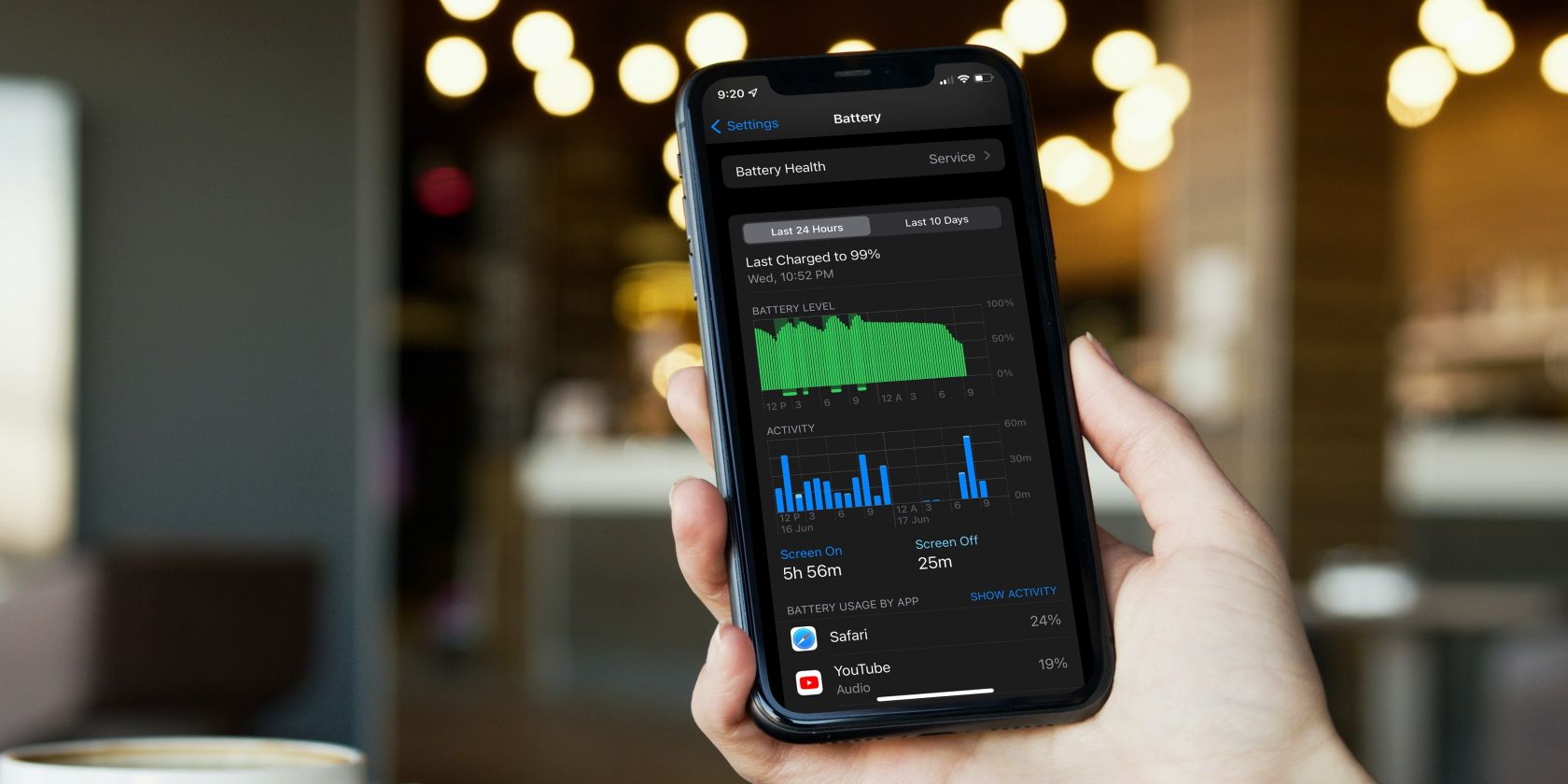
Кратко: откройте Настройки → Аккумулятор → Состояние аккумулятора и зарядка.
Пошагово:
- Откройте приложение «Настройки».
- Прокрутите вниз и выберите «Аккумулятор».
- Нажмите «Состояние аккумулятора и зарядка».
- В верхней части вы увидите «Максимальная ёмкость» — процент от первоначальной ёмкости батареи.
- Ниже отображается пункт «Пик производительности» — там указано, применялись ли алгоритмы управления производительностью, чтобы предотвратить внезапные выключения.
Важно: если система сообщает, что аккумулятор «значительно деградировал», производительность может быть ограничена и рекомендуется замена.
Как проверить состояние батареи iPad
Коротко: у iPad нет встроенного экрана состояния батареи. Нужно получить analytics-файл и найти MaximumCapacityPercent — вручную или через шорткат.
Способы получения значения:
Вариант A — использовать готовый шорткат (быстрее для большинства пользователей):
- Установите шорткат Battery Health Checker. Перейдите на страницу шортката и нажмите «Добавить шорткат».
- Откройте «Настройки» → «Конфиденциальность и безопасность» → «Аналитика и улучшения».
- Включите опцию «Делиться аналитикой iPhone и Apple Watch» (если она выключена) и подождите несколько дней для накопления данных.
- В разделе «Данные аналитики» откройте самый свежий файл Analytics (он будет иметь имя вида Analytics-YYYY-MM-DD-xxxxxx.ips.ca.synced).
- Нажмите кнопку «Поделиться» и выберите шорткат Battery Health Checker.
- Шорткат выдаст текущую максимальную ёмкость в процентах вверху результата.
Вариант B — вручную через заметки (если вы не хотите добавлять шорткаты):
- Откройте файл Analytics и скопируйте его содержимое (можно поделиться в «Заметки»).
- В заметке нажмите «…» → Найти и введите MaximumCapacityPercent.
- Число рядом с этой меткой — текущая максимальная ёмкость в процентах.
Мини‑методология проверки iPad
- Сохраните оригинальный аналитический файл.
- Используйте шорткат или поиск по тексту, чтобы исключить ошибки при ручном чтении.
- Если данные отсутствуют или файлов нет — включите отправку аналитики и подождите 48–72 часа.
Что означают числа и когда стоит менять батарею
- 100% — аккумулятор в состоянии, близком к новому.
- 90–100% — нормальный износ, поводов для беспокойства обычно нет.
- 80–89% — заметный износ; производительность может начать снижаться.
- Ниже 80% — Apple рекомендует заменить аккумулятор, чтобы восстановить заявленную производительность.
Цены на официальную замену батареи у Apple указаны в исходном материале в долларах США: от $69 до $99 для iPhone и от $99 до $179 для iPad, в зависимости от модели. Точные тарифы и доступность услуг уточняйте на сайте Apple или у авторизованного сервиса.
Что делать, если замена невозможна или вы хотите отложить её
- Удалите или ограничьте приложения, которые сильно расходуют энергию в фоне.
- Включите оптимизированную зарядку и режим энергосбережения.
- Снизьте яркость экрана и отключите ненужные службы (Bluetooth, службы геолокации).
- Проверьте здоровье батареи периодически — динамика изменения важнее одной точки измерения.
Важно: ограничение фоновой активности и режим энергосбережения не восстанавливают ёмкость — они только уменьшают потребление.
Когда автоматическая диагностика может ошибаться
- Недостаточно данных аналитики (например, если вы недавно включили отправку аналитики).
- Повреждение батареи аппаратного характера (набухание, физический дефект) не всегда корректно отражается в процентах.
- Проблемы в ПО могут искажать статистику энергопотребления и, как следствие, оценку ёмкости.
Контрпример: если iPad внезапно гаснет при 30% заряда, но MaximumCapacityPercent показывает 92%, проблема может быть в калибровке аккумулятора или в ПО, а не в самой ёмкости.
Чеклист перед заменой батареи
Для пользователя:
- Сохраните резервную копию устройства.
- Проверьте статус «Максимальной ёмкости» и «Пик производительности».
- Сравните поведение устройства: частые перезагрузки, внезапные выключения, сильный нагрев.
Для тех, кто выполняет замену (мастер/сервис):
- Подтвердить марку и модель устройства.
- Снять отметку о наличии обновлений ПО и повторно проверить состояние батареи после обновления.
- Выполнить внешний осмотр на признаки вздутия или коррозии.
- Провести тесты нагрузки и проверить S/N батареи и калибровку после установки новой батареи.
Критерии приёмки
- Пользовательский критерий: устройство держит заряд не хуже, чем до ремонта, и исчезают внезапные выключения.
- Технический критерий: заменённая батарея показывает >95% максимальной ёмкости сразу после установки и корректную калибровку в течение 48 часов.
Быстрые рекомендации по продлению срока службы батареи
- Избегайте экстремальных температур.
- Не держите устройство на 100% заряде постоянно — длительное полное зарядное состояние ускоряет деградацию.
- Используйте оригинальные или сертифицированные зарядные устройства.
- Включайте оптимизированную зарядку, если доступно.
Диагностическое дерево принятия решения
flowchart TD
  A[Устройство быстро разряжается?] --> B{Можно ли получить данные о батарее?}
  B -- Да, iPhone --> C[Открыть Настройки → Аккумулятор → Состояние аккумулятора]
  B -- Да, iPad --> D[Получить файл аналитики и проверить MaximumCapacityPercent]
  B -- Нет --> E[Включить отправку аналитики и подождать 48–72 часа]
  C --> F{Максимальная ёмкость < 80%?}
  D --> F
  E --> D
  F -- Да --> G[Рассмотреть замену батареи у Apple или авторизованного сервиса]
  F -- Нет --> H[Оптимизировать использование и следить за динамикой]
  G --> I[Сделать резервную копию и выполнить замену]
  H --> J[Мониторить и повторно проверить через 1–3 месяца]
Роли и ответственность
- Владелец устройства: мониторинг, резервное копирование, первичная диагностика.
- Авторизованный сервис: окончательная диагностика и аппаратная замена.
- Независимый техник: выполнить визуальную проверку и тесты, уведомить о рисках при неоригинальных батареях.
Небольшая галерея исключений и крайних случаев
- Если батарея физически деформирована — немедленно обратиться в сервис; эксплуатация опасна.
- Если устройство после замены батареи стало хуже — возможно, проблема в контроллере питания или материнской плате.
Однострочный глоссарий
- Максимальная ёмкость — текущая ёмкость батареи в процентах от заводского состояния.
- Пик производительности — механизм iOS, ограничивающий ресурсы для предотвращения внезапных выключений.
- Аналитический файл — системный лог с данными об эксплуатации устройства, используемый для диагностики.
Короткое резюме
- iPhone: проверка простая и встроенная.
- iPad: придётся работать с аналитикой или шорткатом.
- При показателе ниже 80% лучше заменить батарею; если замена невозможна, минимизируйте энергопотребление и следите за динамикой.
Примечание: цены на замену батареи указаны в исходном материале в долларах США — уточняйте актуальные тарифы у Apple или авторизованных сервисов.

Похожие материалы

Несколько аккаунтов Skype: Multi Skype Launcher

Журнал для работы: повысить продуктивность

Персональные звуки уведомлений на Android

Скачивание шоу Hulu для офлайн‑просмотра

Microsoft Start: персонализированная новостная лента
