
Как проверить, какие 32‑битные приложения перестанут работать на iOS 11
Быстрые ссылки
- Как проверить, есть ли 32‑битные приложения
- Почему Apple прекращает поддержку 32‑битного ПО
- Что можно сделать: связаться с разработчиками и найти альтернативы
Как проверить, есть ли 32‑битные приложения
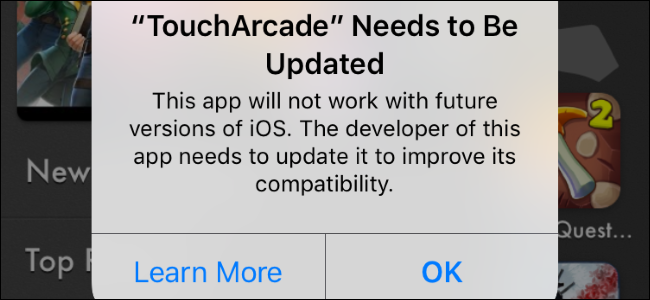
Когда вы попытаетесь запустить старое 32‑битное приложение на современном iPhone или iPad, система предупредит вас. В iOS 10.3 появлялось сообщение вида: «[Имя приложения] требует обновления» с пояснением «Это приложение не будет работать с iOS 11. Разработчику нужно обновить приложение для улучшения совместимости.»
Это предупреждение начало появляться ещё в iOS 9 в более мягкой форме: «[Имя приложения] может замедлять ваш iPhone или iPad» с предложением разработчику обновить приложение.
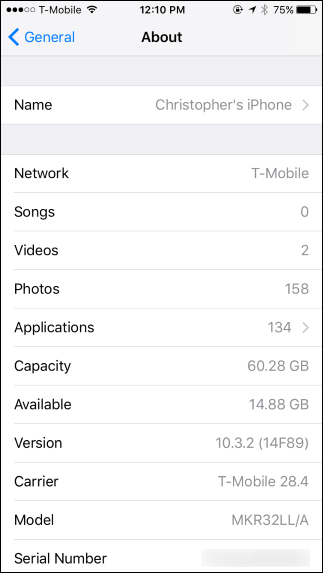
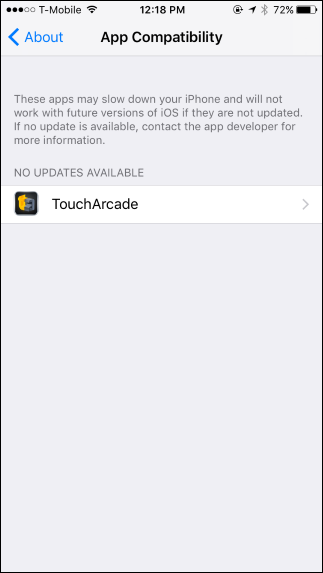
Более быстрый способ — открыть Настройки > Основные > Об этом устройстве > Программы. На экране будет список приложений, которые являются только 32‑битными и не будут запускаться в iOS 11. Если список пуст — переживать не о чем: ваши приложения продолжат работать после обновления.
Почему Apple убирает поддержку 32‑битного ПО
Apple давно уведомляла разработчиков: с 2015 года 64‑битная поддержка обязательна для новых приложений и обновлений. Полный отказ от 32‑битного исполнения дает платформе преимущества:
- Упрощение стека исполнения: можно удалить библиотеки обратной совместимости.
- Экономия места и улучшение производительности.
- Мотивация разработчиков обновлять старые приложения.
Это отличается от политики Microsoft по длительной обратной совместимости: Apple готова периодически закрывать старые модели поведения, чтобы двигаться дальше. Разработчикам был дан долгий период подготовки, поэтому большинство активных приложений уже обновили сборки под 64‑бит.
Что делать, если ваше приложение несовместимо
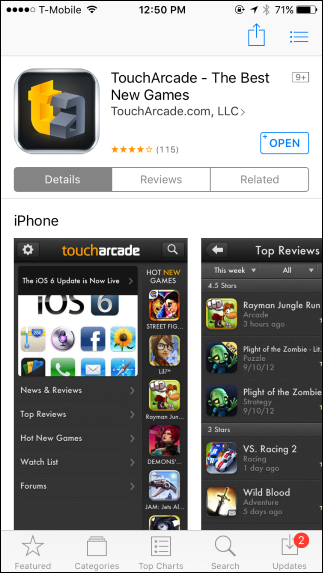
- Посмотрите страницу приложения в App Store через экран совместимости. Нажмите имя приложения в списке несовместимых — вы перейдёте на страницу приложения в App Store.
- На вкладке с описанием прокрутите вниз и нажмите «Сайт разработчика» (Developer Website), чтобы найти контакты и попросить обновление.
- Проверьте, не появилось ли уже альтернативы или форка приложения в App Store.
- Если приложение — игра или уникальный инструмент и разработчик не отвечает, подумайте о сохранении старого устройства для продолжения использования.
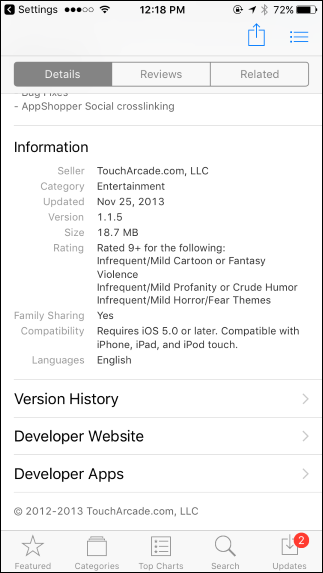
Важно: только разработчик может пересобрать приложение в 64‑битном варианте и загрузить обновление в App Store. Если разработчик прекратил поддержку, единственный надежный вариант — сохранять устройство, которое остаётся на iOS 10 или ниже.
Альтернативные подходы и когда они работают
- Найти замену в App Store. Работает для утилит и большинства приложений, но не всегда для уникальных игр.
- Связаться с разработчиком и попросить обновление. Эффективно, если у разработчика есть ресурсы и приложение приносит прибыль или популярно.
- Сохранить старое устройство. Надёжно, если вы готовы хранить и обслуживать устройство с iOS 9/10.
- Корпоративные решения: IT‑администраторы могут заморозить устройства на конкретной версии iOS для совместимости критичных приложений.
Контрпример, когда альтернативы не помогут: уникальная игра с закрытым исходным кодом, создатель которой прекратил бизнес — такую игру невозможно «перенести» без исходников или согласия владельца.
Ментальные модели и правила принятия решений
- Важность приложения: определите, критично ли приложение для работы или досуга. Чем выше ценность, тем больше усилий стоит приложить.
- Стоимость владения: сравните стоимость старого устройства (покупка/поддержка) с потерей доступа к приложению.
- Время на ответ разработчика: если разработчик не отвечает в течение месяцев, вероятность обновления мала.
Таблица совместимости по версиям iOS
| iOS | Влияние на 32‑битные приложения |
|---|---|
| iOS 9 | Появились предупреждения о возможном замедлении |
| iOS 10 | Явное сообщение о необходимости обновления |
| iOS 11 и выше | 32‑битные приложения не запускаются |
Чеклист для разных ролей
Для обычного пользователя
- Откройте Настройки > Основные > Об этом устройстве > Программы.
- Зафиксируйте список несовместимых приложений.
- Проверьте App Store на наличие обновлений или альтернатив.
- Сохраните резервную копию устройства через iTunes или Finder.
- Подумайте о старом устройстве, если есть незаменимые приложения.
Для системного администратора
- Определите критичные приложения в корпоративном парке устройств.
- Свяжитесь с вендорами/разработчиками заранее.
- Планируйте политику обновлений iOS с учётом бизнес‑критичной совместимости.
- Рассмотрите управление устройствами (MDM) для блокировки обновлений на совместимых моделях.
Для разработчика приложения
- Пересоберите приложение с 64‑битной поддержкой.
- Тестируйте на целевых устройствах и симуляторах.
- Обновите метаданные в App Store и предупредите пользователей.
Методология проверки приложений — быстрый SOP
- Подключите устройство к сети и сделайте резервную копию.
- Откройте Настройки > Основные > Об этом устройстве > Программы.
- Экспортируйте или сфотографируйте список несовместимых приложений.
- Для критичных приложений найдите страницу в App Store и контакт разработчика.
- Решите: искать замену, оставить старое устройство или ждать обновления.
Совместимость и миграция — советы
- Если вы управляете парком устройств, составьте инвентарную таблицу приложений и их статуса (64‑бит/32‑бит).
- Для игр: проверьте, доступны ли покупки в облаке или прогресс сохраняется при переустановке.
- Храните старое устройство выключенным, но с работающей учётной записью Apple ID — это упростит переустановку приложений из App Store на старую модель.
Краткий глоссарий
- 32‑битное приложение — приложение, скомпилированное для 32‑битной архитектуры процессора.
- 64‑битное приложение — приложение, скомпилированное для 64‑битной архитектуры; требуется для iOS 11 и выше.
- Обратная совместимость — способность новой ОС запускать старое ПО без изменений.
Риски и смягчение
Риск: потеря доступа к купленному контенту (игры, утилиты). Смягчение: храните старое устройство и резервные копии; проверяйте наличие облачных сохранений.
Риск: критичные корпоративные приложения перестают работать. Смягчение: MDM‑политика, аудит приложений, тестирование апгрейдов на тестовой группе.
Короткая инструкция для пользователей, у которых есть важные игры
- Сыграйте в любимые уровни и зафиксируйте прогресс (скриншоты, облачные сохранения).
- Если игра не поддерживает облако — сохраните старое устройство.
- Попробуйте найти ремастер, фан‑порт или официальное обновление в App Store.
Заключение
Переход на iOS 11 — логичный шаг Apple в сторону современного исполнения и оптимизации системы. Большинство приложений уже обновлены, но если вы завязаны на редком 32‑битном приложении, единственный надёжный вариант — либо дождаться обновления от разработчика, либо сохранить совместимое старое устройство. Планируйте заранее и приоритизируйте критичные приложения.
Важно: только разработчик может пересобрать приложение для 64‑битной архитектуры. Если разработчик недоступен, пользовательские обходные пути ограничены и ненадёжны.
Краткие рекомендации в одном абзаце: Проверьте Настройки > Основные > Об этом устройстве > Программы; свяжитесь с разработчиком через App Store; ищите альтернативы; если приложение критично — держите старое устройство.
На заметку: если вы администратор, создайте инвентарь приложений и протестируйте обновление на небольшом пуле устройств до массового развертывания.
Ключевые выносы
- Проверьте список несовместимых приложений в настройках устройства.
- Только разработчик может обновить приложение до 64‑битной версии.
- Сохранение старого устройства — надёжный способ продолжить использование 32‑битных приложений.

Похожие материалы

Несколько аккаунтов Skype: Multi Skype Launcher

Журнал для работы: повысить продуктивность

Персональные звуки уведомлений на Android

Скачивание шоу Hulu для офлайн‑просмотра

Microsoft Start: персонализированная новостная лента
