
Как проверить видеокарту в Windows 11
Важно: точная модель видеокарты нужна для поиска драйверов, совместимости игр и устранения ошибок рендеринга.
В этой инструкции показано 5 способов проверить видеокарту в Windows 11. Это поможет определить подходящие драйверы, понять, запустится ли игра или приложение, а также устранить ошибки, связанные с графикой.
Кому подходит руководство
- Обычным пользователям, которые хотят узнать модель GPU.
- Администраторам и техподдержке для быстрой диагностики.
- Игрокам и дизайнерам, которым нужна совместимость с ПО.
Как узнать видеокарту в Windows 11 — быстрый обзор
Ниже — подробные инструкции для каждого способа. Если один метод ничего не показывает, попробуйте другой: иногда интегрированная графика скрыта или драйверы не установлены.
1. Проверка через Параметры Windows (Settings)
Вы быстро увидите модель и производителя видеокарты в настройках экрана.
- Нажмите Win + I, чтобы открыть Параметры Windows.
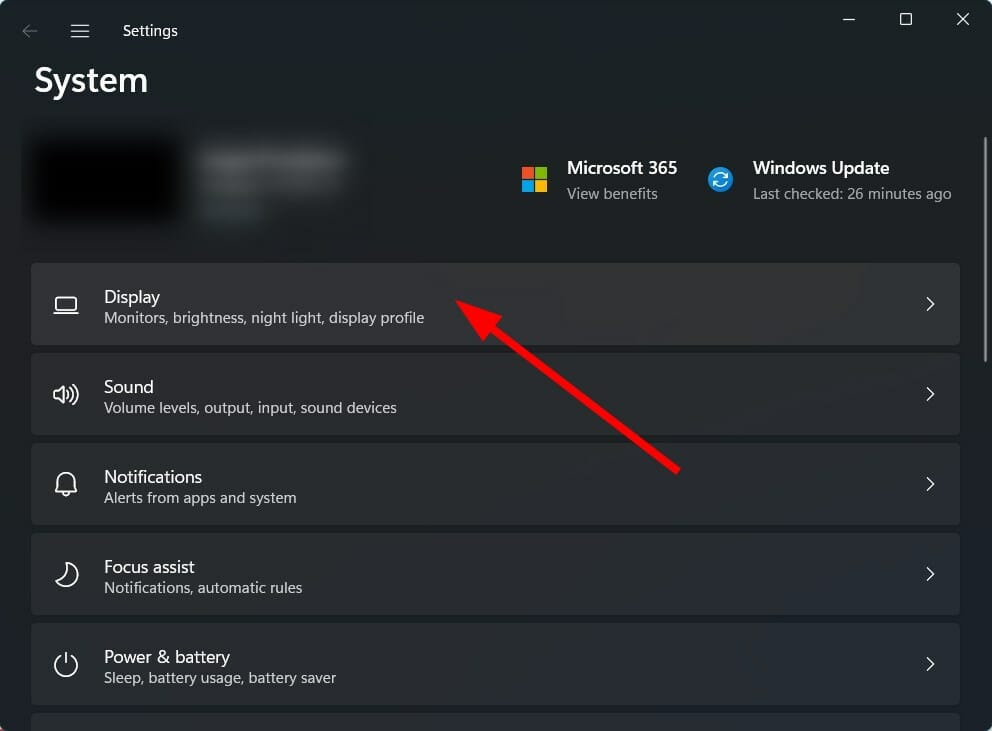
- Выберите «Система», затем «Экран».
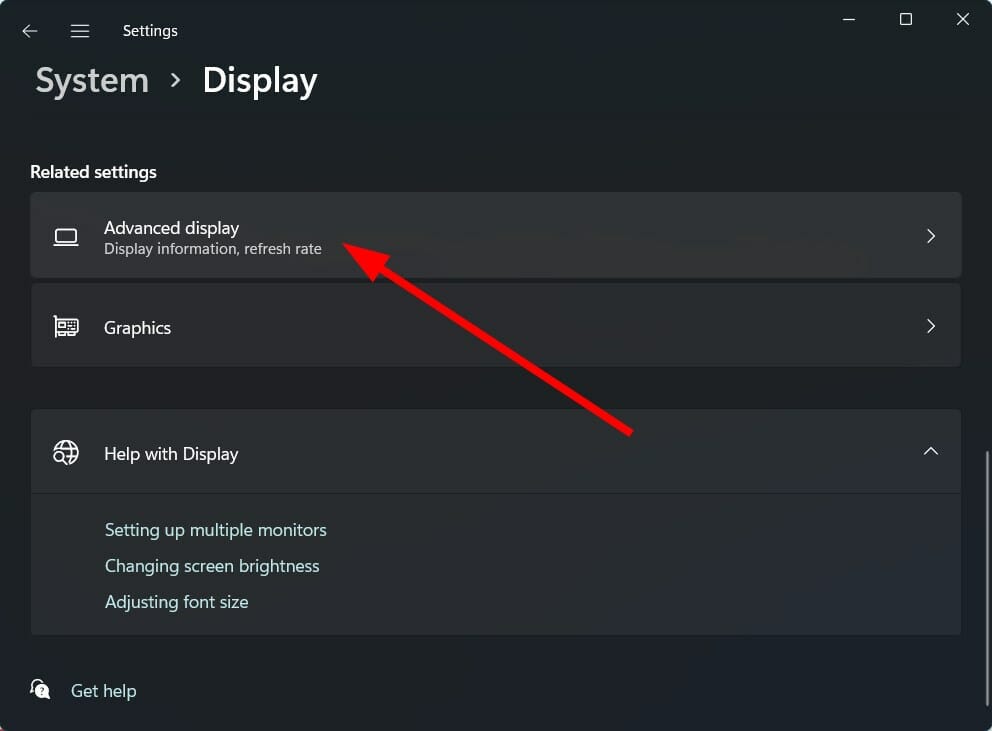
- Прокрутите вниз и нажмите «Дополнительные параметры дисплея».
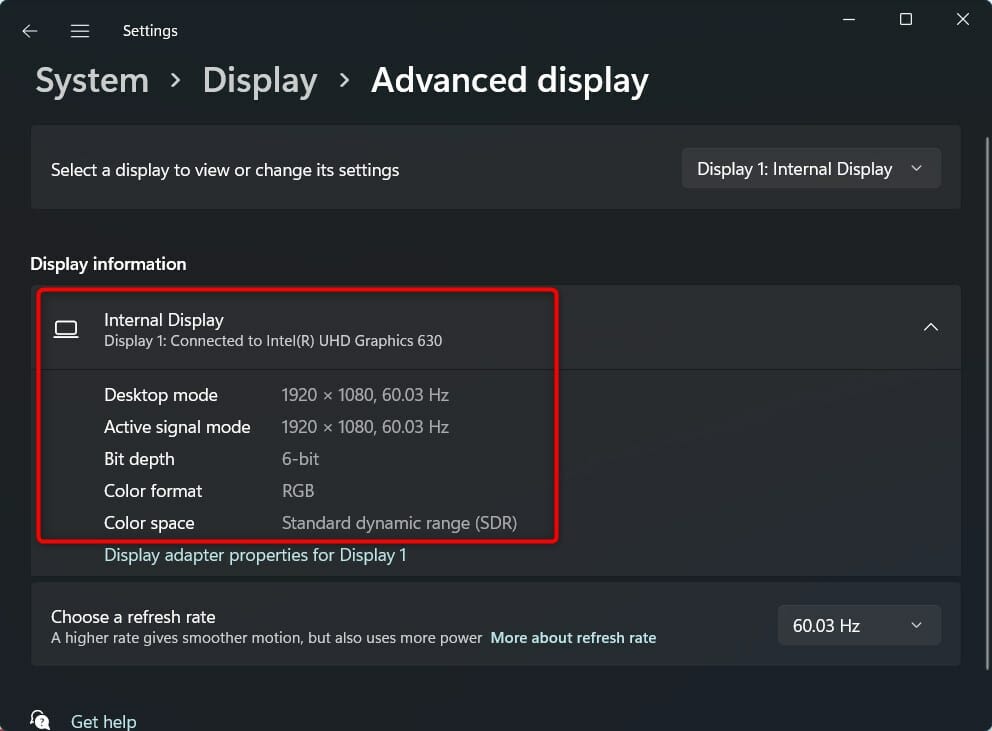
- В разделе «Сведения о дисплее» вы увидите модель видеокарты и производителя для подключённого адаптера.
- Нажмите «Свойства графического адаптера для дисплея 1», чтобы открыть окно со сведениями о адаптере.
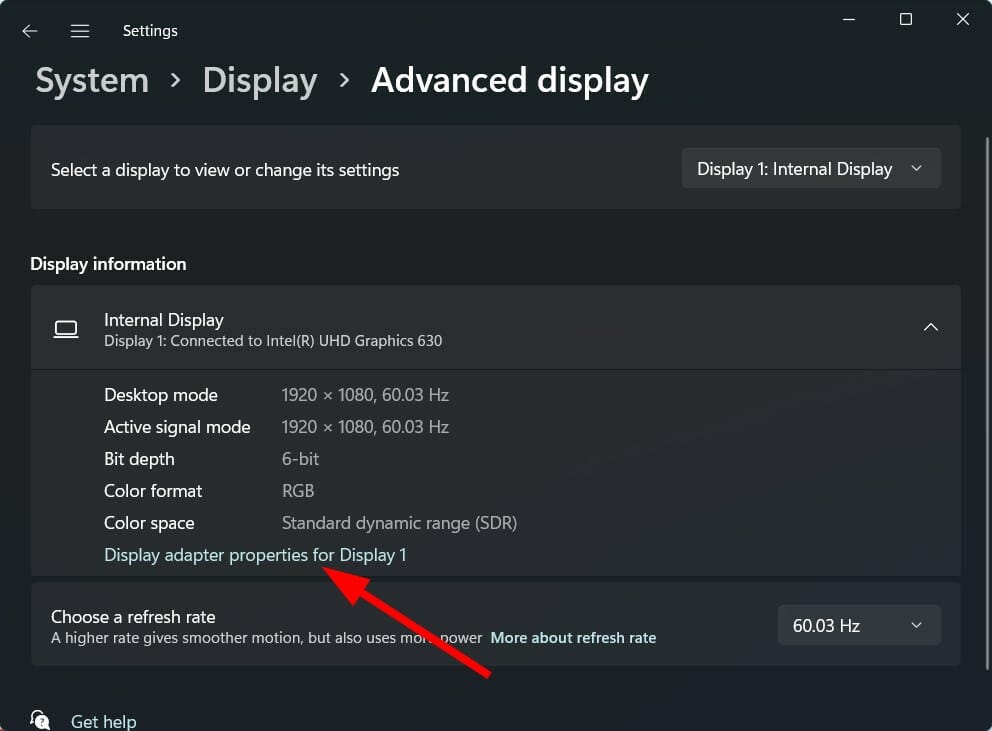
Совет: если у вас ноутбук с гибридной графикой (интегрированная + дискретная), убедитесь, что выбран правильный дисплей (Display 1/Display 2) для просмотра нужного адаптера.
2. Сведения о системе (System Information)
Этот инструмент показывает детальные аппаратные сведения.
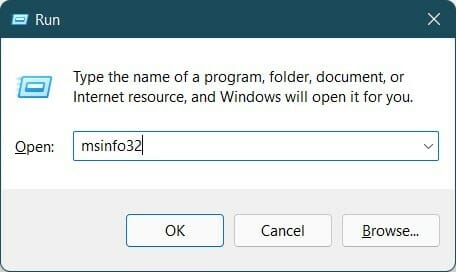
- Нажмите Win + R для открытия окна «Выполнить».
- Введите команду
msinfo32и нажмите Enter.
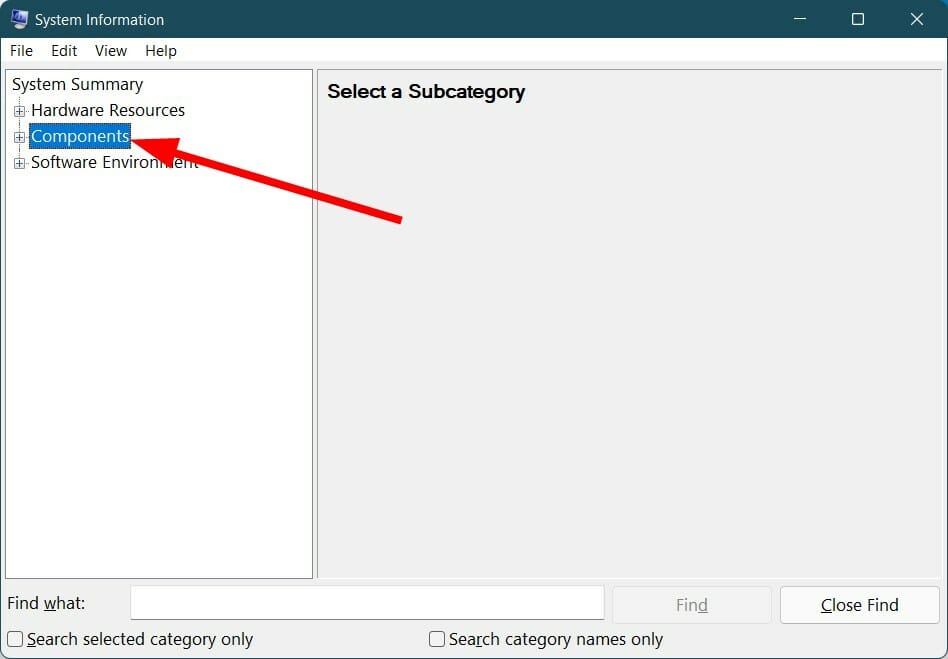
- Разверните раздел «Компоненты» и выберите «Дисплей».
- В правой панели будут перечислены все сведения о видеокарте: имя адаптера, объём видеопамяти, версия драйвера и т.д.
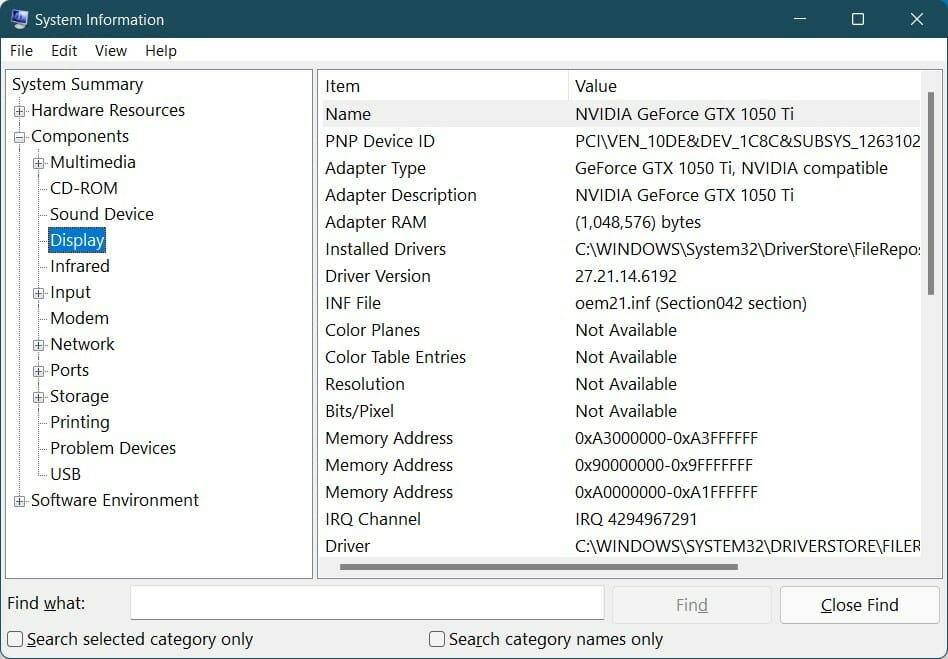
Примечание: в System Information видно, установлен ли базовый Microsoft Display Driver вместо фирменного драйвера — это подскажет, если драйверы не установлены.
3. Диагностика DirectX (dxdiag)
Удобно для проверки версии DirectX и сведений о GPU.
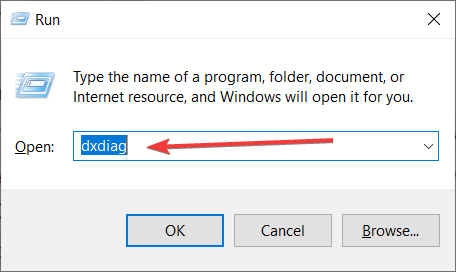
- Нажмите Win + R.
- Введите
dxdiagи нажмите Enter.
- Перейдите на вкладку «Экран» (Display).
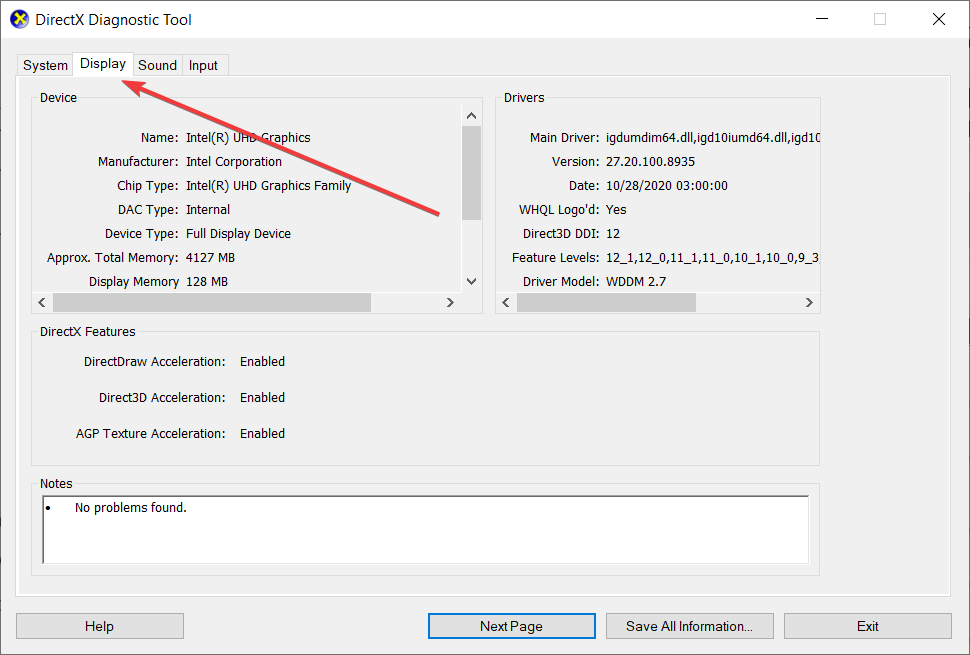
Здесь отображаются имя видеокарты, объём VRAM, использованный драйвер и поддерживаемые функции DirectX.
4. Диспетчер устройств (Device Manager)
Полезен, если устройство не определяется корректно или нужно обновить драйвер.
- Откройте меню «Пуск» и найдите «Диспетчер устройств».
- Разверните раздел «Видеоадаптеры» (Display adapters).
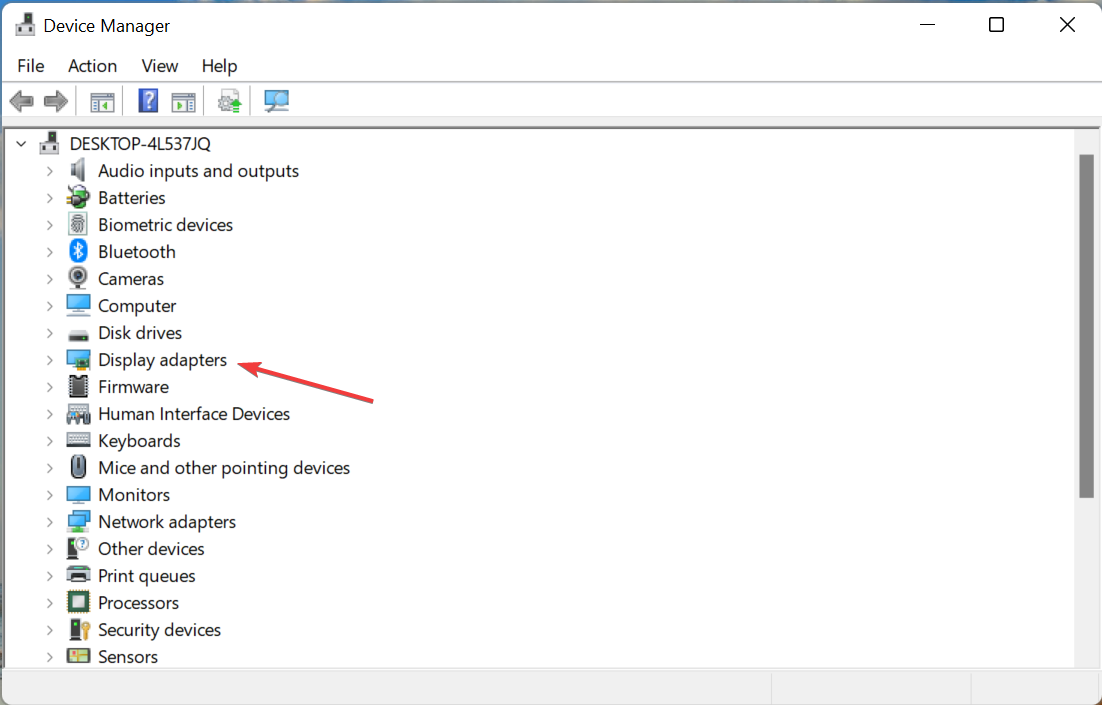
- В списке будет ваша видеокарта. Дважды щёлкните для просмотра свойств, версии драйвера и идентификаторов оборудования.
Совет: через свойства устройства можно обновить драйвер или просмотреть код ошибки, если устройство не работает.
5. Диспетчер задач (Task Manager)
Быстро показывает текущую загрузку GPU и отличает интегрированную и дискретную графику.
- Правой кнопкой мыши нажмите на «Пуск» и выберите «Диспетчер задач».
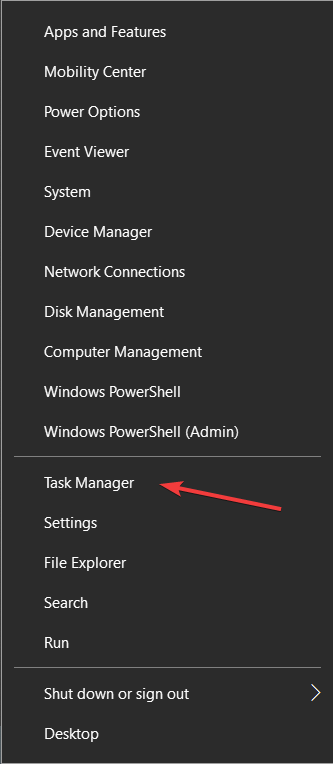
- Перейдите на вкладку «Производительность» (Performance).
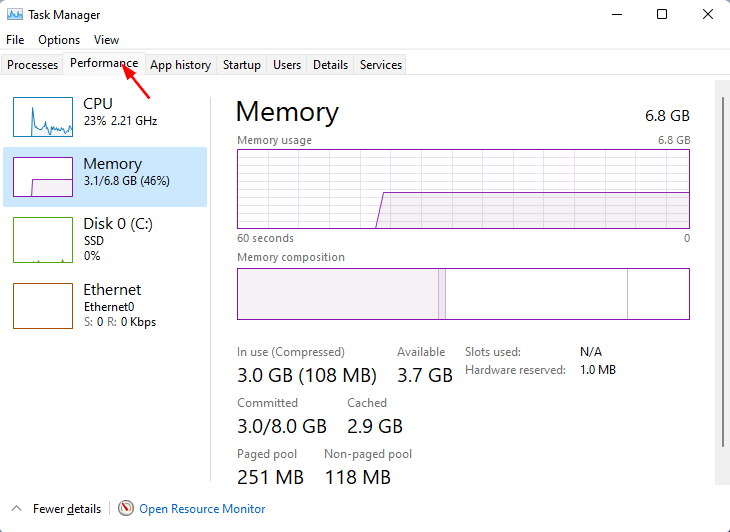
- В левой панели будут перечислены «GPU 0», «GPU 1» и т.д.; это интегрированный и дискретный адаптеры.
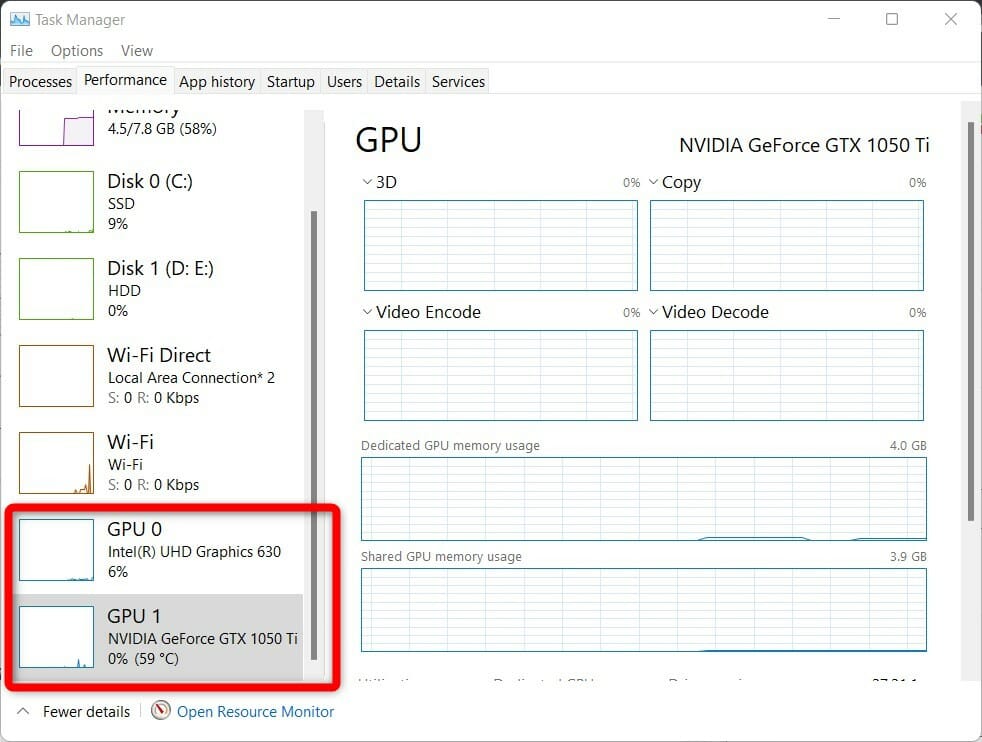
- Кликните по нужному GPU, чтобы увидеть текущую загрузку, память и драйвер.
Альтернативные инструменты и подходы
- GPU-Z — простой сторонний инструмент для просмотра подробной информации о графическом процессоре и памяти.
- Производитель (NVIDIA, AMD, Intel) — их утилиты (GeForce Experience, Radeon Software, Intel Graphics Command Center) показывают модель и предлагают обновления.
- Команды PowerShell — с помощью Get-PnpDevice можно получить списки устройств (для администраторов).
Важно: сторонние утилиты удобны, но скачивайте только с официальных сайтов.
Когда способы могут не сработать (частые причины)
- Драйверы не установлены или установлены базовые драйверы Windows; система может показывать «Microsoft Basic Display Adapter». Решение — скачать драйвер с сайта производителя.
- Гибридная графика: некоторые приложения по умолчанию используют интегрированный GPU. Проверьте настройки в Параметрах Windows и в панели управления производителя.
- Аппаратная проблема: если видеокарта не определяется вовсе, возможно, аппаратный сбой или неправильное подключение (в настольных ПК).
Быстрый чек‑лист по диагностике (роль‑ориентированный)
- Конечный пользователь
- Откройте Параметры → Экран → Доп. параметры дисплея.
- Проверьте модель и попробуйте обновить драйвер через Windows Update.
- Системный администратор
- Используйте msinfo32 и dxdiag для сбора логов.
- Проверьте идентификатор оборудования в Диспетчере устройств.
- Техник (аппаратная диагностика)
- Проверить питание и подключение видеокарты.
- Заменить кабели/порт и проверить, определится ли карта на другом ПК.
Мини‑методология: как проверить и устранить проблему за 5 минут
- Откройте dxdiag, посмотрите имя GPU и версию драйвера.
- Если драйвер базовый — скачайте фирменный драйвер от производителя.
- Проверьте в Диспетчере устройств наличие кодов ошибок.
- Если ноутбук — проверьте настройки переключения графики в Параметрах Windows.
- При аппаратных подозрениях — перезагрузите, вставьте карту в другой слот или проверите на другом компьютере.
Краткая таблица совместимости и заметки по обновлению драйверов
- Intel: встроенная графика, драйверы доступы через Intel или Windows Update.
- NVIDIA: дискретные видеокарты для игр; используйте GeForce Experience для обновлений.
- AMD: дискретные карты и APU; используйте Radeon Software.
Совет: перед обновлением драйвера сделайте точку восстановления системы.
Небольшой справочник терминов (1‑строчные определения)
- GPU: графический процессор, отвечает за рендеринг изображений и видео.
- VRAM: видеопамять, используется графическим процессором.
- Интегрированная графика: встроена в CPU; экономит энергию.
- Дискретная графика: отдельная плата/чип, обеспечивает лучшую производительность.
Решение, если вы не нашли видеокарту на ПК
- Проверяйте Диспетчер устройств на наличие нераспознанных устройств.
- Попробуйте загрузиться в безопасном режиме — если адаптер появляется, проблема в драйвере.
- Проверьте BIOS/UEFI: иногда встроенная/дискретная графика отключена.
Мерцание/глюки графики: краткий план отката
- Откатить драйвер через Диспетчер устройств.
- Восстановление системы до точки до обновления драйвера.
- Тестирование с другим видеоадаптером для исключения аппаратной неисправности.
Decision flowchart (Mermaid)
flowchart TD
  A[Не удаётся определить видеокарту?] --> B{Диспетчер устройств показывает устройство?}
  B -- Да --> C[Проверить свойства устройства и коды ошибок]
  B -- Нет --> D{Появляется ли адаптер в msinfo32 или dxdiag?}
  D -- Да --> C
  D -- Нет --> E[Проверить BIOS/UEFI и физическое подключение]
  E --> F{Аппаратно исправно?}
  F -- Да --> G[Установить фирменный драйвер]
  F -- Нет --> H[Обратиться в сервис]
Заключение
Выбор метода зависит от задачи: для быстрой проверки — Параметры или Диспетчер задач; для детальной диагностики — msinfo32 и dxdiag; для вмешательства в драйверы — Диспетчер устройств и утилиты производителей. Если ни один метод не помогает, вероятна аппаратная проблема или отключённая в BIOS видеокарта.
Понравилась инструкция? Напишите в комментариях, какой метод вы используете чаще всего и с какими проблемами сталкивались при определении видеокарты.

Похожие материалы

Несколько аккаунтов Skype: Multi Skype Launcher

Журнал для работы: повысить продуктивность

Персональные звуки уведомлений на Android

Скачивание шоу Hulu для офлайн‑просмотра

Microsoft Start: персонализированная новостная лента
