
Как проверить температуру GPU: простое руководство
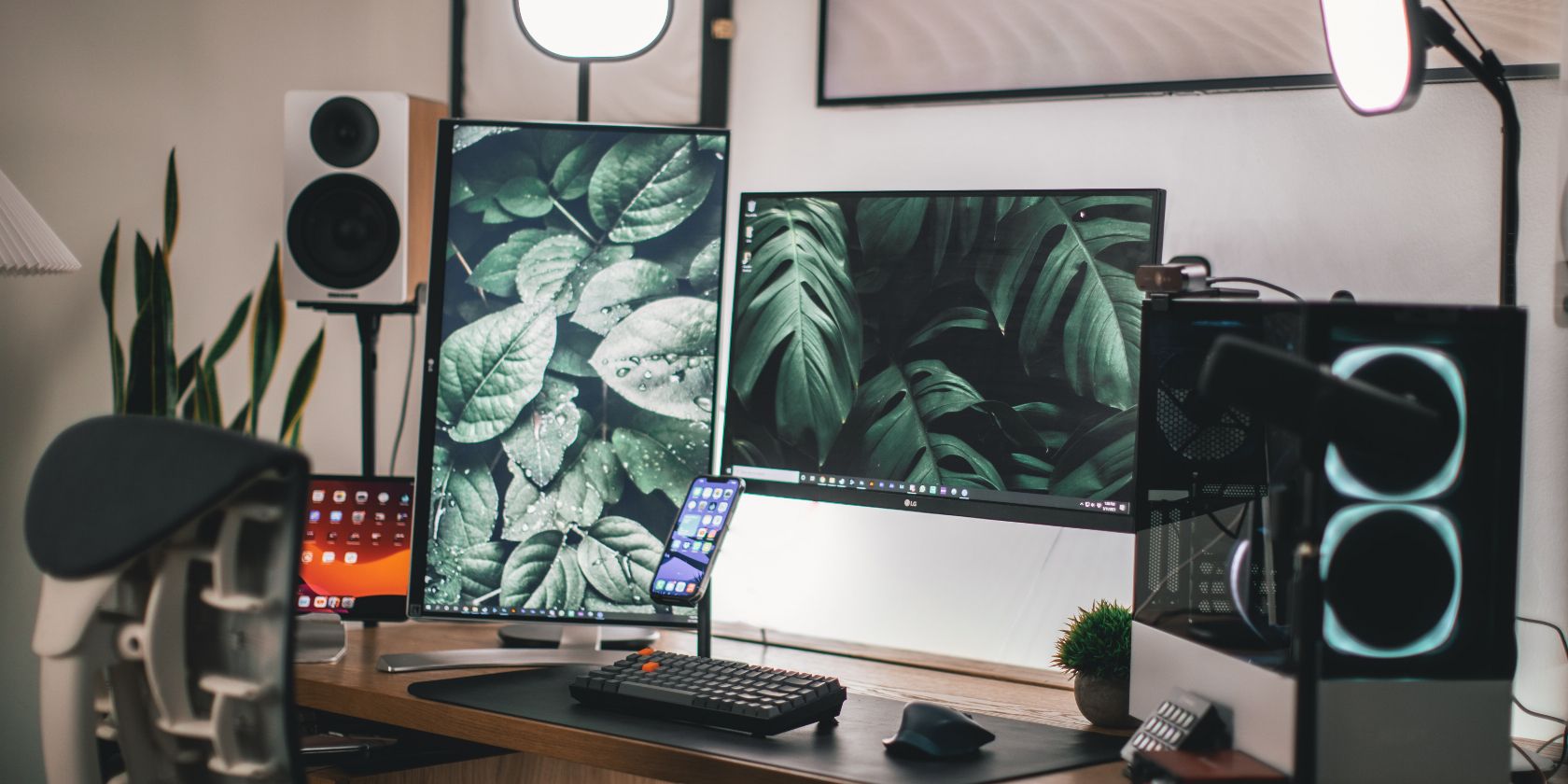
Зачем следить за температурой GPU
Видеокарта выполняет большую часть графических расчётов в играх и тяжёлых приложениях. При повышении температуры производительность может снижаться (термальное троттлинг), появляться графические ошибки (артефакты) или происходить аварийные перезагрузки. Регулярная проверка температуры помогает обнаружить проблемы с охлаждением на ранней стадии и продлить срок службы карты.
Важно: у каждой модели свои пределы — смотрите документацию производителя для точных значений. Ниже приведены практические ориентиры и способы измерения.
Как проверить температуру GPU (обзор методов)
- Встроенные системные средства (Windows 10 Task Manager).
- Универсальные утилиты для Windows и Linux (Open Hardware Monitor, HWMonitor, lm-sensors и т. п.).
- Утилиты для macOS (например, XRG или iStat Menus).
- ПО от производителя видеокарты (AMD Radeon Software, NVIDIA GeForce Experience / NVIDIA Control Panel, MSI Afterburner и др.).
Проверка температуры GPU в Windows 10 через Диспетчер задач
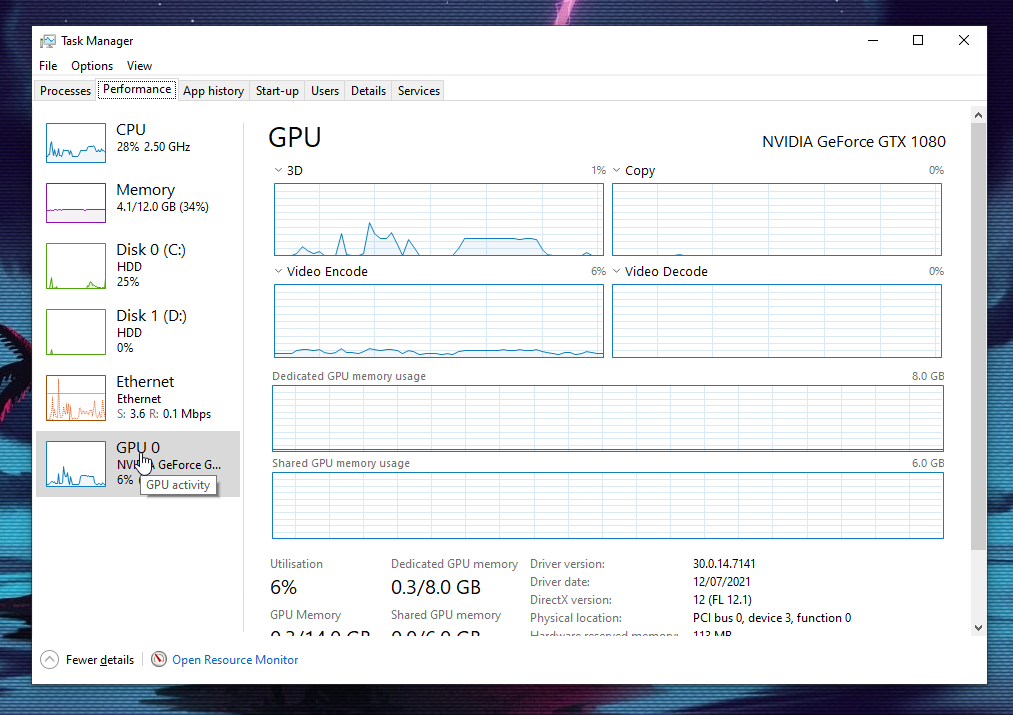
- Нажмите CTRL + SHIFT + ESC, чтобы открыть Диспетчер задач.
- Перейдите на вкладку “Performance” (Производительность).
- В левой колонке найдите вашу GPU и посмотрите текущую температуру.
Плюсы: не требует установки дополнительного ПО, быстро. Минусы: показывает только базовую информацию и не всегда доступен на старых версиях Windows или при нестандартных конфигурациях.
Проверка температуры в Windows или Linux с помощью Open Hardware Monitor
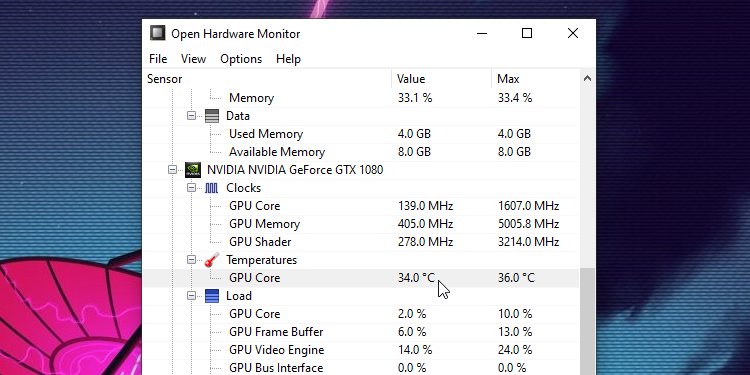
Open Hardware Monitor — бесплатная и простая утилита, которая показывает температуру GPU, отдельных ядер (если доступно), частоты, загрузку и скорость вентиляторов.
Инструкция:
- Скачайте Open Hardware Monitor с официального сайта проекта.
- Запустите приложение (обычно не требует установки).
- Разверните раздел, соответствующий вашей видеокарте — там будут показаны доступные сенсоры.
Альтернативы: HWMonitor, HWiNFO, для Linux — lm-sensors + nvidia-smi (для NVIDIA).
Проверка на macOS с помощью XRG
Для macOS подойдёт XRG (или платные iStat Menus). Эти инструменты показывают загрузку процессора, скорость вентиляторов, использование памяти и, при поддержке устройства, температуру GPU.
Совет: на ноутбуках Mac многие сенсоры ограничены системой, поэтому доступность показателей может зависеть от модели и версии macOS.
Проверка и управление через ПО производителя
Производители обычно дают собственные приложения с мониторингом и управлением:
- AMD: используйте Radeon Software (Adrenalin) для мониторинга температур, настройки профилей питания и разгона.
- NVIDIA: GeForce Experience и панель управления NVIDIA показывают базовые данные; для тонкой настройки есть сторонние утилиты.
- Универсальный инструмент для разгона/мониторинга — MSI Afterburner: позволяет изменять тактовые частоты, напряжение, кривую вентиляторов и отображать OSD в играх.
Совет: при использовании фирменного ПО следите за совместимостью с вашей моделью. Некоторые функции доступны только на картах официальной маркировки или с последними драйверами.
Что считать нормальной температурой GPU
Короткая эвристика:
- Бездействие (idle): ~30–45 °C (в настольных системах при нормальном охлаждении).
- Игры и нагрузка: примерно 60–70 °C считается приемлемым для многих карт.
- Выше 85–90 °C — уже тревожно; система может начать троттлить или показывать артефакты.
- Критические пределы зависят от модели — некоторые карты допускают до ~95–105 °C перед защитным отключением.
Важно: это общие ориентиры; всегда сверяйтесь с характеристиками вашей платы.
Стресс‑тесты GPU: зачем и как
Стресс‑тесты помогают проверить стабильность и эффективность охлаждения в контролируемых условиях.
Популярные инструменты:
- Unigine Heaven/Valley/Superposition: красивые 3D‑демонстрации, которые нагружают карту в течение длительного времени.
- FurMark: простой, но очень интенсивный тест — может вызвать экстремальный нагрев.
Предупреждение: оба теста создают максимальную нагрузку. Запускайте их с вниманием: следите за температурой, звуками и электрическими проблемами. Если вы не готовы заменить карту в случае аварии, избегайте длительных запусков на максимальных настройках.
Короткий алгоритм стресс‑теста:
- Запустите мониторинг (Open Hardware Monitor, MSI Afterburner OSD или аналог).
- Запустите тест (15–30 минут для проверки устойчивости).
- Наблюдайте за температурой и характером вентиляторов.
- Если температура растёт выше безопасного порога — немедленно остановите тест.
Что делать, если GPU перегревается
- Очистите корпус и радиатор от пыли.
- Убедитесь в правильной схеме воздушного потока: вход прохладного воздуха спереди/снизу, вывод тёплого — сзади/верх.
- Проверьте, работают ли вентиляторы видеокарты и корпуса.
- Обновите драйверы GPU и ПО производителя.
- Попробуйте снизить частоты/напряжение (undervolting) или уменьшить максимальную частоту в MSI Afterburner.
- При старой карте — рассмотрите замену термопасты или ремонт в сервисе.
Важно: если карта излучает запах гари, слышны щелчки или заметны сильные артефакты — выключите ПК и обратитесь в сервис.
Мини‑методология: быстрый чеклист для проверки температуры
- Откройте мониторинг (Task Manager или Open Hardware Monitor).
- Запустите игру или нагрузочный тест.
- Снимите показания: температура, скорость вентиляторов, процент загрузки.
- Сравните с допустимым диапазоном для вашей модели.
- Если выше нормы — примените шаги из раздела “Что делать”.
- Повторите тест после вмешательств.
Ролевые чек‑листы
Для геймеров:
- Проверить температуру перед и после сессии.
- Включить OSD мониторинг в игре (MSI Afterburner).
- При длительных сессиях снизить настройки графики или частоты.
Для сборщиков ПК / энтузиастов:
- Проверить направление потоков воздуха.
- Настроить кривую вентиляторов в BIOS/ПО.
- Провести чистку и, при необходимости, заменить термопасту.
Для системных администраторов / техподдержки:
- Настроить удалённый мониторинг и алерты.
- Вести журнал: время, температурные пики, действия.
- Планировать профилактическое обслуживание корпуса и вентиляторов.
Когда методы не работают: типовые причины и контрпримеры
- Диспетчер задач не показывает температуру: старые версии Windows или редкие драйверы.
- Open Hardware Monitor не видит сенсоры на новых ноутбуках: OEM скрывает доступ к данным.
- Температуры в норме, но система всё равно крашится: причина может быть в питании, проблемах памяти или неисправностях GPU, а не только в термическом режиме.
Решение проблем: план действий (SOP)
- Собрать данные: показания температур, журнал ошибок, версия драйверов.
- Выполнить базовую профилактику: чистка, проверка вентиляторов.
- Обновить драйверы и BIOS/UEFI.
- Повторить нагрузочный тест.
- Если проблема сохраняется — провести компонентную диагностику (блок питания, память) и обратиться в сервис.
Краткий словарь терминов
- GPU — графический процессор (видеокарта).
- Троттлинг — снижение частоты работы для защиты от перегрева.
- OSD — on‑screen display, наложение мониторинга в игре.
- Undervolting — снижение напряжения для уменьшения нагрева.
Диагностическое дерево: что делать при повышенной температуре
flowchart TD
  A[Замечена высокая температура] --> B{Температура > 85°C?}
  B -- Да --> C[Остановить нагрузку и проверить вентиляторы]
  B -- Нет --> D[Следить в течение 30 минут]
  C --> E{Вентиляторы работают?}
  E -- Нет --> F[Почистить/заменить вентиляторы]
  E -- Да --> G[Проверить воздушный поток корпуса]
  G --> H[Снизить графику/плотность разгона / undervolt]
  H --> I[Запустить стресс‑тест снова]
  F --> I
  D --> I
  I --> J{Температура стабильна?}
  J -- Да --> K[Мониторинг завершён]
  J -- Нет --> L[Обратиться в сервис / заменить термопасту]
Примеры тестовых критериев (acceptance)
- При 30‑минутном стресс‑тесте температура не превышает 90 °C и не наблюдается троттлинга.
- После чистки и улучшения потока воздуха температура снизилась минимум на 5–10 °C при той же нагрузке.
Риски и меры смягчения
- Риск: повреждение GPU при длительных стресс‑тестах. Мера: контролируйте температуру и используйте короткие прогоны.
- Риск: некорректные показания сенсоров. Мера: проверяйте показания в нескольких утилитах.
Короткое резюме
Проверка температуры GPU — простая профилактическая процедура, которая помогает поддерживать производительность и продлить срок службы видеокарты. Используйте встроенные средства или сторонние утилиты, запускайте стресс‑тесты с осторожностью и следуйте чек‑листам по обслуживанию при перегреве.
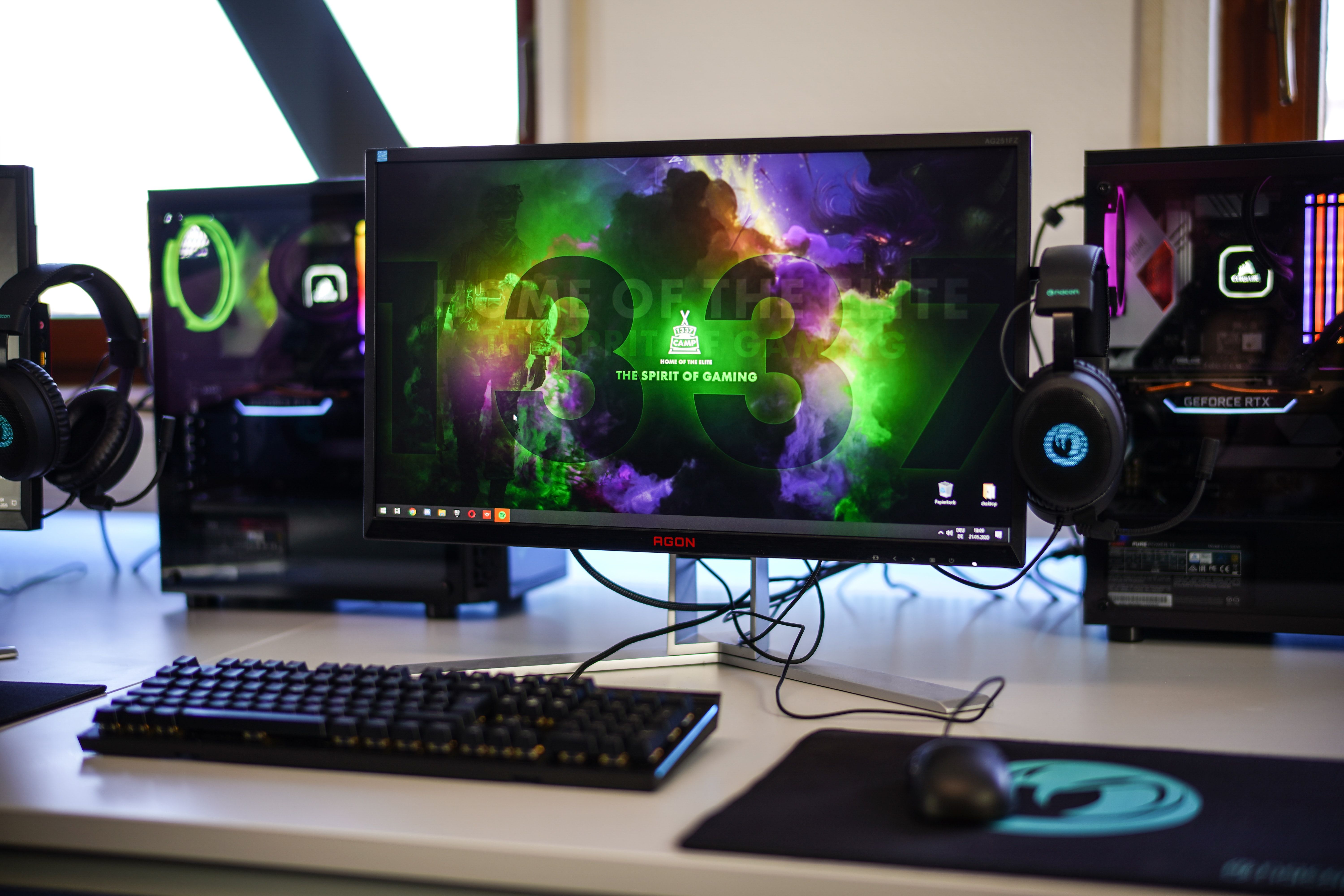
Важно: регулярно проверяйте состояние охлаждения и обновляйте драйверы — это простые шаги, которые уменьшают риск перегрева и сбоев.
Ключевые действия: мониторинг → чистка → оптимизация настроек → повторная проверка.

Похожие материалы

Несколько аккаунтов Skype: Multi Skype Launcher

Журнал для работы: повысить продуктивность

Персональные звуки уведомлений на Android

Скачивание шоу Hulu для офлайн‑просмотра

Microsoft Start: персонализированная новостная лента
