
Как проверить гарантию Google Pixel через Warranty Helper
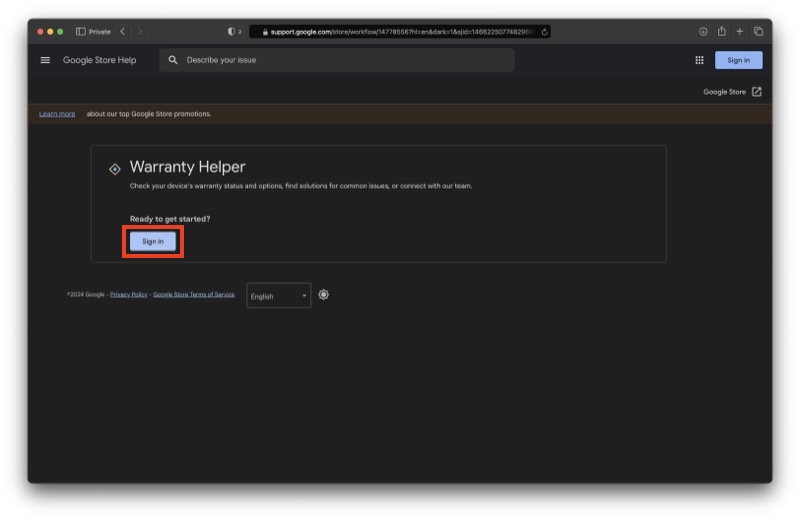
Что такое Warranty Helper и зачем он нужен
Warranty Helper — это онлайн-сервис от Google, который упрощает проверку гарантийного покрытия и упорядочивает процесс возврата, ремонта и замены устройств семейства Pixel и аксессуаров Nest. В отличие от прежних способов, инструмент не требует ввода серийного номера или IMEI: он показывает устройства, привязанные к вашему аккаунту, и соответствующую информацию.
Коротко о функциях:
- Показывает статус гарантии и даты её действия для устройств, купленных в Google Store.
- Отображает состояние политики возврата (открыта/закрыта) для конкретной покупки.
- Позволяет инициировать возврат, запрос на ремонт или замену (если устройство подпадает под условия).
- Предлагает пошаговые решения и статьи для самостоятельного устранения неполадок.
Важно: сервис показывает данные только для устройств, купленных в Google Store, и для тех устройств, которые связаны с вашим Google-аккаунтом.
Какие устройства поддерживаются
Warranty Helper отображает информацию о гарантиях для следующих устройств (при условии покупки в Google Store):
- Pixel Phone (смартфоны Pixel)
- Pixel Tablet (планшеты Pixel)
- Pixel Watch (умные часы Pixel)
- Pixel Buds (наушники Pixel)
- Google Nest и сопутствующие аксессуары
Если устройство было куплено в другом магазине или у третьей стороны, инструмент может предложить инструкции по самостоятельному поиску решения, но официальную гарантию и процедуру ремонта надо уточнять у продавца или производителя.
Какие данные показывает Warranty Helper
Инструмент выводит несколько ключевых блоков информации:
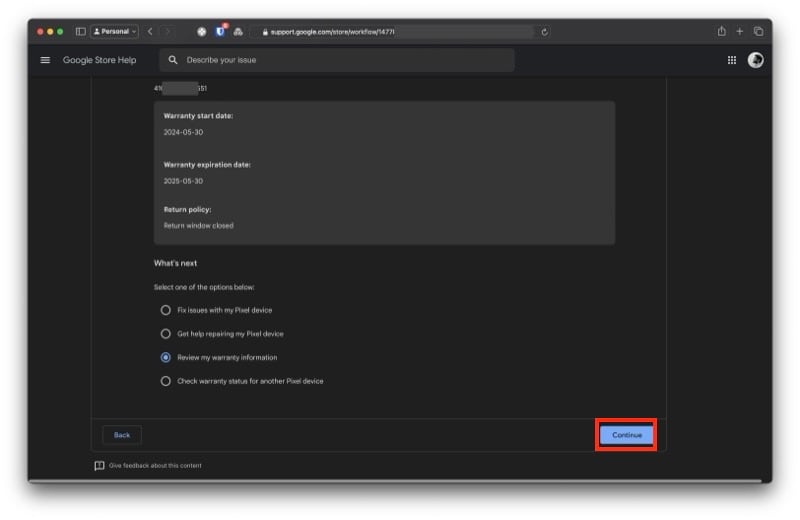
- Статус гарантии: начало и окончание гарантии, пояснения о том, покрывает ли гарантия обнаруженные неисправности.
- Политика возврата: указание, доступен ли возврат и в какой форме (возврат средств/обмен), а также ссылки для инициации возврата.
- Процессы ремонта и замены: ссылки для запуска запроса на ремонт/замену и возможность отслеживать статус обращения.
- Самопомощь: подборка шагов по диагностике и устранению распространённых проблем, если устройство не было куплено через Google Store.
Примечание: интерфейс может предлагать дополнительные опции в зависимости от региона и конкретной модели устройства.
Пошаговая инструкция: как проверить гарантию через Warranty Helper
- Откройте Warranty Helper в браузере.
- Нажмите кнопку Sign In под заголовком Ready to Get Started? и войдите в Google-аккаунт, связанный с вашим устройством.
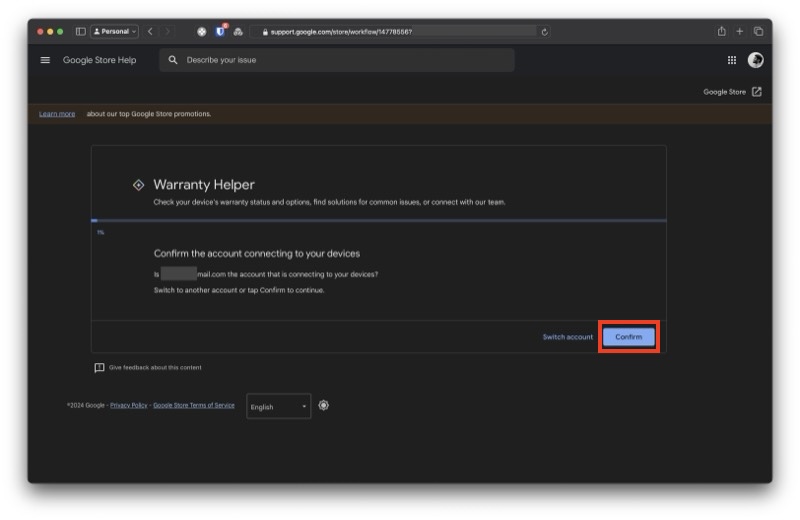
- Подтвердите, что выбранный аккаунт — тот самый: нажмите Confirm.
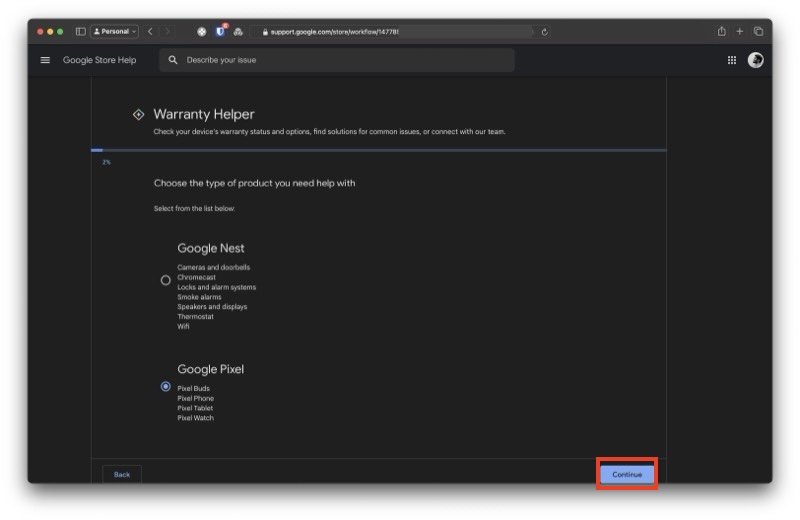
- Выберите тип продукта (смартфон, часы, наушники и т. п.) и нажмите Continue.
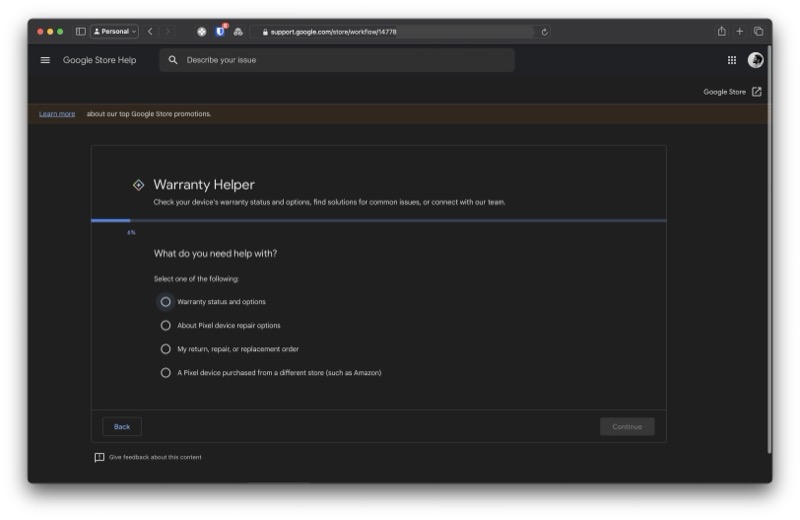
- На следующем экране укажите, какую помощь вы хотите получить. Для проверки гарантийного статуса выберите Warranty Status and Options.
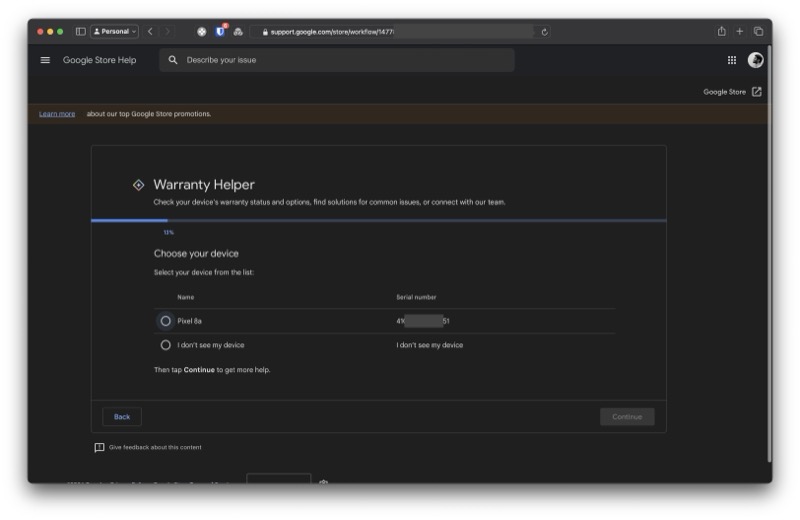
- Инструмент покажет список устройств, связанных с аккаунтом. Выберите нужное и нажмите Continue, чтобы просмотреть детали гарантии и статус возврата.
- Если требуется ремонт, замена или дополнительная помощь, в разделе What’s Next выберите соответствующую опцию и ответьте на последующие вопросы — сервис предложит доступные действия и рекомендации.
Полезные сценарии использования
- Быстрая проверка, стоит ли обращаться в сервисный центр или попытаться решить проблему самостоятельно.
- Инициация возврата в период действия политики возврата Google Store.
- Запуск и отслеживание ремонта или замены без длительного ожидания на связи с поддержкой.
Важно: реализация возврата или ремонта зависит от правил вашей страны и конкретных условий покупки — инструмент отображает эти нюансы, но сама процедура может отличаться.
Когда Warranty Helper может не помочь (ограничения и исключения)
- Устройство не куплено в Google Store: инструмент предложит общие инструкции по диагностике, но официальной информации о гарантии может не быть.
- Устройство не связано с вашим Google-аккаунтом: Warranty Helper покажет только те устройства, которые привязаны к аккаунту.
- Специфические локальные условия: законы о потребительских правах и региональные политики сервиса влияют на возможность ремонта или возврата.
Если инструмент не находит устройство, проверьте, использовали ли вы тот же аккаунт при регистрации устройства или при оформлении покупки.
Альтернативные способы проверки гарантии и поддержки
- Просмотр истории заказов в Google Store: детали заказа часто содержат информацию о гарантии и политике возврата.
- Связь со службой поддержки Google: поддержка может дать разъяснения по конкретным случаям и помочь с доступом к опциям, если автоматический инструмент не сработал.
- Использование серийного номера или IMEI (для смартфонов): некоторые сторонние сервисы и производители принимают эти данные для проверки гарантии, но для устройств Google рекомендуем сначала Warranty Helper.
Совет: сохраняйте подтверждение покупки (чек, электронную квитанцию) — оно пригодится при обращении в поддержку или при необходимости предъявить доказательство покупки.
Практическое руководство / Playbook: как действовать при проблеме с Pixel
- Определите симптом: устройство не включается, батарея быстро разряжается, дефекты экрана, проблемы с соединением.
- Проверьте базовые шаги самодиагностики: перезагрузка, обновление ПО, сброс настроек, проверка аксессуаров.
- Войдите в Warranty Helper и проверьте статус гарантии и доступные опции.
- Если доступен ремонт/замена — инициализируйте запрос через интерфейс, следуйте инструкциям и отслеживайте статус.
- Если возврат возможен и вы предпочитаете возврат средств — запустите процедуру возврата через Warranty Helper или Google Store.
- При отсутствии опций в Warranty Helper свяжитесь с поддержкой продавца или Google Support, приложив подтверждение покупки.
Критерии приёмки: запрос на ремонт/замену принят и отображается статус обработки; в случае возврата — подтверждение возврата средств и инструкция по отправке устройства.
Роли и чек‑листы (кто что делает)
Владелец устройства:
- Проверяет, привязан ли девайс к Google-аккаунту.
- Собирает подтверждение покупки.
- Запускает Warranty Helper и выбирает нужную опцию.
IT-администратор (корпоративные устройства):
- Проверяет, не применяются ли корпоративные политики к устройству.
- Инициирует обращение централизованно, если устройство регистрировалось на общий аккаунт.
Продавец/ретейлер:
- Предоставляет подтверждение покупки и информацию о дате продажи.
- Направляет клиента к правильному каналу возврата/ремонта.
Безопасность и конфиденциальность данных
При входе в Warranty Helper вы используете свой Google-аккаунт: сервис читает список устройств, связанных с этим аккаунтом. Это означает, что информация об устройствах будет видна вам и, при необходимости, сотрудникам службы поддержки, которым вы даёте доступ при общении. Если вы используете публичный или чужой компьютер, выходите из аккаунта после использования.
Примечание о защите данных: инструмент не просит лишних личных данных — только те, которые нужны для идентификации устройств и оформления заявок.
Советы: как подготовиться к ремонту или возврату
- Сделайте резервную копию данных и удалите с устройства личную информацию перед отправкой в ремонт.
- Сохраните оригинальную упаковку и аксессуары, если это требуется для возврата.
- Подготовьте подтверждение покупки (электронную квитанцию или счёт-фактуру).
- Проконтролируйте, что устройство привязано к вашему аккаунту и при необходимости отключите функции защиты (например, удалите аккаунт), согласно указаниям сервиса.
Важно: удаление аккаунта или сброс устройства может быть необходимо для ремонта, но делайте это только после создания резервной копии.
Когда стоит обращаться напрямую в сервисный центр
- Физическое повреждение, не покрываемое гарантией (обычно это оговаривается в условиях гарантии).
- Срочный ремонт, когда время обработки через онлайн-каналы неприемлемо.
- Если Warranty Helper не отображает ожидаемых опций или возникает ошибка в процессе подачи запроса.
В таких случаях подготовьте документы и обратитесь в авторизованный сервисный центр или к продавцу.
Маленький справочник терминов
- Warranty Helper: онлайн‑инструмент Google для проверки гарантии и управления возвратом/ремонтом.
- Политика возврата: правила продавца о сроках и условиях возврата товара.
- Ремонт/замена: процесс исправления дефекта или замены устройства на новое/эквивалентное.
Частые ошибки и как их избежать
- Использование не того аккаунта: убедитесь, что вы вошли в тот Google-аккаунт, который использовался при покупке или регистрации устройства.
- Отсутствие подтверждения покупки: храните электронные квитанции и чеки.
- Несоблюдение инструкций по подготовке устройства к отправке: создайте резервную копию и удалите личные данные.
Итог
Warranty Helper существенно упрощает процесс проверки гарантии и подачу заявок на возврат, ремонт или замену для устройств Google Pixel и Nest, если они приобретены в Google Store и связаны с вашим аккаунтом. Инструмент удобен, но имеет ограничения — особенно для покупок у сторонних продавцов. Всегда сохраняйте подтверждение покупки и делайте резервные копии перед отправкой устройств в ремонт.
Ключевые выводы:
- Warranty Helper показывает статус гарантии для устройств, связанных с Google-аккаунтом.
- Для запуска ремонта или возврата чаще всего требуется вход в тот же аккаунт и подтверждение покупки.
- Если устройство куплено не в Google Store, инструмент предложит только общие рекомендации.
- Перед отправкой устройства в ремонт делайте резервную копию и удаляйте личные данные.

Похожие материалы

Несколько аккаунтов Skype: Multi Skype Launcher

Журнал для работы: повысить продуктивность

Персональные звуки уведомлений на Android

Скачивание шоу Hulu для офлайн‑просмотра

Microsoft Start: персонализированная новостная лента
