
Как проверить температуру CPU в Windows 11
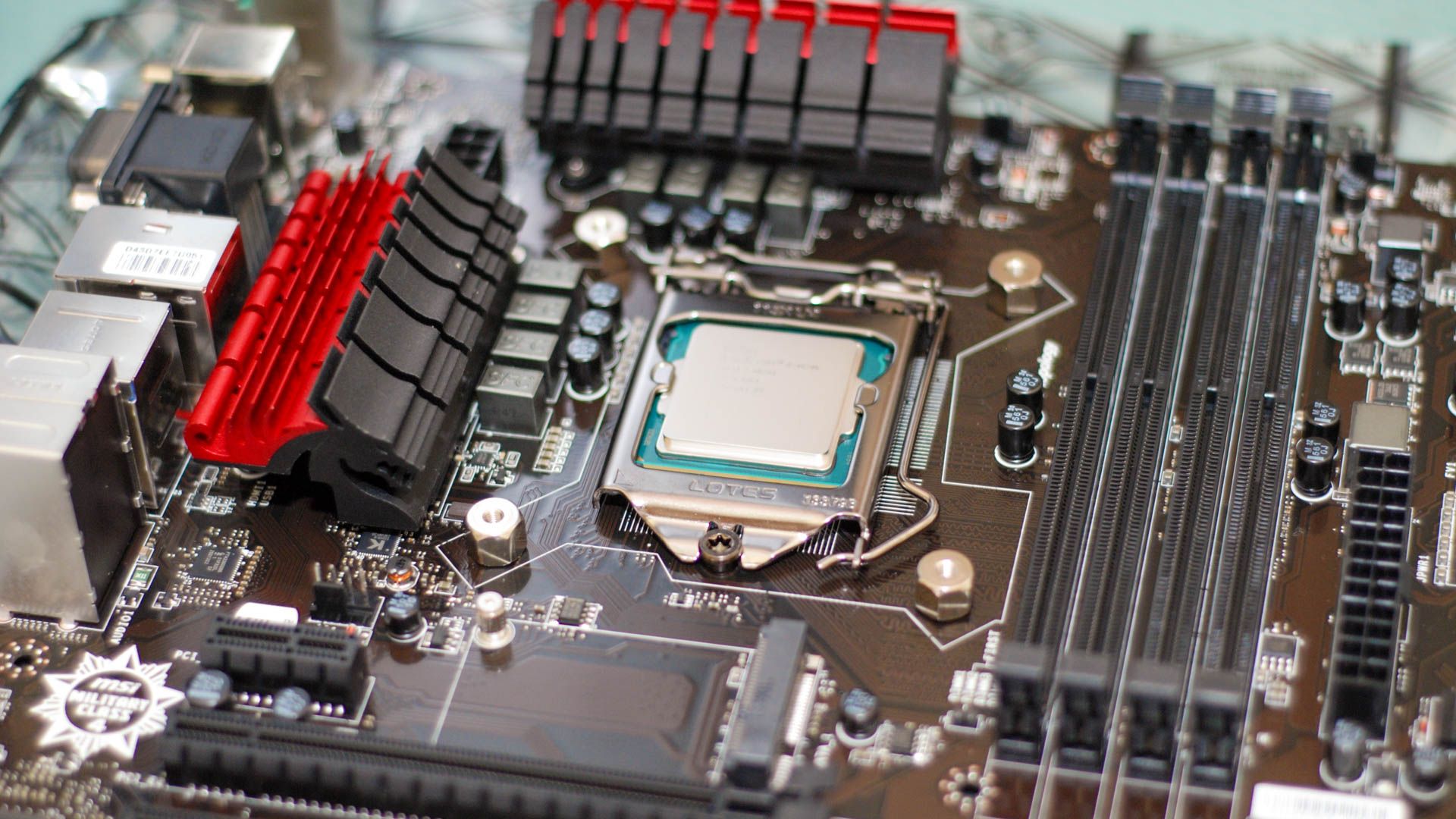
Важно: температура, полученная в BIOS, отражает состояние без загрузки Windows и фоновых нагрузок. Для замеров под нагрузкой используйте программы и нагрузочные тесты.
Быстрые ссылки
- Использование BIOS/UEFI
- Core Temp
- Speccy: общая и по‑ядерная температура
- Open Hardware Monitor
- HWiNFO: режим «Sensors‑only»
- Часто задаваемые вопросы
Краткое содержание
Встроенный способ через BIOS/UEFI полезен, если вам нужно быстро посмотреть состояние системы до загрузки Windows. Для мониторинга в реальном времени и по каждому ядру под нагрузкой используйте бесплатные утилиты Core Temp, Speccy, Open Hardware Monitor или HWiNFO. Статья также содержит практическую методику измерения, чек‑листы для разных ролей и сценариев, и пошаговые действия при слишком высокой температуре.
Использование BIOS/UEFI
Некоторые компьютеры показывают температуру процессора прямо в меню UEFI/BIOS. Это встроенный путь, не требующий сторонних приложений, но с ограничением: вы видите температуру только в состоянии до загрузки ОС.
Плюсы:
- Не нужно устанавливать ПО.
- Гарантированно даёт показания на уровне платы/датчиков.
Минусы:
- Не показывает температуру под нагрузкой от приложений в Windows.
- Не все прошивки UEFI/BIOS включают этот показатель.
Шаги:
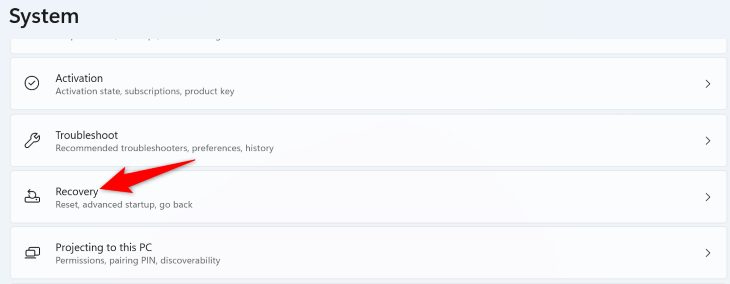
- Откройте «Settings» (Windows+i). Слева выберите «System», справа — «Recovery».
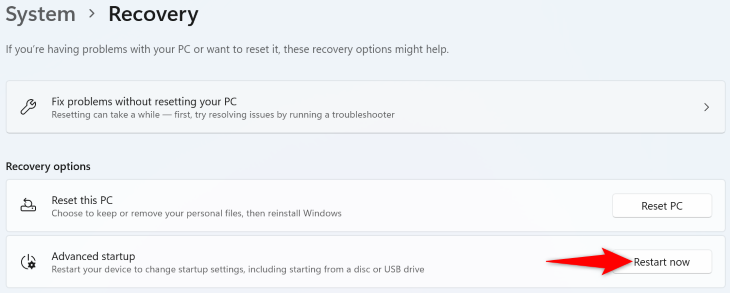
- На странице Recovery рядом с «Advanced Startup» нажмите “Restart now” (Перезапустить сейчас). Подтвердите перезапуск.
- После перезагрузки выберите Troubleshoot > UEFI Firmware Settings > Restart. Вы попадёте в BIOS/UEFI.
- Ищите значения типа «CPU Core Temperature» или похожие в разделе Status/Hardware/PC Health/Advanced.
Если в BIOS нет данных о температуре, переходите к утилитам ниже.
Core Temp
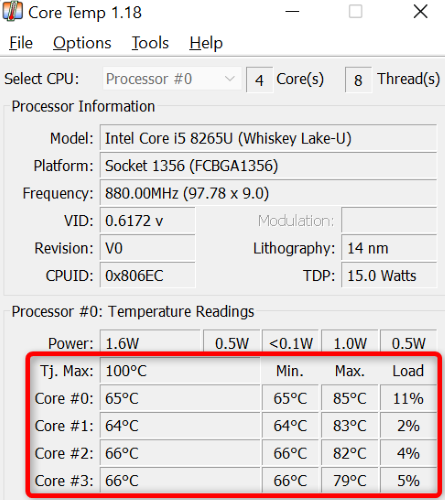
Core Temp — лёгкая бесплатная утилита, показывающая температуру каждого ядра и общую. Приложение удобно в использовании и позволяет отображать температуру в трейе.
Инструкция:
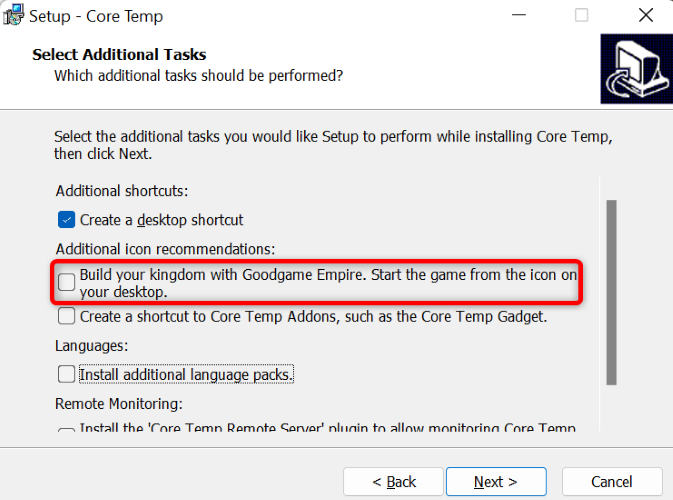
- Перейдите на сайт Core Temp и скачайте установщик. Во время установки снимите галочки с опций, предлагающих сопутствующее ПО или рекламу (например, «Build Your Kingdom»).
- Запустите программу. В разделе «Temperature Readings» отобразится текущая температура по ядрам.
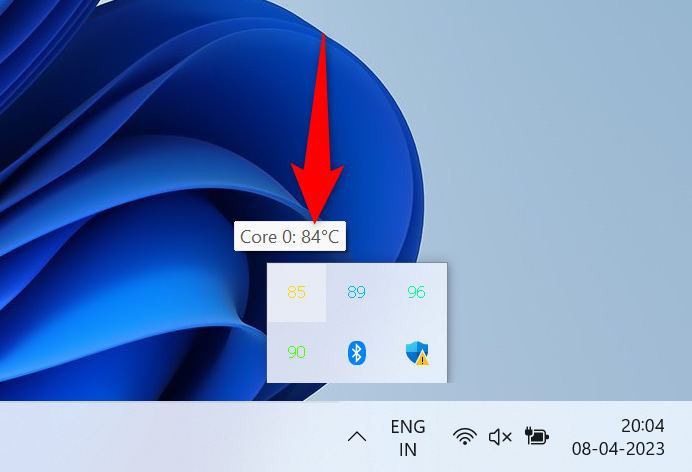
- Чтобы быстро увидеть температуру, кликните иконку в системном трее — там будут перечислены температуры каждого ядра.
Совет: для замеров под нагрузкой запустите бенчмарк или стресс‑тест (например, Cinebench, Prime95) и наблюдайте за ростом температуры.
Speccy: общая и по‑ядерная температура
Speccy — простая программа от Piriform, показывает как общую температуру CPU, так и температуру по ядрам в разделе CPU.
- Скачайте Speccy с официального сайта и установите.
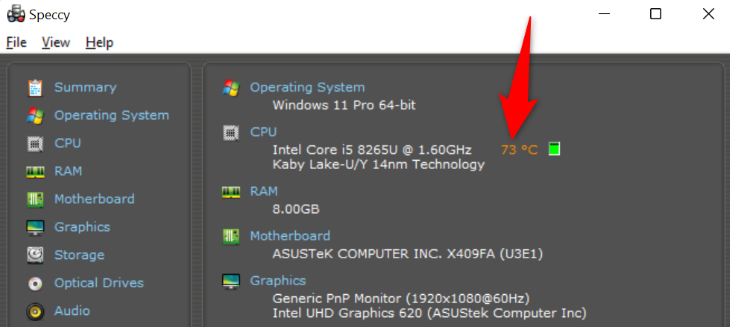
- На главной странице в блоке CPU увидите общую температуру.
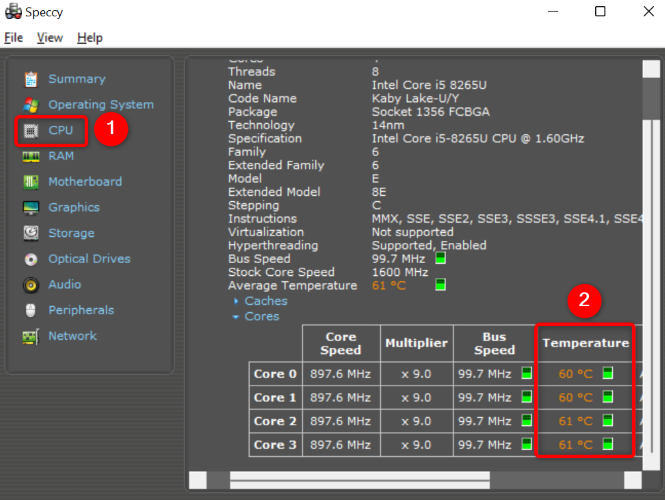
- Для детального просмотра ядров выберите «CPU» в левой панели и посмотрите раздел Cores.
Speccy удобен для быстрого аудита системы и проверки сопутствующих параметров (температура HDD/SSD, материнской платы и т.д.).
Open Hardware Monitor
Open Hardware Monitor — открытое ПО (open source), которое показывает температуру каждого ядра, частоты, напряжения и температуру накопителей.
- Скачайте ZIP‑архив с сайта Open Hardware Monitor.
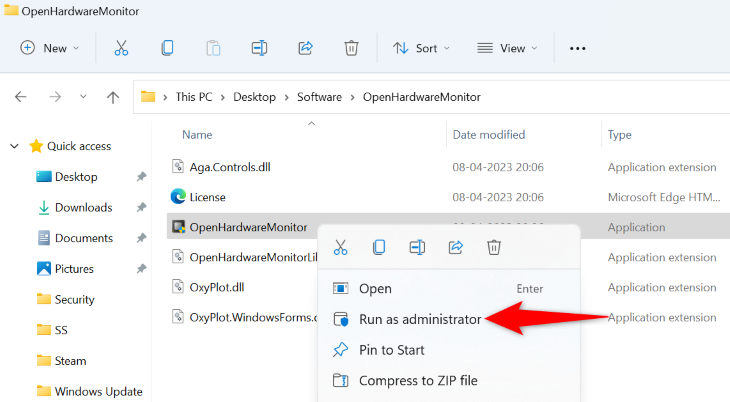
- Распакуйте и запустите OpenHardwareMonitor.exe от имени администратора (правый клик → Run as Administrator). Права нужны для доступа к датчикам.
- В разделе «Temperatures» вы увидите температуру каждого ядра процессора и других компонентов.
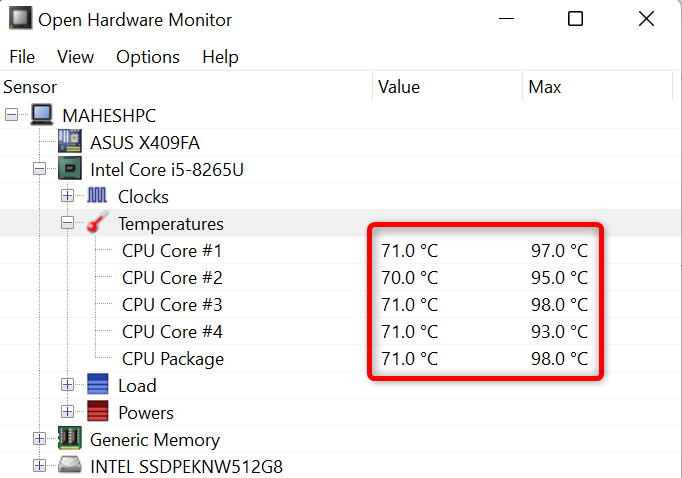
Open Hardware Monitor можно настроить на показ данных в трейе или экспорт в лог для дальнейшего анализа.
HWiNFO — режим «Sensors‑only»
HWiNFO — мощный инструмент для глубокого аудита железа, с расширенными сенсорами и логированием.
- Скачайте HWiNFO (установщик или портативную версию).
- Запустите и выберите «Sensors‑only», затем «Start».

- Прокрутите список в поисках блоков, связанных с CPU: вы увидите текущие, минимальные и максимальные значения температур.
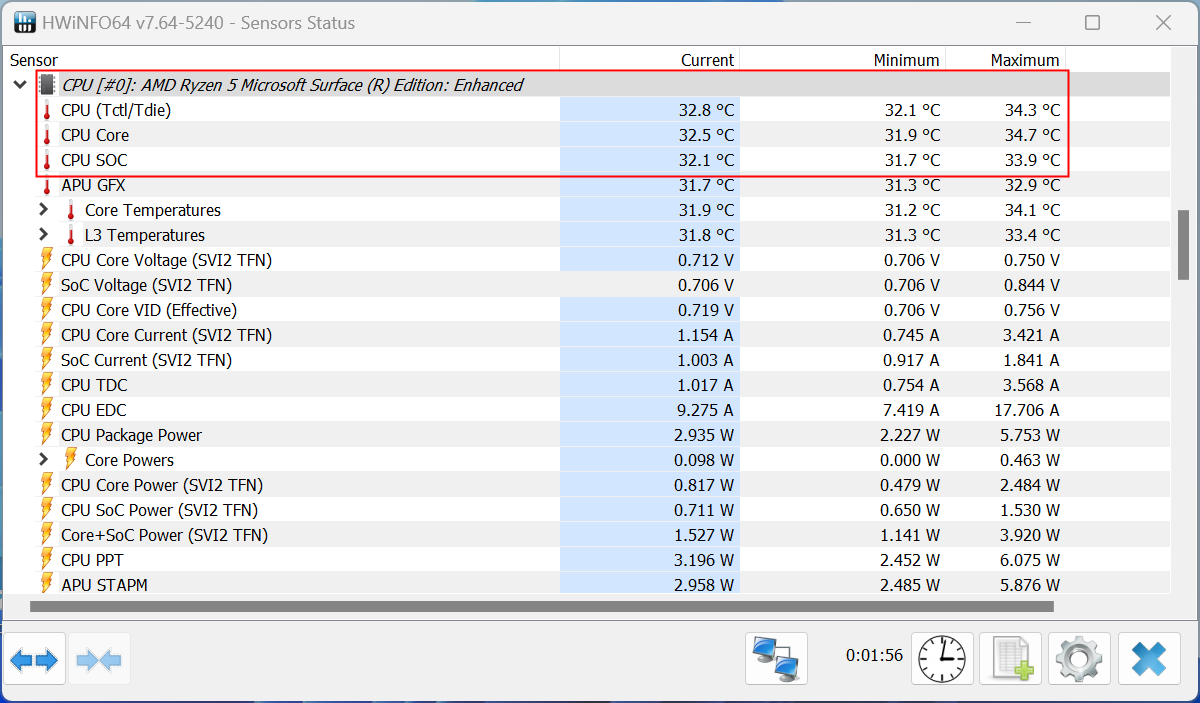
HWiNFO удобен для длительного мониторинга и логирования: можно записывать показания в файл и анализировать пики и тренды.
Практическая методика измерения температуры (мини‑методология)
- Подготовка: закройте все ненужные приложения. Обновите драйверы чипсета и BIOS/UEFI, если это рекомендовано производителем.
- Базовый замер: снимите показание в простое (idle) через выбранную утилиту.
- Нагрузочный замер: запустите стресс‑тест (например, 10–15 минут Prime95 Small FFTs или Cinebench R23).
- Снимите максимальные значения: смотрите не только текущую, но и максимальную температуру, зарегистрированную в течение теста.
- Логируйте: включите запись в файл (HWiNFO или Open Hardware Monitor), если требуется детальный анализ.
Критерии приёмки
- Idle: обычно ожидать гораздо меньших значений, чем под нагрузкой; для настольных CPU это может быть 30–50 °C, для ноутбуков — выше из‑за плотности компонентов.
- Под нагрузкой: целевой ориентир — около 75 °C; при постоянном превышении 85–90 °C надо искать причину перегрева.
- Троттлинг/сбросы: если наблюдаются сбросы или падение частоты, это серьёзный сигнал для вмешательства.
Важно: точные безопасные пределы зависят от модели CPU — многие Intel допускают до ~100 °C, а AMD часто имеют рекомендации ближе к ~90 °C. Смотрите спецификации производителя.
Что делать, если температура высокая: пошаговый план (инцидент‑рунабук)
- Остановите текущие тяжёлые задачи и проверьте, снизилась ли температура.
- Очистите корпус от пыли и убедитесь в правильной схеме циркуляции воздуха (вентиляторы на впуск/выпуск).
- Проверьте посадку кулера и состояние термоинтерфейса (термопаста).
- Обновите BIOS и драйверы (чипсет).
- Рассмотрите улучшение охлаждения: более эффективный воздушный кулер, AIO или улучшенный корпус.
- При ноутбуках проверьте базовые решения: охлаждающая подставка, ограничение TDP в BIOS/питании, автоматическая очистка системы охлаждения в сервисе.
Когда встроенные методы не помогут: примеры и контрпримеры
Контрпример (когда BIOS не поможет): вы подозреваете, что конкретная игра вызывает перегрев на 5–10 минут — BIOS по определению не покажет такие пики, нужны утилиты в Windows и стресс‑тесты.
Пример, где BIOS полезен: вы хотите быстро проверить, работает ли датчик температуры вообще (например, при диагностике после замены кулера).
Чек‑листы по ролям
Для обычного пользователя (домашний ПК / ноутбук):
- Установить Core Temp или Speccy.
- Посмотреть температуру в простое и при запуске игры.
- При температуре >90 °C — остановить и очистить от пыли.
Для геймера/стримера:
- Используйте HWiNFO с логированием во время игры.
- Выполните 10–15 минут напряжённого игрового теста и зафиксируйте пиковые значения.
- Рассмотрите улучшение воздушного потока корпуса и отдельных вентиляторов.
Для системного администратора/сборщика ПК:
- Прогоните Prime95/OCCT с записью.
- Проверяйте VRM/температуру материнской платы и накопителей.
- Документируйте значения и сравнивайте с эталонными для модели плат/корпуса.
Полезные эвристики и ментальные модели
- «Idle vs Load»: всегда сравнивайте простое и нагрузку — один замер мало что скажет.
- «Core spread»: если отдельные ядра значительно горячее других — возможно, проблемы с датчиком, приложением или распределением нагрузки.
- «Delta T ambient»: учитывайте температуру в комнате: 5–10 °C разницы в жару имеют прямое влияние на максимальную температуру CPU.
Часто задаваемые вопросы
Какая нормальная температура для моего процессора?
Нормальная температура зависит от нагрузки и конструкции системы. В спокойном состоянии (idle) современные настольные CPU часто находятся в диапазоне 30–50 °C; под тяжёлой нагрузкой ориентир — около 75 °C. Но уточняйте пороги по модели вашего процессора.
Какая максимальная температура у CPU?
Максимум зависит от модели процессора. Многие Intel имеют допустимый предел около 100 °C, у некоторых AMD — около 90 °C. Это пределы отключения или троттлинга; длительная работа на таких температурах нежелательна.
Как снизить температуру процессора?
- Закройте ненужные ресурсоёмкие приложения.
- Почистите пыль внутри корпуса и на кулерах.
- Улучшите воздушный поток корпуса: добавьте входящие/выходящие вентиляторы.
- Обновите термопасту и проверьте посадку кулера.
- Рассмотрите апгрейд кулера или установку жидкостной системы охлаждения.
Резюме
- Для быстрой проверки используйте BIOS/UEFI.
- Для мониторинга в реальном времени и анализа — Core Temp, Speccy, Open Hardware Monitor или HWiNFO.
- Проводите измерения как в простое, так и под нагрузкой, записывайте пики.
- При высоких температурах сначала проверьте простые шаги (чистка, улучшение потока воздуха), затем углублённую диагностику (термопаста, замена охладителя).
Короткая цитата‑руководство: “Измеряйте температуру в реальном времени и под нагрузкой, сначала исправляйте простые причины — пыль и поток воздуха, затем переходите к замене компонентов.”
Фактбокс — ключевые числа:
- Рекомендуемый ориентир под нагрузкой: около 75 °C.
- Общий предел, часто указываемый в спецификациях: Intel ~100 °C, AMD ~90 °C.
- Замеры: проводите нагрузочный тест 10–15 минут для выявления стабильных пиков.
Диагностическая блок‑схема:
flowchart TD
  A[Вы подозреваете перегрев?] --> B{Температура в простое высокая}
  B -- Да --> C[Проверить BIOS, очистить пыль, проверить вентиляторы]
  B -- Нет --> D[Запустить утилиту и стресс‑тест]
  D --> E{Температура под нагрузкой высокая}
  E -- Да --> F[Проверить посадку кулера и термопасту]
  E -- Нет --> G[Система в пределах нормы]
  F --> H[Рассмотреть апгрейд охлаждения или сервис]
Если вам нужно — могу подготовить шаблон логирования температур в виде таблицы CSV и указать конкретные шаги для вашей модели ноутбука или материнской платы.

Похожие материалы

Несколько аккаунтов Skype: Multi Skype Launcher

Журнал для работы: повысить продуктивность

Персональные звуки уведомлений на Android

Скачивание шоу Hulu для офлайн‑просмотра

Microsoft Start: персонализированная новостная лента
