
Как проверить скорость ОЗУ в Windows
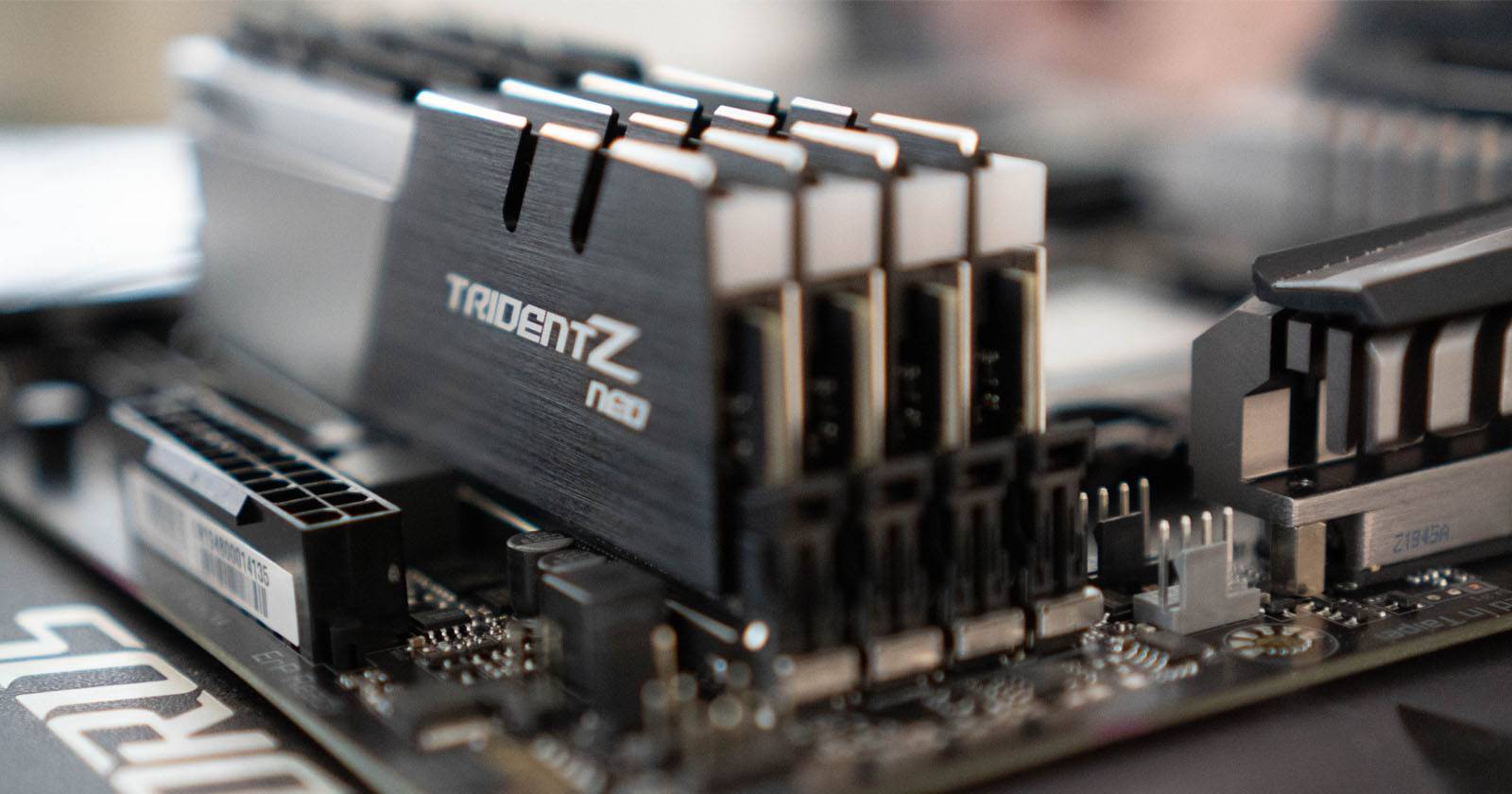

Наши компьютеры состоят из множества компонентов, которые работают вместе, чтобы обеспечить общую производительность. Один из важнейших элементов — оперативная память (ОЗУ, RAM). ОЗУ отвечает за хранение активно используемых данных и инструкций, поэтому она критична для многозадачности и отзывчивости системы.
В этой статье вы найдёте практическое руководство по проверке скорости ОЗУ в Windows, разбор результатов, причины несоответствий и рекомендации по апгрейду. Материал пригодится сборщикам ПК, пользователям ноутбуков и системным администраторам.
Что такое «скорость ОЗУ» в двух строках
Скорость ОЗУ (data rate) — это частота, с которой память передаёт данные процессору. Для DDR (Double Data Rate) указанная в утилитах «однонаправленная» частота умножается на 2, чтобы получить эффективную (реальную) скорость, например 1800 × 2 = 3600 МГц.
Быстрый обзор методов
- Диспетчер задач Windows — самый быстрый способ в Windows 8/10/11.
- CPU-Z — надёжная бесплатная утилита с подробными данными (работает на старых Windows).
- PowerShell / WMI — подходит для автоматизации и удалённого контроля.
- Сторонние утилиты (HWiNFO, Speccy) — дают расширенную телеметрию и логи.
1. Проверка через Диспетчер задач
Этот способ работает в Windows 8 и новее (Windows 8.1, 10, 11). В старых Windows 7 и ниже Диспетчер задач может не показывать скорости ОЗУ — используйте альтернативы ниже.
Как открыть и посмотреть:
- Нажмите правой кнопкой мыши по панели задач и выберите Диспетчер задач или нажмите Ctrl + Shift + Esc.
- Если Диспетчер задач открыт в упрощённом виде, нажмите Показать дополнительные сведения.
- Перейдите на вкладку Производительность.
- В левом меню выберите Память.
Под графиком будет блок с информацией: форм-фактор, сколько слотов занято, объём зарезервированной системой памяти, и скорость (Speed).
На скриншотах видно, что в примере ОЗУ работает на 3600 МГц — это распространённый профиль для высокопроизводительной DDR4-памяти.
Важные примечания:
- Если в поле Speed вы видите значение 2133 МГц или 2400 МГц, а планки рассчитаны на более высокую частоту — возможно, XMP/DOCP/EXPO в BIOS не включён.
- Значение в Диспетчере задач обычно уже показывает «эффективную» частоту, т.е. умноженную на 1 (указанную в спецификации DDR), но уточняйте по другим методам.
2. Проверка с помощью CPU-Z
CPU-Z — лёгкая утилита для просмотра характеристик системы: CPU, материнская плата, память. Подходит для старых и новых систем, последняя версия поддерживает DDR5 и современные процессоры.
Инструкция:
- Скачайте CPU-Z с официальной страницы CPUID и установите или запустите портативную версию.
- Откройте программу и перейдите на вкладку Memory.
На вкладке вы увидите поля Uncore Frequency и DRAM Frequency. CPU-Z показывает «одинарную» частоту (single data rate). Например, если DRAM Frequency = 1799.6 МГц, это означает, что эффективная частота DDR = 1799.6 × 2 = 3599.2 МГц, что соответствует рекламируемым 3600 МГц.
Советы по интерпретации:
- Всегда умножайте значение DRAM Frequency на 2 для DDR-памяти (DDR3, DDR4, DDR5).
- Если значения отличаются от ожидаемых, проверьте профиль XMP/DOCP/EXPO в BIOS и совместимость модулей.
3. Проверка через PowerShell (быстро и удобно для администраторов)
PowerShell позволяет получить информацию о физических модулях ОЗУ и их номинальной частоте. Это удобно для массовой проверки или скриптов.
Пример команды:
Get-CimInstance Win32_PhysicalMemory | Select-Object BankLabel,Manufacturer,@{Name='SpeedMHz';Expression={$_.Speed}},@{Name='ConfiguredClockMHz';Expression={$_.ConfiguredClockSpeed}},CapacityЧто возвращает команда:
- BankLabel — слот на материнской плате.
- Manufacturer — производитель модуля.
- Speed — номинальная скорость, которую модуль объявляет.
- ConfiguredClockSpeed — скорость, на которой модуль в данный момент настроен.
- Capacity — объём модуля в байтах.
Важно: Win32_PhysicalMemory показывает объявленную производителем скорость и конфигурацию; реальную эффективную частоту DDR может потребоваться рассчитывать (см. правило ×2). Для DDR5 поведение некоторых полей может отличаться в зависимости от версии Windows и драйверов.
4. Альтернативные сторонние утилиты
- HWiNFO — детальная телеметрия, сенсоры и журналы. Подходит для мониторинга в реальном времени.
- Speccy — простой интерфейс и быстрый обзор системы.
- AIDA64 — коммерческое решение с расширенными тестами и бенчмарками.
Когда использовать альтернативы: если CPU-Z и Диспетчер задач дают разные результаты или если нужен отчёт с датами и журналами для техподдержки.
Почему важно проверять скорость ОЗУ
- Корректность сборки. После установки памяти важно убедиться, что модули работают на заявленной частоте, особенно при ручной настройке BIOS.
- XMP/DOCP/EXPO. Многие современные модули требуют включения профиля XMP (Intel), DOCP (ASUS/AM4) или EXPO (AMD) в BIOS, чтобы работать на заявленной скорости.
- Совместимость ноутбуков. Ноутбуки и компактные системы часто ограничивают максимально поддерживаемую частоту памяти; более быстрый модуль будет понижаться до допустимого уровня.
- Диагностика проблем. Неправильные тайминги или частота могут вызывать нестабильность или падения производительности.
Что ещё влияет на производительность памяти
- CAS latency (CL) — задержка выборки данных. Низкая CL лучше, но при очень высокой частоте CL может также расти.
- Каналы памяти (single/dual/quad channel) — запуск в двухканальном режиме даёт заметный прирост производительности по сравнению с одиночным модулем.
- Тайминги и напряжение — профиль XMP загружает оптимальные тайминги и Vcore/Vdimm, но в некоторых материнских платах нужны дополнительные настройки.
Важно помнить: в большинстве реальных сценариев выгоднее иметь больше объёма ОЗУ, чем более высокую частоту. Исключения — специализированные задачи и игры, чувствительные к пропускной способности памяти.
Проверка после апгрейда: чек-лист
- Перед установкой: сверить спецификации материнской платы (максимальная поддерживаемая частота) и поддерживаемые профили XMP/DOCP/EXPO.
- Во время установки: устанавливать модули по рекомендациям производителя материнской платы (правильные слоты для двухканального режима).
- Сразу после установки: зайти в BIOS и включить XMP/DOCP/EXPO, если требуется; сохранить профиль.
- В Windows: проверить частоту через Диспетчер задач и CPU-Z.
- Нагрузочное тестирование: прогнать тест стабильности памяти (MemTest86, Windows Memory Diagnostic, или стресс-модуль в AIDA64/HWiNFO) и проверить отсутствие ошибок.
Критерии приёмки
- ОЗУ показывает ожидаемую эффективную частоту (номинальная скорость модуля) в двух независимых инструментах (например, Диспетчер задач и CPU-Z с расчётом ×2).
- Система стабильно проходит нагрузочные тесты памяти и не выдаёт ошибок.
- Профиль XMP/DOCP/EXPO включён и настроен, если модуль требует этого для работы на номинальной скорости.
Что делать, если частота ниже ожидаемой — быстрые шаги по устранению неисправностей
- Проверьте, включён ли профиль XMP/DOCP/EXPO в BIOS. Если нет — включите и перезагрузите.
- Убедитесь, что установлены модули в правильные слоты для двухканального режима.
- Обновите BIOS/UEFI материнской платы до последней стабильной версии.
- Если используете ноутбук — проверьте в техдоке ограничение максимальной частоты памяти.
- Попробуйте поменять местами модули или проверить каждый модуль по отдельности.
- Проверьте совместимость модулей между собой: разные бренды/частоты/тайминги иногда конфликтуют.
- Для серверов/рабочих станций — проверьте настройки ECC и профиль регистровой памяти (registered/buffered) — несовместимость приведёт к понижению производительности.
Когда метод может «обманывать» и почему
- Некоторые утилиты читают номинальную частоту, а не рабочую (ConfiguredClockSpeed vs Speed).
- Производители ноутбуков могут частично ограничивать частоты через контроллер встроенной платы.
- BIOS может автоматически понижать частоту при высокой температуры или недостаточном напряжении питания.
- Двойной профиль XMP с неверными таймингами может привести к нестабильности, и BIOS понизит частоту автоматически.
Рольовые чек-листы
Для сборщика ПК:
- Проверить совместимость модулей с материнской платой и процессором.
- Установить модули в правильные слоты.
- Включить профиль XMP/DOCP/EXPO в BIOS.
- Запустить тест стабильности памяти.
Для пользователя ноутбука:
- Уточнить пределы частоты в документации ноутбука.
- Покупать модули, совместимые с ограничениями ноутбука.
- Проверить частоту в Windows после установки и при необходимости вернуть старую планку.
Для системного администратора:
- Использовать PowerShell скрипты для массовой проверки конфигураций.
- Вести журнал обновлений BIOS и тестов стабильности.
- Настроить мониторинг температуры и питания, чтобы избежать понижения частот.
Мини-методология проверки (3 шага)
- Снять базовые показания: Диспетчер задач + CPU-Z (рассчитать ×2).
- Если значение ниже ожидаемого — проверить BIOS и включить профиль XMP/DOCP/EXPO.
- Провести нагрузочное тестирование и завершить документирование результата.
Короткая техническая справка: PCI/PC4 и обозначения скорости
- Производители указывают «DDR4-3200» — это эффективная частота 3200 МГц.
- Обозначение PC4 — показатель пропускной способности: PC4-25600 соответствует DDR4-3200 (3200 × 8 = 25600).
- Для DDR5 расчёт аналогичный, но контроллеры и поведение могут отличаться; ориентируйтесь на документацию CPU/motherboard.
Частые вопросы (кратко)
Q: CPU-Z показывает 1799 МГц — это ошибка?
A: Нет. Умножьте на 2 — получится эффективные ~3600 МГц.
Q: Почему мой ноутбук понижает скорость до 2400 МГц?
A: Этому могут быть причины: ограничение контроллера, BIOS, или смешанные модули с разной скоростью.
Q: Стоит ли покупать более быструю память для игр?
A: В большинстве случаев лучше увеличить объём ОЗУ. Более высокая частота даёт небольшой прирост FPS в некоторых сценариях, но стоит дороже.
Ментальные модели для принятия решения
- «Объём прежде всего»: если вы регулярно используете ≥16 ГБ и испытываете swap/утечки — увеличьте объём.
- «Сбалансированная платформа»: совпадение частоты и таймингов с возможностями процессора/чипсета даёт лучший результат, чем просто покупка самой быстрой памяти.
- «XMP как включатель производительности»: если модуль рассчитан на высокую частоту, профиль XMP обычно безопасен, но проверьте стабильность.
Диаграмма принятия решения
flowchart TD
  A[Хотите проверить скорость ОЗУ?] --> B{Windows версия}
  B -->|Windows 8/10/11| C[Откройте Диспетчер задач → Производительность → Память]
  B -->|Windows 7 или старше| D[Установите CPU-Z или используйте PowerShell]
  C --> E{Результат соответствует ожиданиям?}
  D --> E
  E -->|Да| F[Ничего не делать, система в порядке]
  E -->|Нет| G[Проверить BIOS: XMP/DOCP/EXPO]
  G --> H{После включения XMP стало лучше?}
  H -->|Да| F
  H -->|Нет| I[Проверить совместимость модулей, обновить BIOS, провести тесты]
1‑строчный глоссарий
- ОЗУ (RAM): кратковременная память, где хранятся активные данные программы.
- DDR: Double Data Rate, память, передающая данные по фронту и спаду тактового сигнала.
- XMP/DOCP/EXPO: профиль в BIOS для запуска памяти на заявленной производителем частоте.
- CAS latency (CL): задержка между командой чтения и доступностью данных.
Итог и рекомендации
Проверка скорости ОЗУ — простая диагностическая процедура, которая помогает убедиться, что память работает на заявленных характеристиках. Начните с Диспетчера задач, сверяйте результат с CPU-Z и используйте PowerShell или HWiNFO для глубокого контроля и автоматизации. Если частота ниже ожидаемой — проверьте профиль XMP/DOCP/EXPO в BIOS, совместимость модулей и обновите прошивку материнской платы. В большинстве реальных задач при выборе апгрейда сначала увеличивайте объём ОЗУ, а уже затем рассматривайте повышение частоты.
Краткая инструкция для быстрого выполнения проверки: откройте Диспетчер задач → Производительность → Память; запустите CPU-Z → вкладка Memory; умножьте DRAM Frequency на 2 и сравните с рекламной частотой модуля. Если результат не совпадает — действуйте по чек-листу из раздела «Что делать, если частота ниже ожидаемой».
Спасибо за прочтение — используйте это руководство при апгрейде, диагностике и при сборке новых систем.

Похожие материалы

Несколько аккаунтов Skype: Multi Skype Launcher

Журнал для работы: повысить продуктивность

Персональные звуки уведомлений на Android

Скачивание шоу Hulu для офлайн‑просмотра

Microsoft Start: персонализированная новостная лента
