
Как проверить скорость ОЗУ в Windows
Почему стоит знать скорость ОЗУ
ОЗУ (RAM) — это рабочая память компьютера. От её скорости зависит, как быстро данные передаются между памятью и CPU. Важно: объём памяти обычно важнее для многозадачности, но при играх и некоторых приложениях более быстрая ОЗУ даёт прирост производительности.
Коротко:
- Частота ОЗУ измеряется в мегагерцах (МГц). Для DDR-памяти указывают эффективную скорость (например, DDR4-3200 = 3200 МГц).
- Есть понятие «однофазной» частоты в утилитах (DRAM Frequency) и эффективной (умножается на два для DDR).
1. Используйте Диспетчер задач Windows
Этот способ работает в Windows 8, 8.1, 10 и 11. В Windows 7 и старее Диспетчер не показывает скорость ОЗУ — используйте альтернативы ниже.
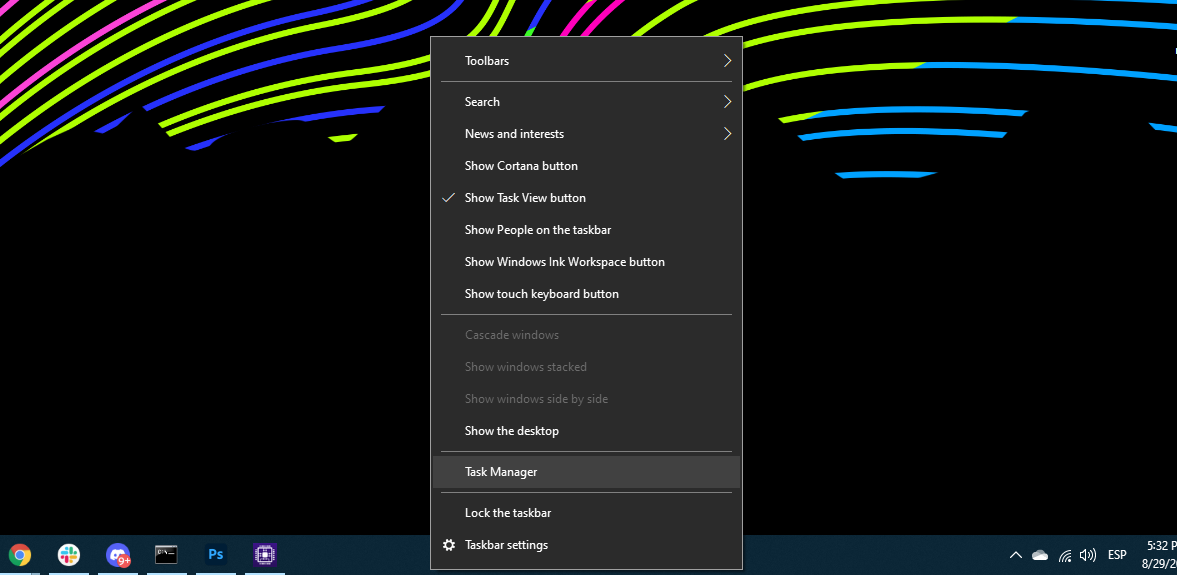
- Откройте Диспетчер задач: правый клик по панели задач → Диспетчер задач, или нажмите Ctrl + Shift + Esc.
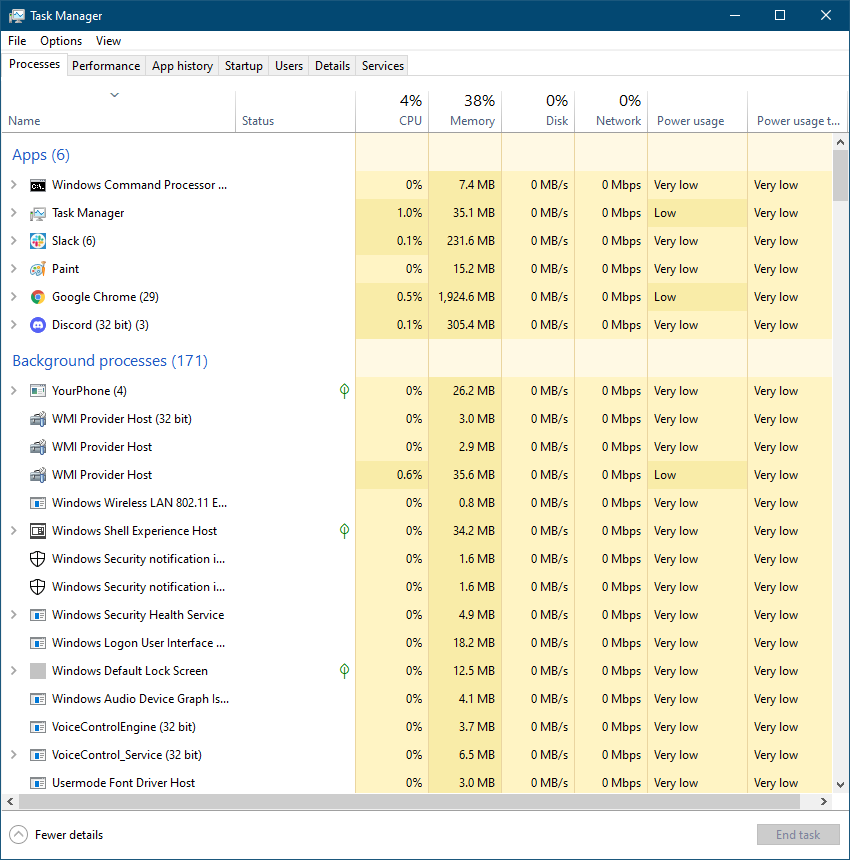
- Если открыт облегчённый режим, нажмите Подробности (или Подробнее), чтобы развернуть.
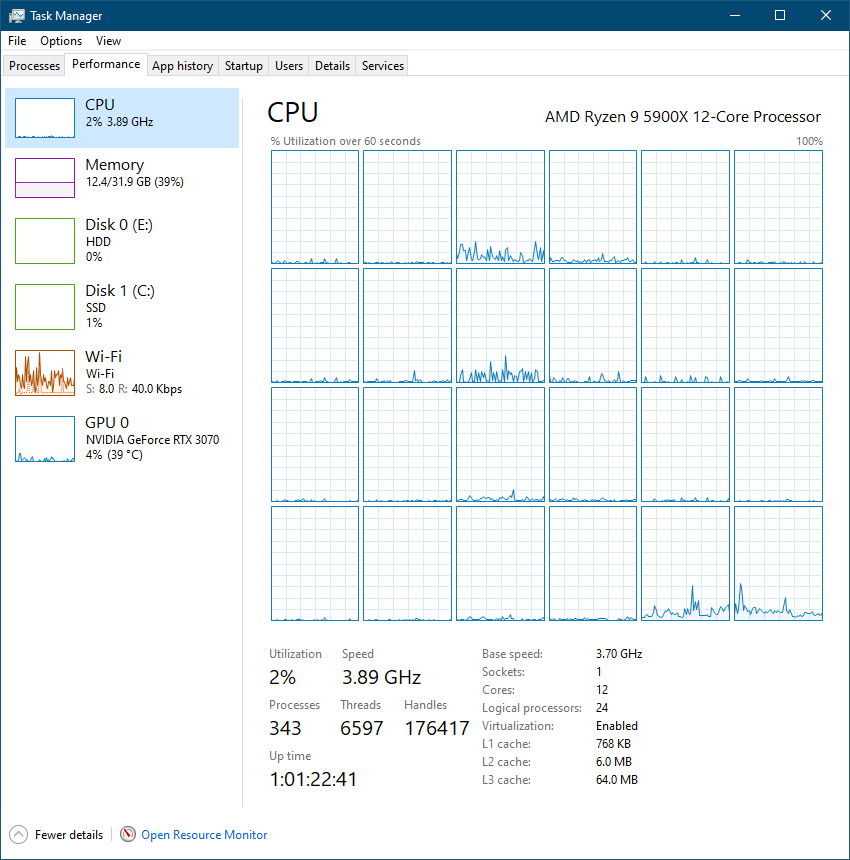
- Перейдите на вкладку Производительность.
- Выберите Память. Под графиком вы увидите форм‑фактор, занятые слоты, объём зарезервированной памяти и строку «Скорость», где указана эффективная частота в МГц.
В примере мы видим 3600 МГц — типичная частота для высокопроизводительной DDR4-памяти. Для большинства систем DDR4 находится в диапазоне примерно 2133–3600 МГц; некоторые комплекты достигают и более 4000 МГц. Для DDR3 пределы обычно до 1866 МГц.
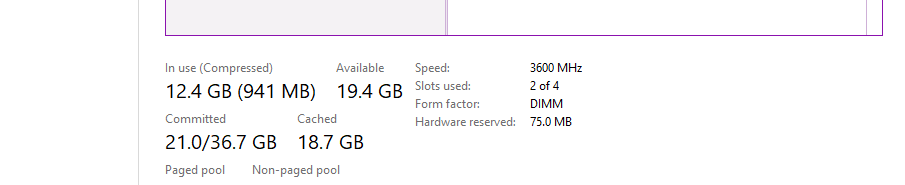
Важно: Диспетчер показывает уже применённую (активную) скорость, а не спецификации модуля.
2. CPU-Z — независимая утилита для проверки
CPU‑Z — популярная бесплатная утилита для просмотра характеристик железа. Полезна, если у вас старая Windows или если Диспетчер задач даёт спорные данные.
- Скачайте CPU‑Z с сайта разработчика (страница загрузки CPUID).
- Установите программу или запустите портативную версию.
- Откройте вкладку Memory.
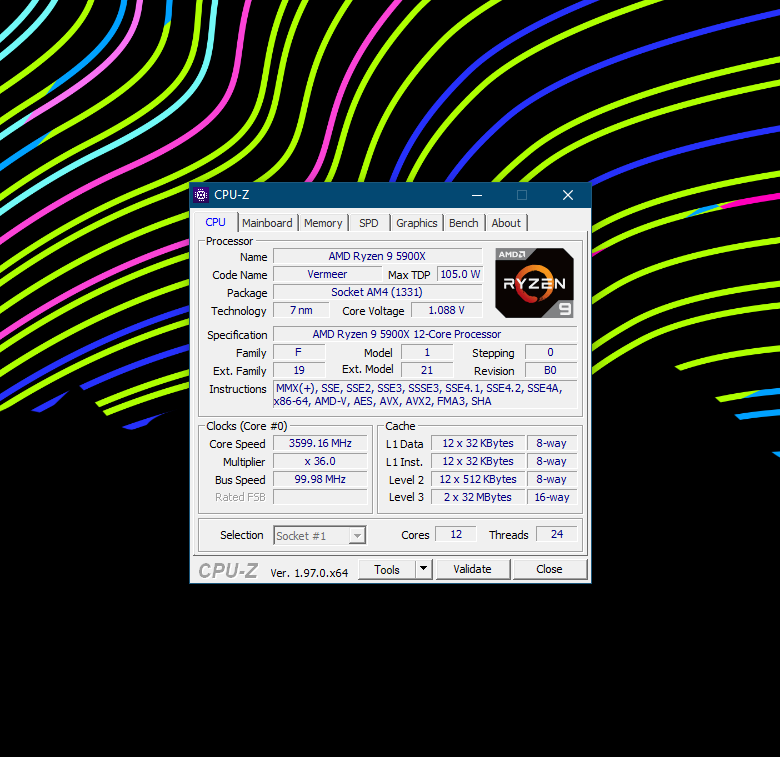
В полях вы увидите DRAM Frequency и Uncore Frequency. CPU‑Z показывает одиночную частоту передачи данных. Для DDR (Double Data Rate) умножьте это значение на 2, чтобы получить эффективную частоту. Например, 1799.6 × 2 ≈ 3599.2 МГц, что соответствует 3600 МГц.
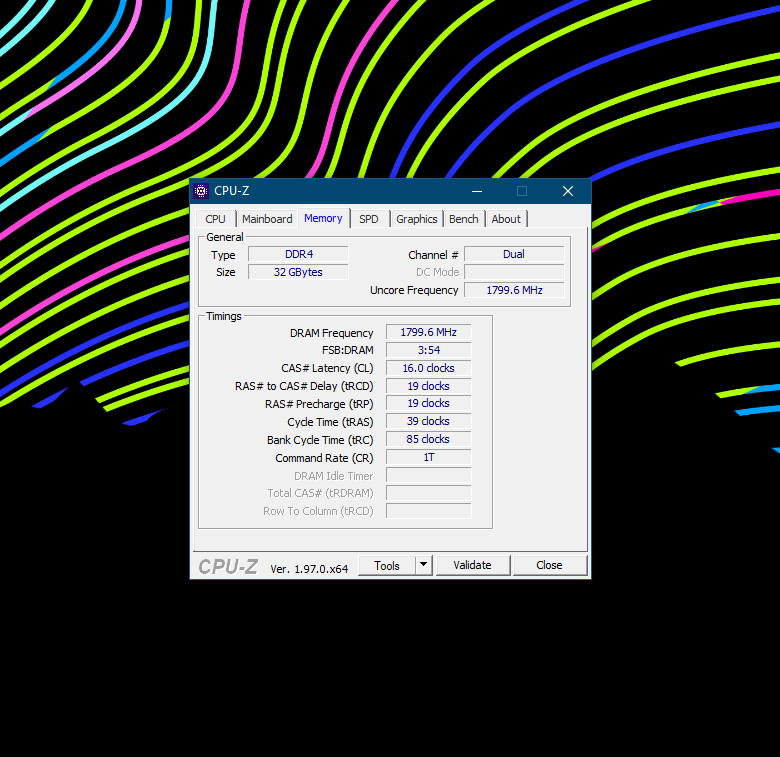
Примечание: CPU‑Z часто показывает дополнительные параметры (тайминги, количество каналов), которые полезны при тонкой настройке и диагностике.
3. PowerShell и командная строка
Если вы предпочитаете встроенные инструменты, можно получить скорость через WMI/WMIC.
PowerShell (запустите от имени администратора):
Get‑WmiObject Win32_PhysicalMemory | Select‑Object Speed, Manufacturer, PartNumber
Или через старый wmic в командной строке:
wmic memorychip get speed, devicelocator, capacity
Эти команды выведут физическую скорость модуля в МГц, но помните: это заявленная в SPD частота. Активная (работающая) частота может отличаться из‑за настроек BIOS/UEFI и профилей XMP.
4. Проверка в BIOS/UEFI
BIOS/UEFI показывает текущую конфигурацию памяти ещё до загрузки ОС. Это полезно, если ОС не загружается, или вы собираете систему.
- Перезагрузите ПК и войдите в BIOS/UEFI (обычно клавиши Del, F2, F10 или Esc — зависит от материнской платы).
- Найдите раздел, связанный с памятью (Memory, DRAM Configuration, Tweaker).
- Посмотрите текущую частоту, активный профиль XMP/DOCP/EOCP и тайминги.
Важно: Если XMP не активирован, система может работать на стандартной «JEDEC» частоте (обычно 2133–2400 МГц для DDR4).
5. Другие сторонние утилиты
- HWiNFO — подробный отчёт по железу и датчикам.
- AIDA64 — коммерческая утилита с отчётами и стресс‑тестами.
Эти программы дают расширенные данные (тайминги, каналы, пропускная способность), полезные при отладке.
Почему значения могут не совпадать
- CPU‑Z показывает «полускорость» DRAM Frequency — умножайте на 2.
- BIOS может показывать установленную спецификацию модуля, а ОС — активную скорость.
- Если установлены модули с разной частотой, система часто работает на частоте самого медленного модуля.
- Ноутбуки и OEM-системы иногда ограничивают максимальную скорость ОЗУ аппаратно.
Пример: вы купили модуль DDR4‑2666, но ноутбук поддерживает только 2400 МГц — модуль автоматически будет работать на 2400 МГц.
Когда стоит беспокоиться
- Вы видите 2133 МГц на новом комплекте, который заявлен как 3200 МГц — вероятно не включён профиль XMP.
- Снижение производительности после апгрейда — проверьте совместимость и режимы работы (одноканальный/двухканальный).
- Разные показания между утилитами — сравните DRAM Frequency и эффективную частоту.
Мини‑инструкция: как включить XMP и проверить результат
- Перезагрузите ПК и войдите в BIOS/UEFI.
- Найдите профиль XMP (на некоторых платформах называется DOCP/EOCP).
- Включите профиль и сохраните изменения.
- Загрузитесь в Windows. Проверьте Диспетчер задач или CPU‑Z — эффективная частота должна соответствовать заявленной.
Критерии приёмки
- В Диспетчере задач в разделе Память указана ожидаемая эффективная частота.
- В CPU‑Z DRAM Frequency × 2 совпадает с указанной эффективной частотой.
- Система стабильна при нагрузке (тесты на память не показывают ошибки).
Чек‑лист перед апгрейдом ОЗУ (роль: сборщик ПК)
- Узнать максимальную поддерживаемую частоту материнской платы и процессора.
- Сравнить частоты существующих модулей и новых.
- Проверить наличие свободных слотов и совместимость по форм‑фактору (SO‑DIMM для ноутбуков, DIMM для настольных ПК).
- После установки включить XMP/DOCP и проверить стабильность.
Чек‑лист для ноутбука (роль: пользователь ноутбука)
- Посмотреть спецификации модели на сайте производителя.
- Убедиться, что ноутбук поддерживает выбранную частоту и объём.
- После установки протестировать систему на стабильность и температуру.
Факторы, влияющие на производительность памяти
- Частота (МГц) — пропускная способность.
- CAS‑латентность (CL) — задержка доступа. Низкий CL при высокой частоте — лучше, но дороже.
- Каналы (одиночный/двойной/четырёхканальный) — многоканальность даёт линейный прирост пропускной способности.
- Объём — для большинства задач приоритете больше объём, чем чуть более высокая частота.
Фактическая производительность определяется сочетанием всех этих факторов.
Быстрые рекомендации по апгрейду
- Для рабочих станций и многозадачности: увеличьте объём ОЗУ.
- Для игр: при достаточном объёме (16 ГБ+) повышение частоты может дать небольшой fps‑прирост.
- Для ноутбуков: сначала проверьте поддержку по спецификациям производителя.
Глоссарий (по одной строке)
- DDR — Double Data Rate, передача данных при двух фронтах тактового сигнала.
- XMP — профиль производителя памяти для автоматической настройки повышенной частоты.
- CAS (CL) — задержка колонного доступа, измеряется в тактах.
- DRAM Frequency — однофазная частота, умножается на 2 для эффективной скорости DDR.
Контрольные тесты и приёмка
- Запустите MemTest86 или встроенные тесты стресс‑тестов в AIDA64/HWiNFO.
- Проверьте систему в реальных сценариях (игры, рендер, сбор данных) на стабильность.
Частые ошибки и способы их устранения
- Ошибка: модуль заявлен 3200 МГц, а работает 2133 МГц. Решение: включите XMP в BIOS/UEFI.
- Ошибка: после апгрейда система нестабильна. Решение: проверьте тайминги, совместимость по напряжению и каналам.
- Ошибка: разные модули дают разную скорость. Решение: используйте одинаковые комплекты или настройте вручную на скорость самого медленного модуля.
Заключение
Проверить скорость ОЗУ в Windows можно быстро: Диспетчер задач показывает активную эффективную частоту, CPU‑Z даёт полную картину с DRAM Frequency и таймингами, PowerShell/WMIC возвращают данные заявленной скорости модулей. Перед апгрейдом обязательно сверяйте спецификации материнской платы и ноутбука, а после установки включайте XMP/DOCP и проводите тесты стабильности.
Краткие выводы:
- Диспетчер задач — самый быстрый способ увидеть текущую частоту.
- CPU‑Z — для точной проверки и понимания разницы между DRAM Frequency и эффективной частотой.
- BIOS/UEFI и тесты стабильности помогают удостовериться, что память работает корректно.
Вам нужно больше деталей по конкретной модели материнской платы или ноутбука? Напишите модель — дам пошаговую инструкцию для неё.

Похожие материалы

Несколько аккаунтов Skype: Multi Skype Launcher

Журнал для работы: повысить продуктивность

Персональные звуки уведомлений на Android

Скачивание шоу Hulu для офлайн‑просмотра

Microsoft Start: персонализированная новостная лента
