
Как узнать характеристики компьютера в Windows 10
Краткое введение
Windows 10 предоставляет несколько средств для просмотра аппаратных и программных характеристик. Они различаются по глубине данных, удобству экспорта и требованию прав администратора. Коротко:
- Параметры — быстрая сводка (версия Windows, ОЗУ, процессор).
- System Information (msinfo32) — детальный отчёт по оборудованию и ПО.
- DirectX Diagnostic Tool (dxdiag) — полезно для информации о графике и звуке.
- PowerShell и Command Prompt — гибкие команды для автоматизации и сценариев.
- Панель управления — классический доступ к основным данным.
Важно: некоторые инструменты требуют запуска от имени администратора, чтобы увидеть полную информацию о системе или экспортировать отчёт.
Определения
- OЗУ: оперативная память ПК.
- BIOS/UEFI: базовая прошивка материнской платы, инициализирующая аппарат.
- «Системная архитектура»: 32‑ или 64‑битная версия ОС.
1. Параметры
Этот способ показывает базовые сведения: версия Windows, объём памяти, тип процессора.
Шаги:
- Нажмите Пуск → Параметры → Система.
- В меню слева прокрутите вниз и выберите «Сведения о системе».
- В разделе «Параметры устройства» вы увидите процессор, объём оперативной памяти, разрядность системы, поддержку сенсорного ввода.
- В разделе «Параметры Windows» отображаются версия и сборка ОС.
Вы можете нажать кнопку «Копировать» под каждым разделом, чтобы сохранить текст в буфер обмена и вставить в документ или тикет поддержки.

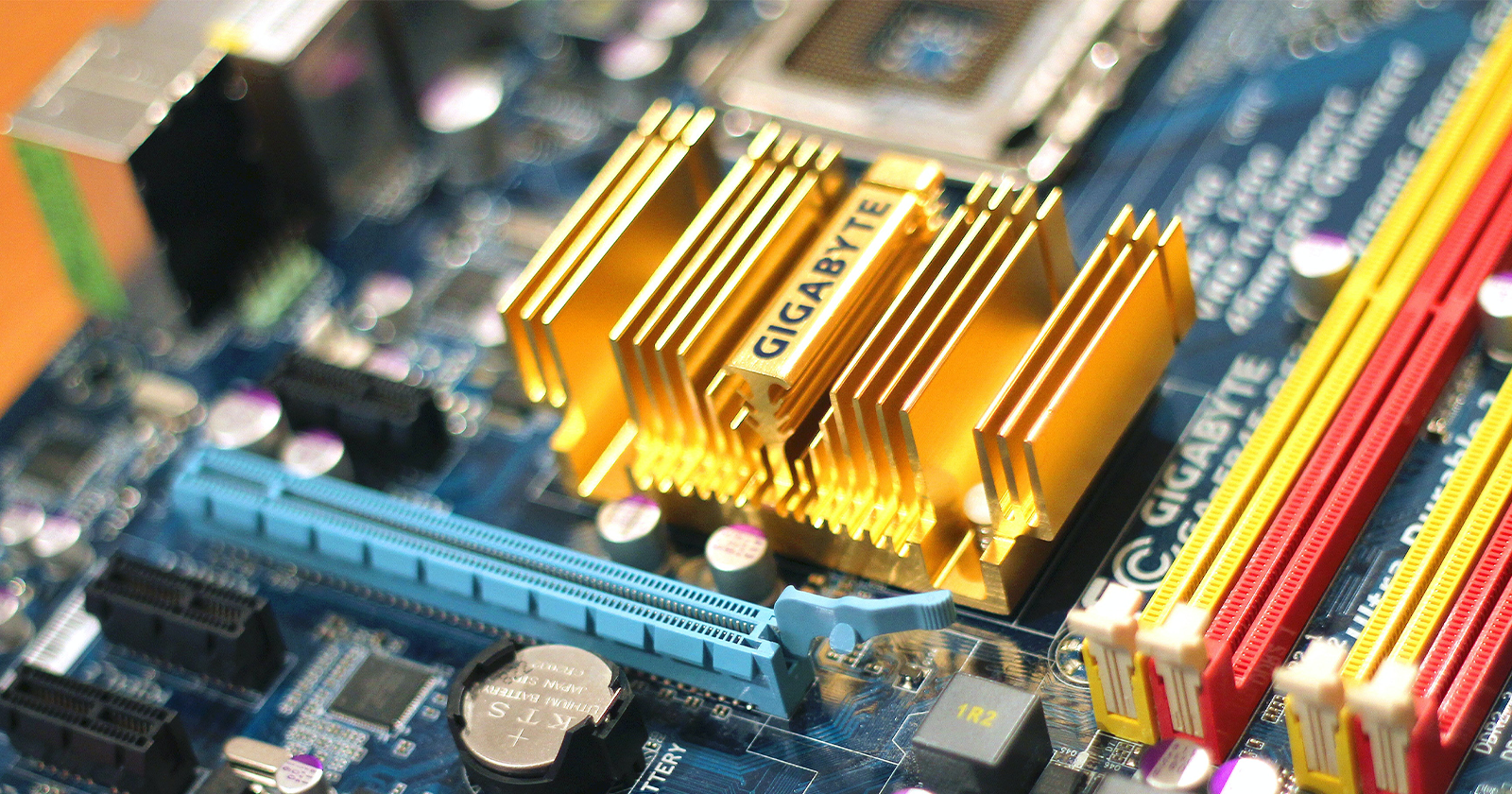
ALT: крупный план материнской платы компьютера с радиаторами и слотами памяти
Important: Параметры не показывают подробности по отдельным компонентам, например версию BIOS или точную модель видеокарты с драйверами.
2. System Information (msinfo32)
Это самый подробный встроенный отчёт о системе: модель устройства, объём памяти, информация о процессоре и многое другое.
Шаги:
- Нажмите Пуск и в строке поиска введите msinfo32, затем выберите результат «msinfo32» или «Информация о системе».
- В левой панели выберите «Сводка системы». Здесь отобразятся модель ПК, объём физической памяти, тип процессора, версия BIOS/UEFI и прочие общие параметры.
- Чтобы получить детальнее, раскройте раздел «Компоненты» и выберите интересующую категорию: «Мультимедиа», «Сеть», «Порты», «Хранение» и т. д.
Экспорт отчёта:
- В меню нажмите «Файл» → «Экспорт».
- Выберите папку, задайте имя файла и нажмите «Сохранить». Отчёт сохранится в текстовом формате, удобном для передачи и архивирования.
Пример команды для поиска точной строки (в интерфейсе поиска внизу): введите точное название компонента или производителя для фильтрации.
Note: System Information хорошо подходит для инвентаризации и передачи полной информации службе поддержки.
ALT: окно «Информация о системе» Windows 10 с списком параметров и компонентами
3. DirectX Diagnostic Tool (dxdiag)
dxdiag полезен для просмотра сведений о графике, звуковой подсистеме и устройствах ввода. Часто используется при диагностике проблем с играми и мультимедией.
Шаги:
- Нажмите Пуск и введите dxdiag, затем выберите «dxdiag».
- Откройте вкладку «Система» для базовых сведений: память, версия BIOS/UEFI, модель системы.
- Переключитесь на вкладки «Экран», «Звук» и «Ввод», чтобы увидеть характеристики видеокарты, используемые драйверы и подключенные устройства.
Экспорт отчёта: нажмите «Сохранить все сведения», укажите папку и имя файла — будет создан текстовый файл с полной диагностикой DirectX.
ALT: окно утилиты dxdiag с вкладками Система и Экран, показывающее сведения о видеокарте
4. PowerShell
PowerShell позволяет получить информацию программно и использовать её в скриптах для автоматизации инвентаризации.
Шаги:
- Нажмите Пуск, введите powershell, правой кнопкой мыши выберите «Запуск от имени администратора».
- Введите команду и нажмите Enter:
Get-ComputerInfoЭта команда выведет большой набор свойств: от версии ОС до параметров безопасности, если у вас достаточно прав.
Совет: перенаправьте вывод в файл для дальнейшего анализа:
Get-ComputerInfo > C:\путь\к\файлу\computerinfo.txtImportant: некоторые поля в Get-ComputerInfo могут быть пустыми без прав администратора.
5. Command Prompt (systeminfo)
Быстрый способ через командную строку. Удобен для удалённой диагностики и скриптов.
Шаги:
- Нажмите Пуск, введите command prompt, выберите «Запуск от имени администратора».
- Введите команду:
systeminfosysteminfo выведет сведения о версии Windows, установленных обновлениях, объёме физической памяти, сетевых адаптерах и т. д. Результат можно скопировать или перенаправить в файл:
systeminfo > C:\путь\к\файлу\systeminfo.txtALT: окно «Командная строка» Windows с выводом команды systeminfo
6. Панель управления
Классический метод для базовой информации о системе и установленных компонентах.
Шаги:
- Нажмите Пуск и введите «Панель управления», затем откройте её.
- В разделе «Просмотр» выберите «Крупные значки» или «Мелкие значки».
- Нажмите «Система». Откроется окно с информацией о вашем устройстве и параметрах Windows.
ALT: окно «Система» в Панели управления Windows с основными сведениями о компьютере
Альтернативные инструменты и подходы
Если встроенных средств недостаточно, используйте сторонние утилиты для подробного мониторинга и тестирования:
- HWiNFO — глубокий анализ датчиков и оборудования.
- CPU‑Z — информация о процессоре и памяти.
- GPU‑Z — детализированные данные по видеокарте.
- Speccy — быстрый обзор системы и экспорт в удобном формате.
Эти программы дают доступ к показателям температур, версиям драйверов и реальным идентификаторам устройств. Для корпоративной инвентаризации выбирают централизованные решения класса RMM.
Когда методы не сработают: типичные проблемы и решения
- Отсутствует информация о компонентах — запустите инструмент от имени администратора.
- Не отображается модель материнской платы или CPU — проверьте, не мешают ли нестандартные прошивки или кастомные BIOS; попробуйте HWiNFO.
- Ошибки при экспорте отчёта — убедитесь, что у вас хватает прав на запись в выбранную папку.
- Система виртуальная — некоторые команды показывают данные гипервизора, а не физического железа.
Чек‑лист по ролям
Для обычного пользователя:
- Посмотреть Параметры → Сведения о системе.
- Скопировать нужные поля в текстовый файл.
- Сделать снимок экрана при необходимости.
Для системного администратора:
- Использовать msinfo32 для экспорта полного отчёта.
- Запустить PowerShell и systeminfo для автоматизированного сбора.
- Сравнить серийные номера и модели с инвентарной базой.
Критерии приёмки
- Отчёт содержит модель системы, объём ОЗУ, модель CPU и GPU, версию Windows и версию BIOS/UEFI.
- Экспортированный файл открывается и читаем в текстовом редакторе.
- Для удалённых систем доступна автоматизированная команда PowerShell или systeminfo.
Как спланировать апгрейд
- Проверьте текущую совместимость материнской платы с современными процессорами (сокет и версия BIOS).
- Оцените узкое место: если часто не хватает ОЗУ — апгрейд памяти; если низкая производительность в играх — обновление видеокарты; если старый диск HDD — переход на SSD даст заметный прирост.
- Сравните стоимость и совместимость: иногда выгоднее собрать новую систему, если материнская плата устарела.
Decision flowchart:
flowchart TD
  A[Нужно проверить характеристики?] --> B{Требуется ли детальный отчёт?}
  B -- Да --> C[Запустить msinfo32 и экспортировать]
  B -- Частично --> D[Использовать dxdiag для видео/аудио]
  B -- Нет --> E[Открыть Параметры → Сведения о системе]
  C --> F[Анализировать отчёт и планировать апгрейд]
  D --> F
  E --> F
Быстрый метод для автоматизации (шаблон)
Сохраните в .bat или .ps1 скрипт для массового сбора данных на нескольких ПК:
PowerShell пример:
$dest = "C:\reports\$env:COMPUTERNAME-computerinfo.txt"
Get-ComputerInfo | Out-File -FilePath $dest -Encoding UTF8
Command Prompt пример:
systeminfo > C:\reports\%COMPUTERNAME%-systeminfo.txtФакты и полезные поля
- Полезные поля для инвентаризации: Manufacturer, Model, SystemType, TotalPhysicalMemory, BIOSVersion, ProcessorNameString, VideoController.
- Форматы экспорта: текстовый файл из msinfo32/dxdiag, TXT из systeminfo, произвольный файл из PowerShell.
Глоссарий — 1 строка каждый
- BIOS/UEFI — прошивка материнской платы, управляющая запуском компьютера.
- OЗУ — оперативная память, временное хранилище для активных процессов.
- Сокет — механическое и электрическое соединение процессора с материнской платой.
Краткое резюме
Используйте «Параметры» для быстрой проверки, msinfo32 или dxdiag для полного отчёта и PowerShell/systeminfo для автоматизации и массового сбора данных. Перед апгрейдом проверяйте совместимость материнской платы и BIOS.
Notes: Всегда сохраняйте экспортированные отчёты в безопасное место и при необходимости скрывайте серийные номера или другие чувствительные данные при публикации.

Похожие материалы

Несколько аккаунтов Skype: Multi Skype Launcher

Журнал для работы: повысить продуктивность

Персональные звуки уведомлений на Android

Скачивание шоу Hulu для офлайн‑просмотра

Microsoft Start: персонализированная новостная лента
