
Как проверить характеристики компьютера в Windows 10
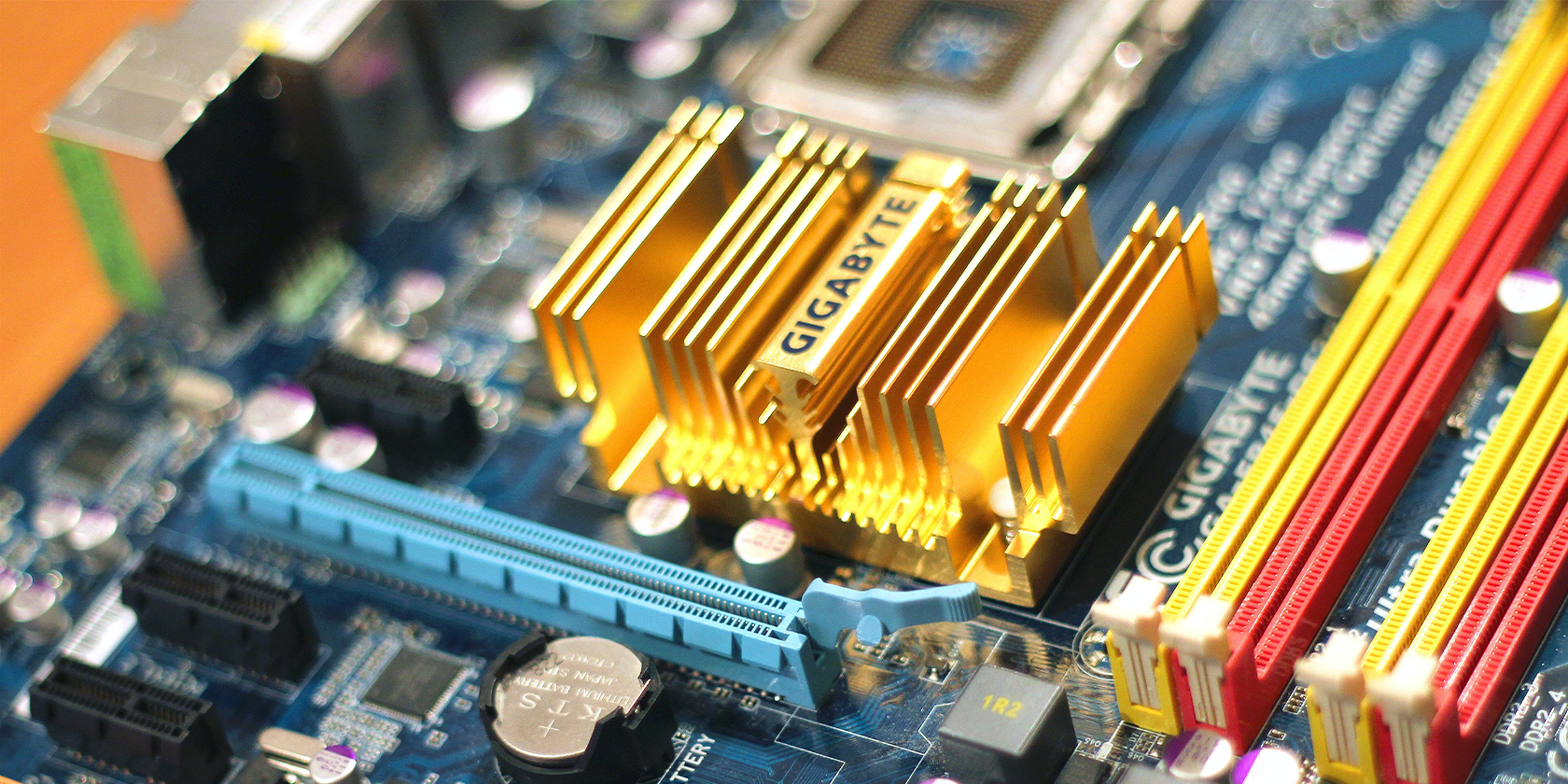
Важно: если вы готовите отчёт для техподдержки или инвентаризации, экспортируйте данные (File → Export / Save All Information) — так вы сохраните точные строки версий и серийные номера.
Почему это важно
Понимание аппаратных и программных параметров компьютера помогает: выбирать совместимые компоненты при апгрейде, диагностировать проблемы, проверять соответствие требованиям ПО и безопасно передавать отчёты в техническую поддержку.
1. Используйте «Параметры»
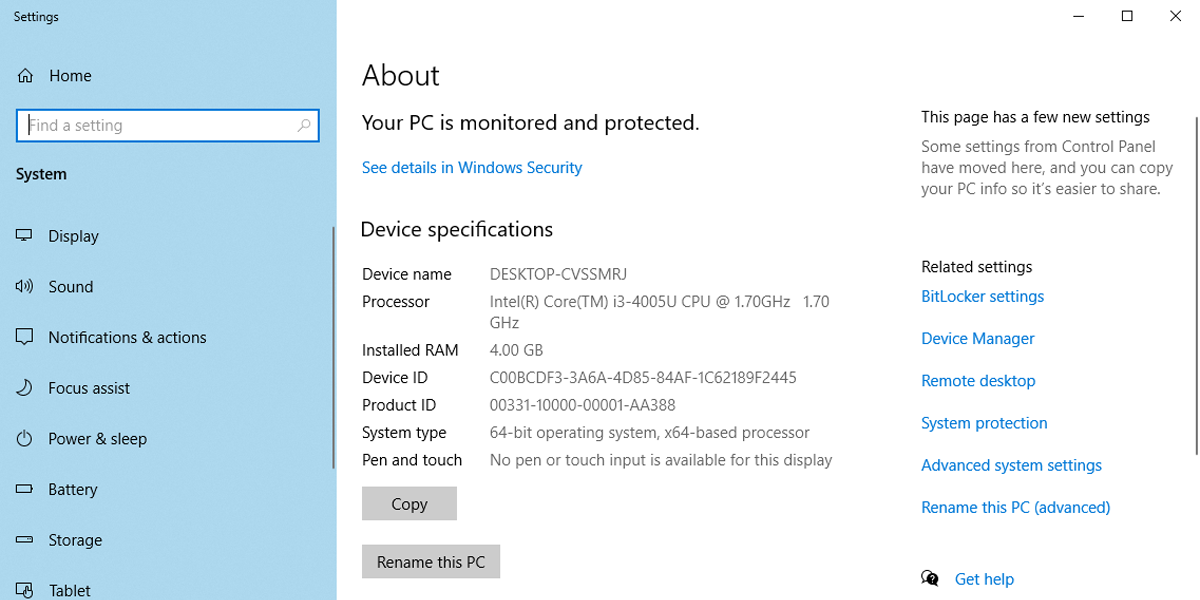
Этот способ показывает базовые системные спецификации: версия Windows, объём оперативной памяти, процессор и разрядность системы.
Шаги:
- Нажмите «Пуск» → «Параметры» → «Система».
- В левой колонке прокрутите вниз и выберите «Сведения».
В разделе “Сведения об устройстве” найдёте процессор, объём оперативной памяти, архитектуру системы и поддержку пера/тачскрина. Раздел “Спецификация Windows” содержит информацию о сборке и версии ОС. Кнопка «Копировать» под каждым блоком позволяет скопировать текст в буфер обмена для отчёта.
Применимость: быстро и удобно для большинства пользователей. Не показывает подробностей о дисках, сетевых адаптерах или версии BIOS/UEFI.
2. Используйте System Information (msinfo32)
System Information даёт детальный отчёт о железе и программном обеспечении устройства.
Шаги:
- В строке поиска Пуска введите msinfo32 и выберите совпадение.
- Откройте “Сводка системы” — там отображаются модель системы, общий объём памяти, бренд/модель процессора и другие параметры.
- Раскройте меню “Компоненты” для подробностей по мультимедиа, сетям, портам и хранилищу.
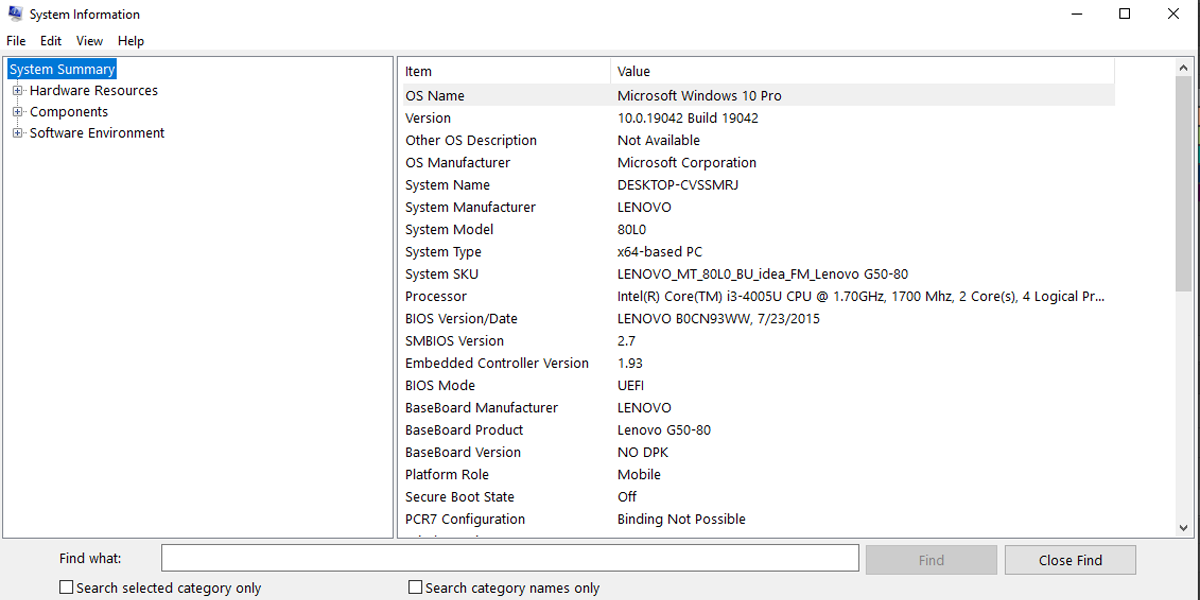
Экспорт отчёта:
- Файл → Экспорт.
- Укажите папку и имя файла.
- Нажмите «Сохранить».
Система позволяет искать конкретные строки, но поиск чувствителен к точному тексту — вводите точные названия компонентов.
Применимость: системные администраторы и инженеры по поддержке предпочитают msinfo32 за удобный экспорт и полноту данных.
3. Используйте DirectX Diagnostic Tool (dxdiag)
dxdiag полезен для проверки информации о графике, звуке и вводе, а также общей системной информации.
Шаги:
- В строке поиска Пуска введите dxdiag и откройте утилиту.
- На вкладке “Система” посмотрите сведения: объём памяти, версия BIOS/UEFI, модель системы.
- Переключайтесь на вкладки “Экран/Display”, “Звук/Sound” и “Ввод/Input” для дополнительных сведений.
Экспорт отчёта: нажмите «Save All Information», выберите папку и сохраните текстовый файл с отчётом.
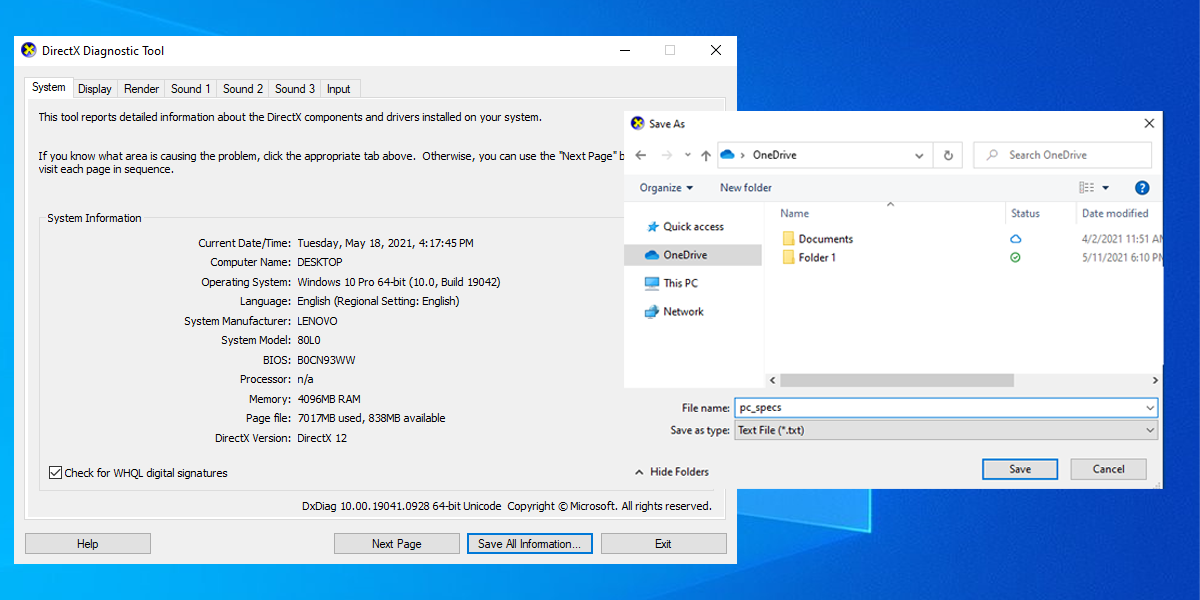
Применимость: удобен при диагностике графических и аудио-проблем; даёт краткий текстовый отчёт, который легко отправить в техподдержку.
4. Используйте PowerShell
PowerShell позволяет быстро вывести структурированную информацию о системе и автоматизировать сбор данных.
Шаги:
- В строке поиска введите powershell, щёлкните правой кнопкой и выберите «Запуск от имени администратора».
- Введите команду:
Get-ComputerInfoКоманда выводит большое количество полей: версии ОС, список установленных обновлений, аппаратные свойства и многое другое. Для выборки конкретных полей используйте фильтрацию, например:
Get-ComputerInfo | Select CsName, OsName, OsVersion, OsArchitecture, WindowsProductNameПрименимость: подходит для автоматизации, массового сбора данных по сети и формирования CSV/JSON-отчётов.
5. Используйте командную строку (systeminfo)
Самый быстрый способ через классический терминал.
Шаги:
- В строке поиска введите Командная строка, выберите «Запуск от имени администратора».
- Введите:
systeminfoКоманда покажет информацию о версии Windows, установленных обновлениях, объёме оперативной памяти, сетевых адаптерах и т. п.
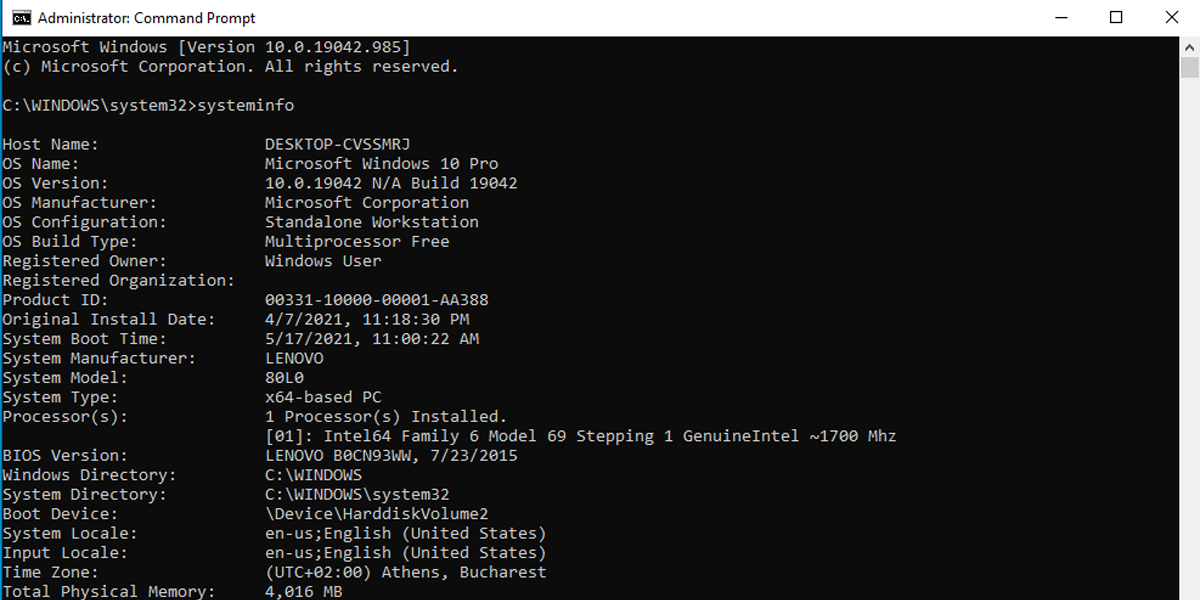
Применимость: быстрый одноразовый отчёт; данные удобны для копирования в лог или заметку.
6. Используйте Панель управления
Панель управления остаётся удобным способом посмотреть базовую системную информацию в классическом интерфейсе.
Шаги:
- В строке поиска введите «control panel» и откройте приложение.
- В меню “Просмотр“ выберите “Крупные значки” или “Мелкие значки”.
- Нажмите “Система” — откроется окно с информацией о компьютере и Windows.
Применимость: полезно для пользователей, привыкших к классическому интерфейсу Windows; показывает ключевые параметры без излишней детализации.
Дополнительные инструменты и альтернативы
Если встроенных средств недостаточно, используйте сторонние утилиты (они дают расширённую детализацию и датчики):
- CPU-Z — подробная информация о процессоре, материнской плате и памяти.
- HWiNFO — глубокий отчёт по датчикам, дискам и контроллерам; подходит для мониторинга температуры и напряжений.
- Speccy — удобный читаемый отчёт для быстрой передачи.
Важно: скачивайте ПО только с официальных сайтов и проверяйте цифровые подписи.
Когда эти способы не сработают (контрпримеры)
- Если BIOS/UEFI скрывает информацию о модели платы или заблокирован производителем, утилиты дадут неполные данные.
- Виртуальные машины покажут сведения гостевой ОС, а не физического хоста.
- Повреждённые драйверы или отключённые службы могут привести к отсутствию данных в msinfo32 или dxdiag.
В таких случаях нужно физически открыть корпус для чтения маркировки на плате или использовать инструменты производителя материнской платы (например, утилиты от Dell, HP, Lenovo).
Ментальные модели и правило 3 шагов при сборе данных
Ментальная модель: “От общего к частному”
- Сначала получите общую картинку (Параметры, Панель управления).
- Затем соберите детальный отчёт (msinfo32, dxdiag).
- Наконец — автоматизируйте или экспортируйте (PowerShell, systeminfo, экспорт в файл).
Эта последовательность даёт и быстрый обзор, и технические детали для специалистов.
Чек-листы по ролям
Для обычного пользователя:
- Открыть «Параметры» → Сведения; скопировать основные параметры.
- Запустить dxdiag → Save All Information → отправить файл в техподдержку.
Для системного администратора:
- Выполнить
Get-ComputerInfoи сохранить вывод в JSON/CSV. - Собрать msinfo32 экспорт для удалённого анализа.
- Проверить версии BIOS/UEFI и драйверов.
Для сборщика/апгрейдера ПК:
- Проверить модель материнской платы в msinfo32 и физические маркировки на плате.
- Сверить сокет CPU и поддерживаемые типы памяти.
- Проверить версию BIOS/UEFI и список совместимых процессоров у производителя.
Таблица совместимости методов и типов данных
| Тип данных | Быстрый просмотр | Подробный отчёт | Датчики/температуры | Автоматизация |
|---|---|---|---|---|
| Имя/версия ОС | Параметры, Панель управления | msinfo32, systeminfo | — | PowerShell |
| Процессор | Параметры, systeminfo | msinfo32, CPU-Z | HWiNFO | PowerShell |
| Память (RAM) | Параметры | msinfo32, CPU-Z | HWiNFO | PowerShell |
| Графика | dxdiag | msinfo32, GPU-Z | HWiNFO | — |
| BIOS/UEFI | msinfo32, dxdiag | msinfo32 | — | — |
Пример простого метода автоматизации (мини-методология)
Цель: получить основной набор параметров в CSV для групп компьютеров.
Шаги:
- На целевой машине запустить PowerShell от имени администратора.
- Выполнить:
Get-ComputerInfo | Select CsName, OsName, OsVersion, OsArchitecture, CsManufacturer, CsModel, CsProcessors, CsTotalPhysicalMemory | Export-Csv -Path C:\Temp\computer-info.csv -NoTypeInformation -Encoding UTF8- Поднять CSV на центральный сервер для агрегации.
Диаграмма принятия решения (Mermaid)
graph TD
  A[Нужно быстро узнать — откройте Параметры] --> B{Нужна подробная инфо?}
  B -- Да --> C[Открыть msinfo32 и экспортировать]
  B -- Частично --> D[dxdiag для графики/звука]
  B -- Нет --> E[Пользователь доволен]
  C --> F[Если нужно автоматизировать → PowerShell]
Критерии приёмки (перед апгрейдом)
- Совместимость процессора с сокетом материнской платы подтверждена в спецификации производителя.
- Доступный слот/тип памяти совпадает с новым модулем (DDR3/DDR4/DDR5).
- Блок питания способен обеспечить пиковую мощность новых компонентов.
- В корпусе достаточно места и вентиляции для новой видеокарты.
Краткий глоссарий (1 строка)
- BIOS/UEFI — базовая прошивка материнской платы, управляющая загрузкой и аппаратными настройками.
- CPU — центральный процессор, выполняет инструкции программ.
- GPU — графический процессор, отвечает за отрисовку и вычисления на видеокарте.
- RAM — оперативная память, временное хранилище данных для активных задач.
- Материнская плата — основная плата, связывающая все компоненты.
План апгрейда — кратко
- Определите узкие места: CPU, RAM, GPU, диск.
- Сверьте совместимость (модель платы, версия BIOS, сокет, тип памяти).
- Выберите компонент с максимальным эффектом (Impact×Effort): обычно SSD или RAM дают лучший эффект при минимальных усилиях.
- Сделайте резервную копию данных и снимите конфигурационные снимки (msinfo32, systeminfo) перед заменой.
Итог и рекомендации
- Для быстрой проверки используйте «Параметры» или Панель управления.
- Для детального анализа и экспорта — msinfo32 и dxdiag.
- Для автоматизации и массового сбора — PowerShell и systeminfo.
- Для физических ограничений и несовместимостей проверяйте маркировку на плате и документацию производителя.
Короткий чек: если планируете апгрейд — сначала соберите экспортированные отчёты, потом сверяйте совместимость у производителя.
Короткое примечание: перед установкой сторонних утилит делайте точку восстановления системы и скачивайте ПО только с официальных сайтов.

Похожие материалы

Несколько аккаунтов Skype: Multi Skype Launcher

Журнал для работы: повысить продуктивность

Персональные звуки уведомлений на Android

Скачивание шоу Hulu для офлайн‑просмотра

Microsoft Start: персонализированная новостная лента
