
Как узнать время работы Windows (uptime)
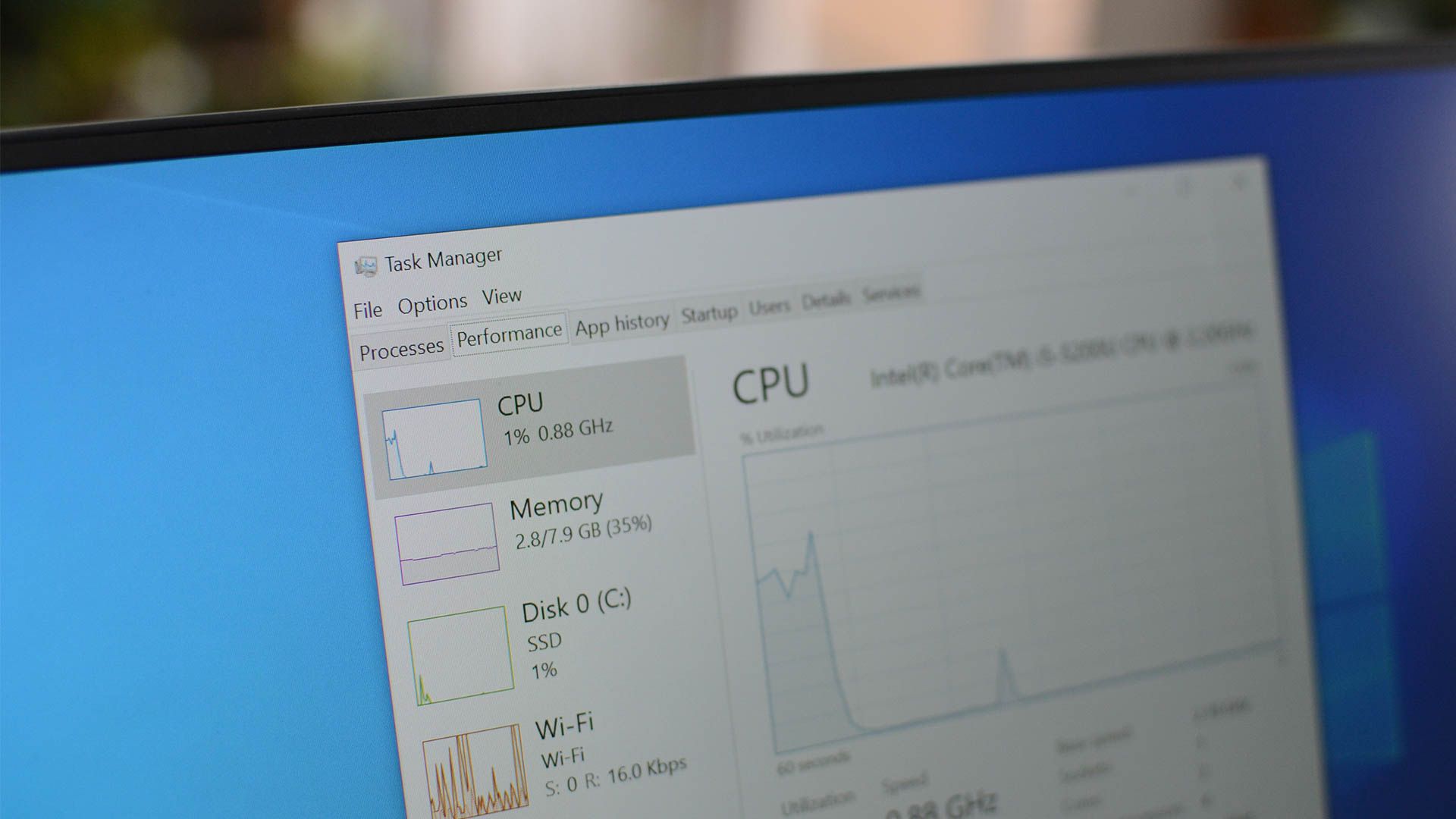
Быстрые ссылки
- Графический способ: Диспетчер задач — как посмотреть время работы Windows
- Командная строка: PowerShell — команда для проверки времени работы
Что такое uptime
Uptime — это время, прошедшее с момента последней загрузки системы. Проще: как долго сейчас работает компьютер без перезагрузки.
Графический способ: как посмотреть время работы через Диспетчер задач
Диспетчер задач — самый простой способ для большинства пользователей. Он работает одинаково на Windows 10 и Windows 11, лишь интерфейс немного отличается.
Шаги:
- Откройте Диспетчер задач. Самый быстрый путь — правый клик по панели задач внизу и выбор «Диспетчер задач».

- В Windows 11 выберите «Производительность» в левой боковой панели. В Windows 10 — вкладка «Производительность» в верхней части окна.
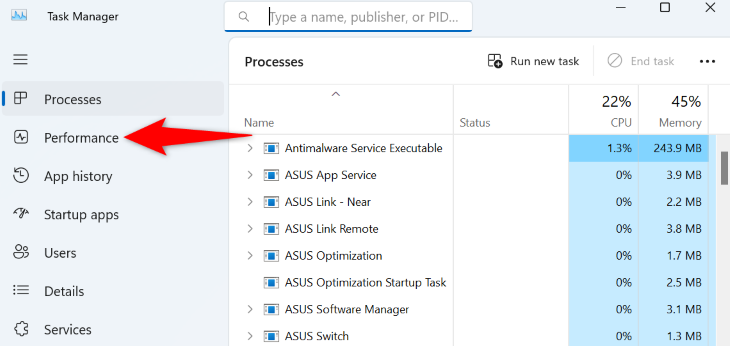
- Найдите строку или блок с подписью «Время работы» (Up Time). Там будет указано, сколько дней, часов и минут работает система.

Совет: если вы используете удалённый рабочий стол, убедитесь, что смотрите на машину, а не на сессию удалённого пользователя. Время работы относится к системе, а не к конкретной сессии.
Командная строка: как получить uptime через PowerShell
Команда через PowerShell полезна, когда нужно автоматизировать проверку, включить в скрипт или получить более точный результат.
Откройте PowerShell через меню «Пуск» — введите PowerShell и нажмите Enter.

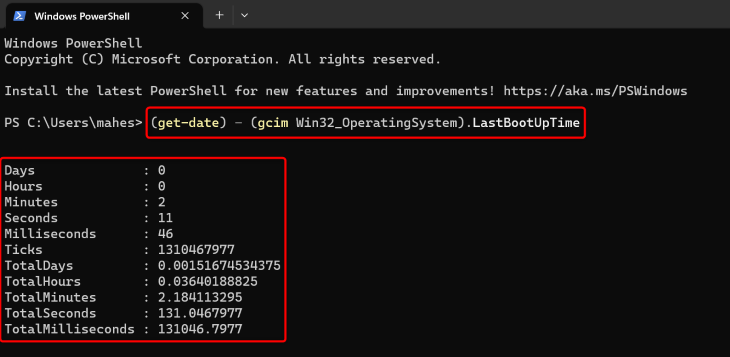
Вставьте и выполните точно эту команду (без кавычек):
(get-date) - (gcim Win32_OperatingSystem).LastBootUpTimeРезультат — объект TimeSpan, показывающий дни, часы, минуты и секунды с момента последней загрузки.
Подсказка для администраторов: в больших парках машин можно запускать эту команду удалённо через PowerShell Remoting или использовать системные мониторинговые решения для сбора uptime на всех хостах.
Когда методы могут не сработать
- Виртуальные машины: гипервизор может приостанавливать VM или мигрировать её между хостами, что искажает восприятие uptime. В таких случаях проверяйте время хоста и гипервизора.
- Жёсткие перезагрузки/сбои: при аварийном завершении некоторые логи могут не обновиться, но LastBootUpTime всё равно отражает фактическую загрузку ОС.
- Специальные оболочки и контейнеры: внутри контейнера wall‑clock uptime может отличаться от хоста.
Важно: если вы отслеживаете доступность сервисов, опирайтесь не только на системный uptime, но и на метрики приложений и проверки доступности.
Альтернативные подходы
- Команда systeminfo: в командной строке (cmd) выполните systeminfo | find “System Boot Time” (локализация вывода зависит от языка системы).
- WMI/WMIC: wmic os get lastbootuptime — выводит время в формате YYYYMMDDHHMMSS.
- Мониторинг: используйте Zabbix, Prometheus, Datadog и т. п. для централизованного сбора uptime и оповещений.
Мини‑методика для проверки и отчёта (шаги)
- Проверьте uptime в Диспетчере задач или PowerShell.
- Зафиксируйте время и источник (GUI или PowerShell).
- Если требуется автоматизация — включите команду в скрипт и сохраняйте результат в лог.
- При подозрениях на проблему проверьте журналы событий (Event Viewer) по времени перезагрузки.
Чек‑лист для ролей
Для пользователя:
- Открыть Диспетчер задач → Производительность → проверить «Время работы».
- При необходимости сделать скриншот.
Для администратора:
- Выполнить PowerShell команду и записать результат.
- Проверить журналы системы (Event Viewer) на события перезагрузки.
- Сравнить с метриками мониторинга.
Краткая таблица «когда выбрать метод»
- Нужен быстрый один раз — Диспетчер задач.
- Нужна автоматизация/скрипт — PowerShell или wmic.
- Множественные хосты — системный мониторинг.
Однострочный глоссарий
Uptime — время с последней загрузки операционной системы, измеряется в днях/часах/минутах.
Важное
Если вы используете сторонние средства для удалённого управления, проверяйте, действительно ли отображаемое время относится к физической машине, а не к сессии или контейнеру.
Часто задаваемые вопросы
Как часто нужно перезагружать Windows?
Рекомендуется перезагружать систему по мере необходимости: после обновлений, при накоплении утечек памяти или при сниженном быстродействии.
Можно ли узнать uptime другого компьютера в сети?
Да. Администраторы могут использовать PowerShell Remoting, WMI, или средства мониторинга для удалённой проверки uptime.
Указывает ли uptime на проблемы с оборудованием?
Сам по себе долгий uptime не означает проблему. Но внезапные короткие циклы перезагрузок могут указывать на ошибки оборудования или драйверов.
Короткое объявление (для рассылки, 100–200 слов):
Узнать, как долго работает ваш компьютер, просто. В этой инструкции показано, как посмотреть время работы Windows 10 и 11 через Диспетчер задач и PowerShell. Для пользователей — быстрые шаги в графическом интерфейсе. Для администраторов — команда PowerShell для автоматизации и интеграции в скрипты. Также в статье приведены альтернативы, варианты для виртуальных окружений и чек‑листы для проверки. Это полезно при диагностике производительности, планировании перезагрузок и проверке стабильности системы.
Конец.

Похожие материалы

Несколько аккаунтов Skype: Multi Skype Launcher

Журнал для работы: повысить продуктивность

Персональные звуки уведомлений на Android

Скачивание шоу Hulu для офлайн‑просмотра

Microsoft Start: персонализированная новостная лента
