
Проверка состояния аккумулятора Chromebook
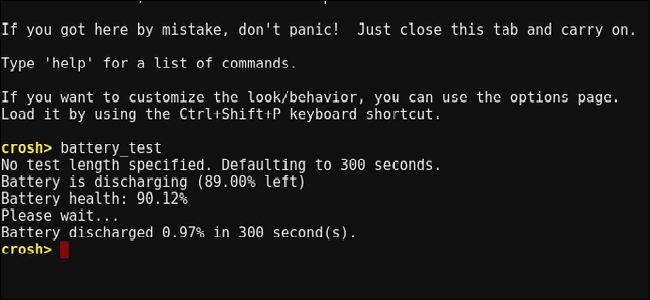
Кратко: В этой статье объяснено, как получить статистику батареи на Chromebook: быстрые проверки через Crosh, продвинутые метрики в скрытом меню chrome://power, рекомендации по интерпретации результатов и порядок действий при проблемах. Подойдёт как обычным пользователям, так и ИТ-администраторам.
Почему это важно
Знание состояния аккумулятора помогает понять реальное время работы устройства и решить, нужна ли замена, настройка энергопотребления или изменение сценариев использования. Это особенно актуально для устройств с длительным сроком службы и для корпоративных деплоев.
Проверка статистики батареи через Crosh
Если вам нужна простая и быстрая информация о батарее, используйте Chrome Shell (CROSH). Откройте терминал Crosh сочетанием клавиш Ctrl+Alt+T.
Введите в терминале следующую команду и нажмите Enter:
battery_test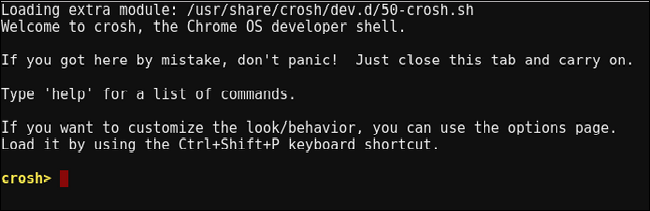
Команда возвращает несколько показателей:
- Текущее состояние батареи — заряжается или разряжается, и текущий процент.
- «Здоровье» батареи в процентах — оценка доступной ёмкости по отношению к заводской (общая пригодная часть аккумулятора).
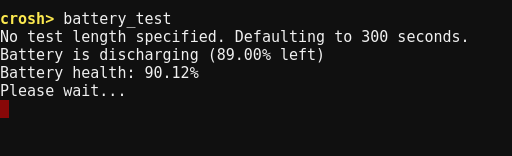
Команда также выполняет простой тест разряда, фиксируя падение заряда за указанный период. По умолчанию тест длится 300 секунд. Вы можете изменить время, добавив значение в секундах к команде, например:
battery_test 30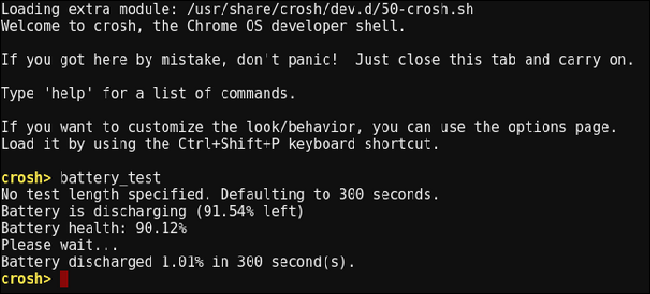
В результате вы получите показатель падения батареи за выбранный интервал. Это помогает оценить примерную скорость расхода заряда при текущей нагрузке.
Важные замечания:
- Время указывается в секундах; используйте минуты, а не часы, чтобы избежать длительных тестов без наблюдения.
- Тест фиксирует поведение в моменте; результаты зависят от открытых приложений, яркости экрана и активности сети.
Продвинутые данные в скрытом меню питания
В Chrome OS есть скрытая страница с расширенными данными по питанию. Откройте новую вкладку и введите адрес:
chrome://powerНа странице показаны «Battery Charge Percentage» и «Battery Discharge Rate» — более детальная информация по изменению процента батареи и скорости разряда.
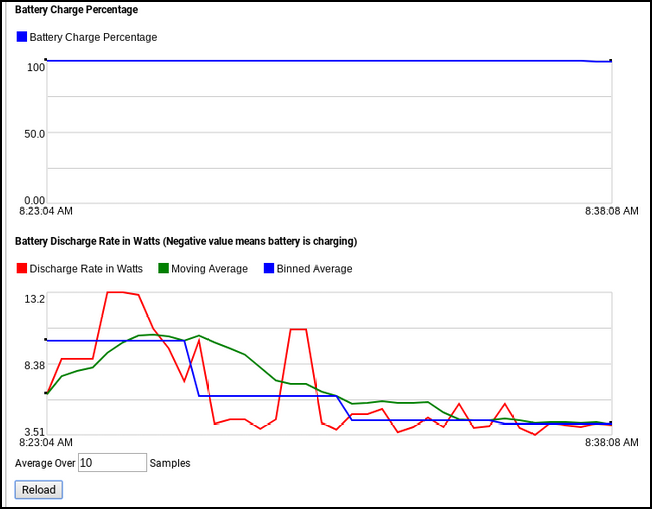
Коротко о важных полях графика «Battery Discharge Rate»:
- Discharge Rate in Watts — скорость расхода энергии в ваттах. Это физический показатель мощности, а не просто проценты.
- Moving Average — скользящее среднее, сглаживающее короткие пики и провалы.
- Binned Average — усреднение по группам выборок для более крупного обзора.
Полезно поэкспериментировать с полем “Average Over” — ввести количество выборок и нажать “Reload”, чтобы увидеть, как меняется сглаживание.
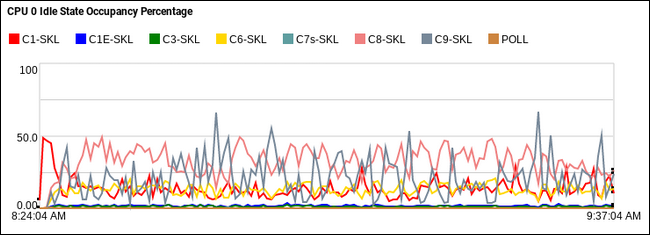
Также здесь есть раздел «Idle State Data», где видно состояние ядер процессора и их активность. Это помогает понять, какие процессы держат систему активной в простое.
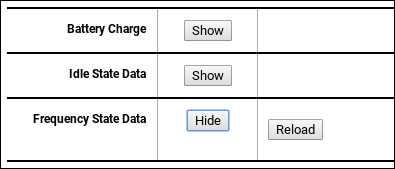
Иногда доступна секция “Frequency State Data”; она может не работать на некоторых чипах (сообщалось о проблемах на Intel с давних версий Chrome OS, начиная с Chrome 41).
Важно: эти инструменты дают больше контекста, но требуют базового понимания метрик питания. Если вы не уверены, какие значения считать нормальными, см. раздел «Как интерпретировать результаты» ниже.
Как интерпретировать результаты
- «Здоровье» батареи в процентах — это отношение текущей доступной ёмкости к заводской. Небольшие флуктуации допустимы, но резкое и непрерывное падение на десятки процентов — повод задуматься.
- Низкий Discharge Rate в ваттах при высокой активности означает, что устройство эффективно использует энергию. Высокий — что нагрузка есть или батарея деградировала.
- Если график показывает сильные пики в простое, проверьте фоновые процессы и расширения браузера.
Критерии, на которые стоит обратить внимание:
- Здоровье батареи ниже ~80% — сигнал, что ёмкость заметно снизилась (рекомендация: проверить поведение при реальной нагрузке).
- Непрерывный рост скорости разряда без изменений нагрузки — возможная аппаратная проблема или дефект батареи.
(Примечание: проценты и пороги приведены как ориентиры; для точной оценки учитывайте модель и возраст устройства.)
Быстрая методика для измерения реального времени работы (мини-методика)
- Зарядите Chromebook до 100% и отключите зарядное устройство.
- Установите яркость на типичный уровень использования.
- Закройте лишние вкладки и фоновые приложения, оставьте те, которые обычно используете.
- Запустите в Crosh:
battery_test 600(600 секунд = 10 минут) и зафиксируйте падение процента. - Пересчитайте: если за 10 минут ушло 2%, то теоретическое время работы ≈ 100 / 2 × 10 мин = ~833 минуты (~13,9 часа). Это грубая оценка при той же нагрузке.
Совет: повторите тест при более высокой нагрузке (включите видео и несколько вкладок), чтобы получить диапазон времени работы.
Альтернативные подходы
- Встроенные сервисы производителя: некоторые модели поставляются с утилитами для диагностики батареи в режиме recovery или в BIOS/UEFI.
- Дополнительные приложения и расширения: сторонние инструменты могут собирать метрики с большей частотой, но доверяйте только проверенным решениям и правам доступа.
- Профессиональная диагностика: в сервисном центре проверят ёмкость и сопротивление батареи с помощью специализированного оборудования.
Когда результаты могут быть ненадёжными
- Если устройство было недавно обновлено или в нём включены тестовые флаги Chrome OS.
- При сильном нагреве: показатели емкости и скорости разряда временно искажаются.
- На времяинтенсивных фоновых обновлений (синхронизация, обновления ОС) — показатели будут выше обычного.
Рекомендации по действиям и чеклист для пользователей
Для обычного пользователя:
- Проверяйте здоровье каждые 3–6 месяцев.
- Если здоровье <80% и время работы сократилось заметно — подумайте о замене батареи.
- Попробуйте снизить яркость и закрыть фоновые вкладки/приложения.
Для ИТ-администратора:
- Ведите журнал значений battery_test раз в месяц для всех управляемых устройств.
- Настройте политику энергопотребления и обновления, чтобы минимизировать фоновые нагрузки.
- Планируйте замену батарей по порогам здоровья и SLA.
Чеклист для быстрой диагностики:
- Выполнить Crosh:
battery_test. - Сравнить значение «здоровья» с предыдущими замерами.
- Запустить тест на 10 минут и оценить скоростной расход.
- Открыть chrome://power и проверить наличие аномалий в графиках.
Устранение неполадок (короткий план действий)
- Перезагрузите устройство и повторите тесты.
- Закройте все ненужные приложения и выполните новый тест. Если расход уменьшился — проблема в ПО.
- Запустите обновление системы и попробуйте снова.
- Если проблема сохраняется, создайте бэкап и обратитесь в сервисный центр для аппаратной диагностики.
Важное: если батарея сильно нагревается или быстро теряет заряд даже в простое, не используйте устройство длительное время и обратитесь в сервис.
Факт-бокс: что важно запомнить
- Battery health — относительная оценка доступной ёмкости.
- Discharge Rate измеряется в ваттах и отражает мощность, которую отдает батарея.
- Crosh даёт быстрые измерения; chrome://power — более детальные графики.
- Повторные замеры в разные дни дают более надёжную картину.
1‑строчный глоссарий
- Crosh — встроенный терминал Chrome OS для диагностики и командной работы.
- Discharge Rate — скорость разряда батареи в ваттах.
- Battery health — относительная доступная ёмкость аккумулятора в процентах.
Часто задаваемые вопросы
Как часто стоит проверять состояние батареи?
Рекомендуется делать базовую проверку каждые 3–6 месяцев; при заметном ухудшении — чаще.
Можно ли самостоятельно заменить батарею Chromebook?
Некоторые модели позволяют замену пользователю, у других батарея запаяна. Уточняйте по модели и в сервисном руководстве.
Что считается нормальным значением “здоровья” батареи?
Значения близкие к 100% — идеальны. Порог около 80% часто рассматривают как момент, когда ёмкость уже заметно снизилась.
В заключение: даже простые инструменты Crosh и chrome://power дают полезный набор данных для оценки состояния аккумулятора Chromebook. Регулярные быстрые замеры помогут вовремя заметить деградацию и принять решение о настройках или замене батареи.

Похожие материалы

Несколько аккаунтов Skype: Multi Skype Launcher

Журнал для работы: повысить продуктивность

Персональные звуки уведомлений на Android

Скачивание шоу Hulu для офлайн‑просмотра

Microsoft Start: персонализированная новостная лента
