
Как смотреть заряд AirPods на Android с помощью OpenPods
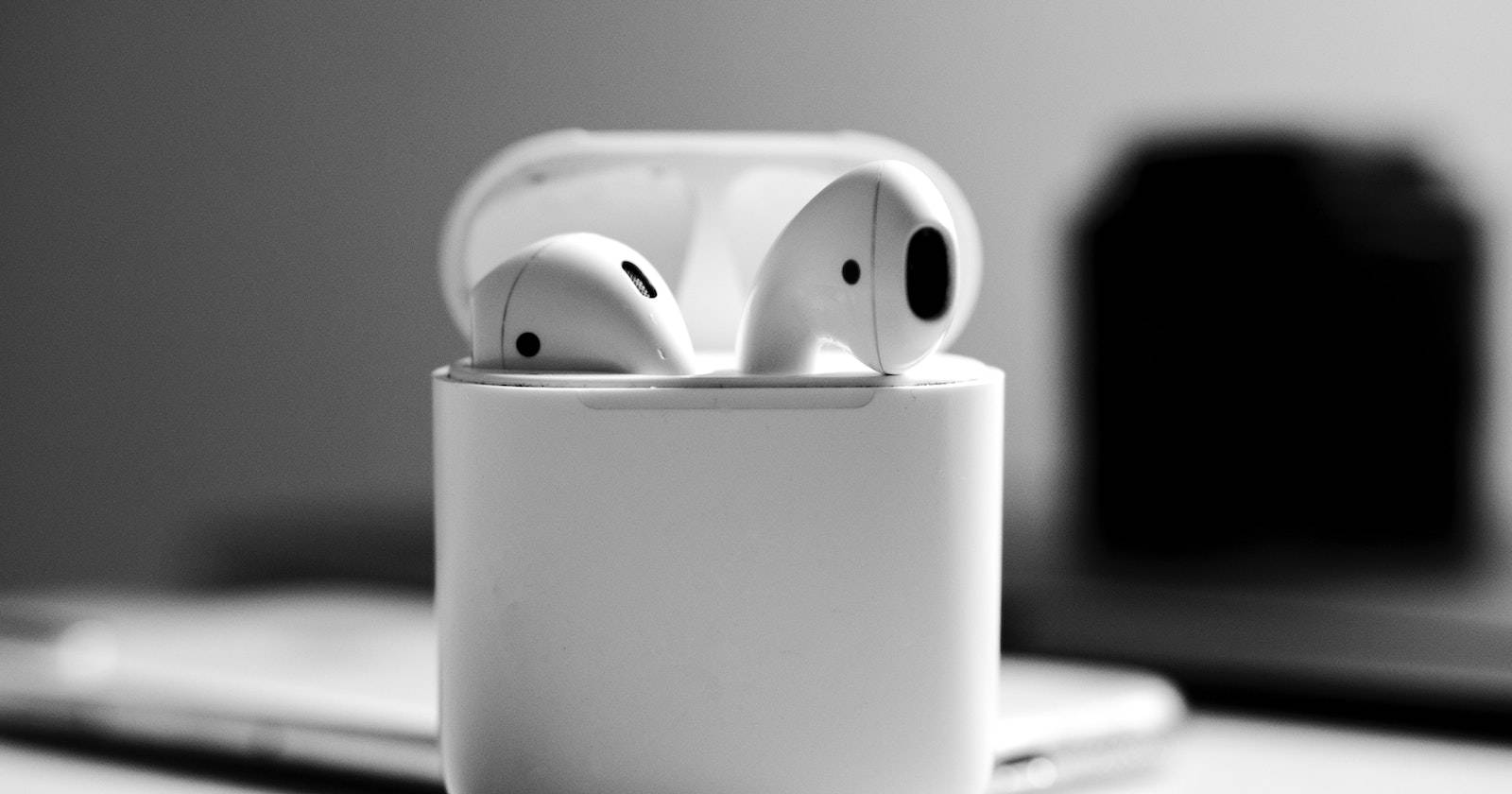

Кратко: AirPods работают с Android, но Android не показывает уровень заряда на системном уровне. OpenPods решает эту проблему и делает показ батареи удобным и быстрым.
Проблема и короткое объяснение механизма
AirPods передают информацию о заряде по Bluetooth. Android не имеет официальной поддержки для отображения заряда AirPods, поэтому система не показывает точные проценты. Индикатор на корпусе AirPods дает лишь общее представление: зелёный — почти полный, янтарный — меньше одной полной зарядки. Это удобно, но часто недостаточно.
Определение: Bluetooth-отчёт о батарее — способ, по которому наушники отправляют данные о проценте заряда и состоянии кейса по протоколу Bluetooth Low Energy.
Как проверить заряд AirPods на Android с OpenPods
OpenPods — бесплатное приложение с открытым исходным кодом. Его распространяют через F‑Droid из‑за лицензионных ограничений. Ниже — пошаговая инструкция.
- Установите F‑Droid (если он у вас ещё не установлен) и через него найдите OpenPods. Если предпочитаете, скачайте APK с сайта F‑Droid и установите вручную.
- Откройте OpenPods и предоставьте все запрошенные разрешения. Обычно это разрешения на уведомления и доступ к Bluetooth.
- Закройте приложение — оно сворачивается в фон и добавляет иконку AirPods в строку состояния.
- Потяните вниз панель уведомлений и найдите уведомление OpenPods. Нажмите стрелку вниз, чтобы развернуть подробности.
- Если наушники вынуты из кейса и кейс открыт, OpenPods показывает процент заряда левого, правого наушника и кейса. Если наушники вынуты, но кейс закрыт, будет виден только заряд наушников.
Подпись: Уровни заряда AirPods и кейса, показанные в OpenPods.
Подпись: Уровни заряда левого и правого наушников в OpenPods.
Пояснение поведения: когда вы возвращаете наушники в кейс и закрываете его, они отсоединяются от телефона. Тогда OpenPods скрывает статус. Но при открытии кейса и повторном подключении приложение снова показывает уровни заряда.
Подпись: Главная страница приложения OpenPods.
Подпись: Включение режима энергосбережения в OpenPods.
Настройки энергосбережения и влияние на батарею телефона
OpenPods работает в фоне и периодически отслеживает состояние Bluetooth, поэтому приложение может влиять на расход батареи. Если вы заметили усиленное потребление:
- Включите встроенный режим энергосбережения в настройках OpenPods.
- Ограничьте фоновые процессы через системные настройки Android.
- Разрешайте приложению доступ только к необходимым разрешениям.
Важно: энергосбережение снижает частоту обновлений статуса, но продлевает время работы телефона.
Альтернативные варианты и когда OpenPods не подойдёт
Если OpenPods по каким‑то причинам не работает для вас, рассмотрите следующие подходы:
- Установить другое приложение для отображения заряда Bluetooth‑устройств. Некоторые приложения в Play Store показывают процент заряда для Bluetooth‑аксессуаров. Результаты зависят от модели наушников и версии Android.
- Использовать сторонний лаунчер или виджет, которые умеют отображать батарею Bluetooth‑устройств.
- На крайний случай — проверять заряд вручную по индикации на кейсе.
Когда решение может не сработать:
- Если ваше устройство Android плохо поддерживает Bluetooth LE или имеет баги в стеке Bluetooth.
- Если AirPods устарели и не передают корректно данные о батарее.
- Если приложение не совместимо с кастомной прошивкой телефона.
Руководство по устранению неполадок
Если OpenPods не показывает заряд:
- Убедитесь, что Bluetooth включён и наушники подключены.
- Проверьте, даны ли приложению разрешения на уведомления и работу в фоне.
- Попробуйте перезапустить телефон и наушники (вложите в кейс, закройте, подождите 10 секунд, откройте).
- Убедитесь, что вы установили последнюю версию OpenPods.
- Если вы устанавливали APK вручную, доверьтесь проверенному источнику и переустановите приложение через F‑Droid.
Короткий чеклист для быстрого теста:
- Bluetooth включён
- AirPods подключены к телефону
- OpenPods запущен и имеет разрешения
- Режим энергосбережения настроен по желанию
Конфиденциальность и разрешения
OpenPods — проект с открытым исходным кодом. Приложение запрашивает доступ к уведомлениям и Bluetooth, чтобы читать состояние подключения и показывать уведомления. Если вас беспокоит конфиденциальность:
- Просмотрите исходный код перед установкой (доступен на репозитории проекта).
- Устанавливайте приложение из F‑Droid — там отслеживают лицензии и исходники.
- Ограничьте разрешения в настройках Android, если какие‑то из них кажутся лишними.
Краткая методология выбора решения
- Если вы хотите простоту и открытый код — используйте OpenPods через F‑Droid.
- Если хотите минимум фоновой нагрузки — сравните режим энергосбережения в OpenPods и альтернативные приложения.
- Если OpenPods не показывает данные на вашем телефоне — попробуйте другое приложение или подумайте о замене устройства, поддерживающего Bluetooth LE корректно.
flowchart TD
  A[Нужна ли индикация заряда AirPods на Android?] -->|Да| B{OpenPods установлен?}
  B -->|Да| C[Проверьте разрешения и подключение]
  B -->|Нет| D[Установите OpenPods из F‑Droid]
  C --> E{Показывает заряд?}
  E -->|Да| F[Готово]
  E -->|Нет| G[Проверьте Bluetooth, перезагрузите устройства]
  G --> H{Показывает?}
  H -->|Да| F
  H -->|Нет| I[Попробуйте альтернативное приложение]
Роль‑ориентированные чеклисты
Обычный пользователь:
- Установить OpenPods через F‑Droid.
- Дать разрешения на уведомления и Bluetooth.
- Включить энергосбережение при необходимости.
Продвинутый пользователь / IT‑специалист:
- Проверить совместимость Bluetooth стека на устройстве.
- При необходимости изучить исходники OpenPods.
- Настроить ограничение фоновой активности через системные профили.
Критерии приёмки
- После установки OpenPods устройство отображает уровни заряда левого, правого наушника и кейса при подключении.
- Уведомление появляется в панели уведомлений и разворачивается для подробностей.
- Включение режима энергосбережения снижает частоту опроса и уменьшает расход батареи телефона.
Итог
OpenPods — удобный и бесплатный способ увидеть уровень заряда AirPods на Android. Приложение работает в фоне и показывает точный процент наушников и кейса. Если поведение приложения некорректно, проверьте разрешения, Bluetooth и альтернативные приложения. Для тех, кто заботится о приватности и стабильности, рекомендуем ставить OpenPods через F‑Droid и включать режим энергосбережения при необходимости.

Похожие материалы

Несколько аккаунтов Skype: Multi Skype Launcher

Журнал для работы: повысить продуктивность

Персональные звуки уведомлений на Android

Скачивание шоу Hulu для офлайн‑просмотра

Microsoft Start: персонализированная новостная лента
