
Как посмотреть уровень заряда AirPods на Android
AirPods популярны среди пользователей iPhone, но при подключении к Android вы теряете некоторые удобства. Одно из них — отсутствие штатного способа увидеть точный уровень заряда наушников и кейса. В этой статье подробно показано, как быстро настроить отображение заряда AirPods на Android с помощью бесплатного приложения OpenPods и какие есть альтернативы и ограничения.
Как работает индикация на кейсе и зачем приложение
На корпусе зарядного кейса AirPods есть индикатор LED: зелёный — почти полностью заряжено, янтарный — заряд ниже одного полного заряда. Эта лампочка даёт лишь общее представление, но не показывает точные проценты.
По этой причине пригодится стороннее приложение, которое считывает данные о батарее от самих наушников и отображает их в Android — чаще всего в виде уведомления и/или виджета.
Проверка уровня через OpenPods
OpenPods — свободное и открытое приложение, которое показывает уровень заряда AirPods на Android. Из‑за лицензионных особенностей его распространяют через F‑Droid, а не через официальный Google Play. Вы также можете скачать APK с сайта F‑Droid и установить приложение вручную.
Ссылки для скачивания:
- Скачать: F‑Droid (бесплатно)
- Скачать: OpenPods (бесплатно)
Что умеет OpenPods
- Показывает отдельные проценты заряда для левого и правого наушника.
- При открытом кейсе показывает процент заряда корпуса.
- Отображает иконку в строке состояния и расширяемое уведомление с подробностями.
- Есть режим энергосбережения, если приложение тратит слишком много батареи в фоне.
Настройка и использование OpenPods — пошагово
- Установите OpenPods из F‑Droid или вручную APK.
- Запустите приложение и предоставьте все запрошенные разрешения (доступ к уведомлениям и Bluetooth). Коротко: приложение должно иметь возможность читать состояние Bluetooth и показывать уведомления.
- Подключите AirPods к телефону через стандартный Bluetooth. OpenPods автоматически обнаружит их.
- Проведите вниз по панели уведомлений и найдите уведомление OpenPods. Нажмите стрелку вниз, чтобы развернуть его.
- В расширенном уведомлении вы увидите текущие проценты заряда левого и правого наушника и корпуса, если кейс открыт.
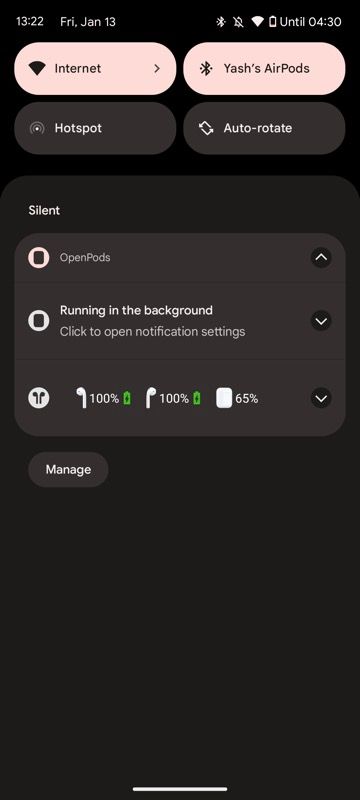
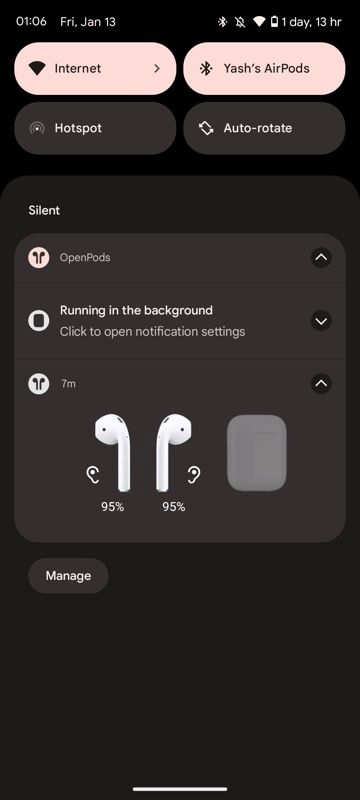
OpenPods автоматически перестаёт показывать статус, когда вы кладёте наушники в кейс и закрываете его. Когда вы снова откроете кейс и наушники подключатся, уведомление появится снова.
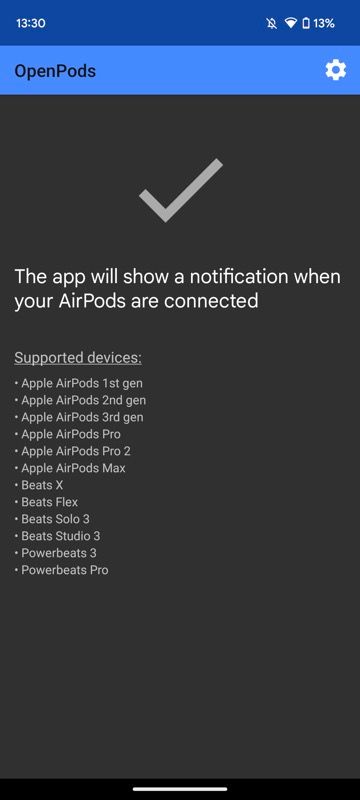
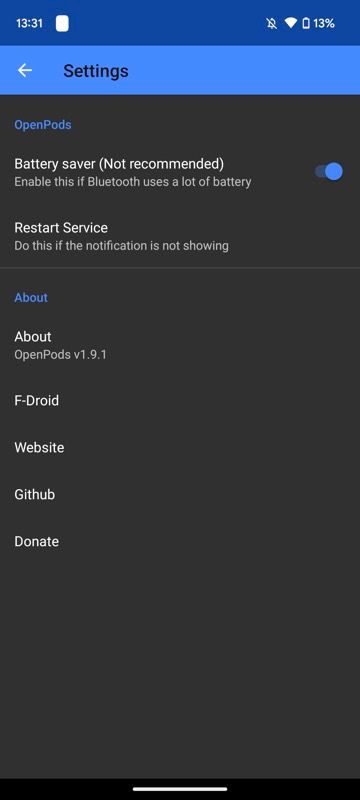
Важно: OpenPods работает в фоне и периодически опрашивает устройство, поэтому может увеличивать расход батареи. В настройках приложения есть опция энергосбережения — включите её, если заметите излишнюю нагрузку.
Альтернативные способы и приложения
- AirBattery — ещё одно известное приложение для отображения процента заряда беспроводных наушников на Android (обычно доступно в Google Play). Оно поддерживает разные модели и иногда удобнее для тех, кто не хочет использовать F‑Droid.
- Универсальные Bluetooth‑мониторы — приложения общего назначения, которые показывают уровень батареи подключённых Bluetooth‑устройств. Они могут не распознавать кейс как отдельный агрегат.
- Сторонние виджеты и лаунчеры — некоторые виджеты могут показывать состояние батареи Bluetooth‑устройств на домашнем экране.
Выбор зависит от доверия к источнику, прав доступа приложения и желаемого интерфейса.
Когда OpenPods и другие приложения могут не работать
- Старые версии Android или строгие настройки энергосбережения могут блокировать фоновую работу приложений и обновление уведомлений.
- Прошивка наушников или телефона может не передавать информацию о батарее (редко, но бывает с некоторыми кастомными ROM или старыми устройствами).
- Если кейс закрыт, некоторые приложения не получают данные о заряде корпуса и показывают только состояние наушников.
- Конфликты с другими Bluetooth‑утилитами или менеджерами уведомлений.
Если приложение не показывает данные: попробуйте перезапустить Bluetooth, дать все разрешения, проверить энергосбережение для приложения и обновить OpenPods/Android до последних версий.
Чек‑лист для быстрой настройки
- Установить OpenPods (F‑Droid или APK).
- Дать разрешения: доступ к уведомлениям и Bluetooth.
- Подключить AirPods к телефону.
- Убедиться, что уведомление OpenPods видно в панели.
- Включить энергосберегающий режим в OpenPods при необходимости.
Критерии приёмки
- При открытом кейсе приложение показывает проценты для левого, правого наушника и корпуса.
- При извлечённых из кейса наушниках приложение показывает только левый и правый наушник.
- Уведомление исчезает при закрытии кейса и появляется при повторном подключении.
- Приложение не крашится и поддерживает фоновые обновления (с учётом энергосбережения).
Небольшой глоссарий
- F‑Droid — альтернативный каталог приложений с открытым исходным кодом для Android.
- APK — файл установщика Android‑приложения; используется для ручной установки (sideloading).
- BLE — Bluetooth Low Energy, профиль связи, часто используемый в беспроводных наушниках.
Частые вопросы
Почему AirPods не показывают процент заряда на Android по умолчанию?
Apple не интегрирует функцию отображения процента заряда AirPods в Android, поэтому требуется стороннее ПО, которое считывает эти данные и показывает их в системе.
Можно ли доверять приложениям из F‑Droid?
F‑Droid публикует в основном приложения с открытым исходным кодом. Это повышает прозрачность, но всегда оценивайте разрешения приложения и отзывы сообщества.
Уменьшит ли OpenPods время работы телефона?
Да, приложение работает в фоне и периодически опрашивает устройство. Однако включение режима энергосбережения в настройках OpenPods сокращает влияние на батарею.
Итог
OpenPods — простой и бесплатный способ видеть уровень заряда AirPods на Android. Если вы не хотите использовать F‑Droid, есть альтернативы, но важно учитывать разрешения и настройки энергосбережения. При правильной настройке вы будете вовремя видеть, когда наушникам требуется подзарядка, и избежите неожиданного разряда во время поездки или звонка.
Краткие рекомендации: установите, дайте разрешения, проверьте работу с открытым кейсом и включите режим энергосбережения, если нужно.

Похожие материалы

Несколько аккаунтов Skype: Multi Skype Launcher

Журнал для работы: повысить продуктивность

Персональные звуки уведомлений на Android

Скачивание шоу Hulu для офлайн‑просмотра

Microsoft Start: персонализированная новостная лента
