
Как проверить заряд AirPods на любом устройстве
Быстрые ссылки
- Как проверить заряд AirPods на iPhone или iPad
- Как проверить заряд AirPods на Apple Watch
- Как проверить заряд AirPods на Mac
- Как узнать заряд AirPods без сопряжённого устройства
- Советы по устранению неполадок и когда обратиться в сервис
Краткое содержание
- Проще всего узнать заряд AirPods, когда они подключены к Apple-устройству.
- Индикатор на кейсе даёт грубую оценку оставшегося заряда.
- Пользователям Android и Windows придётся воспользоваться сторонними приложениями для подробной статистики.
Важно: в этой статье объяснено, как проверить заряд внутри экосистемы Apple и при отсутствии подключённого устройства. Приведённые шаги работают для большинства моделей AirPods, включая AirPods (1–3 поколения), AirPods Pro и AirPods Max (для AirPods Max применимы похожие методы через устройство, к которому наушники подключены).
Как проверить заряд AirPods на iPhone или iPad
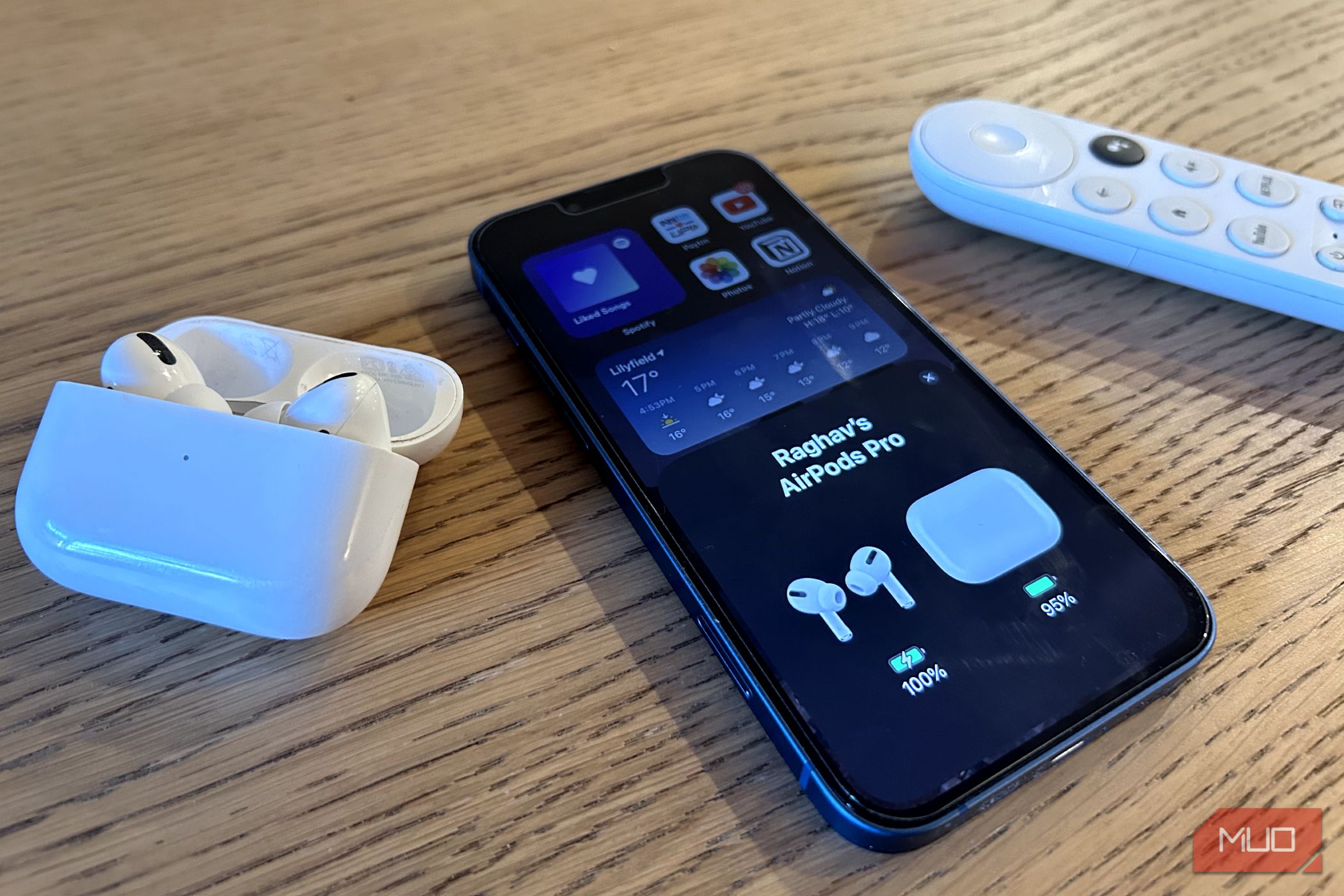
Если наушники не надеты, самый быстрый способ — открыть корпус рядом с разблокированным iPhone или iPad. На экране появится всплывающее окно, показывающее проценты заряда для левого и правого наушника и для зарядного кейса.
Если AirPods уже в ушах, выполните следующие действия:
- Откройте приложение Настройки.
- Нажмите на имя ваших AirPods под блоком Apple ID.
- Просмотрите проценты заряда для каждого наушника и кейса.
Вы также можете спросить Siri: скажите «Сколько заряда у моих AirPods?», и голосовой ассистент озвучит текущее состояние.
Виджет «Батареи» на iPhone и iPad
Виджет «Батареи» показывает заряд всех подключённых устройств Apple, включая AirPods. Как добавить виджет:
- Длительно нажмите на пустое место на главном экране.
- Нажмите значок плюс (+) в верхнем левом углу.
- Найдите и выберите виджет «Батареи».
- Выберите размер и нажмите «Добавить виджет».
Примечание: виджет отображает процент лишь когда AirPods подключены. Данные обновляются не в режиме реального времени, поэтому лучше проверять заряд непосредственно перед важным использованием.
Как проверить заряд AirPods на Apple Watch
Проверить заряд AirPods можно прямо с Apple Watch через Пункт управления:
- Нажмите боковую кнопку, чтобы открыть Пункт управления.
- Нажмите на иконку батареи (%), чтобы открыть экран состояния.
На экране будут показаны заряд вашего Apple Watch и подключённых AirPods. Если кейс открыт и в нём находятся наушники, вы увидите и уровень заряда кейса.

Важно: Apple Watch показывает данные только для устройств, подключённых к самому часам. Если AirPods подключены к iPhone, но не к часам, информация может не отображаться.
Как проверить заряд AirPods на Mac
Подключите AirPods к Mac, затем используйте один из способов ниже.
Способ 1 — меню на панели задач:
- Нажмите на значок AirPods в строке меню (если он видим). Там будет указан заряд для каждого наушника и для кейса.
Способ 2 — Системные настройки:
- Откройте Системные настройки.
- В списке слева выберите имя ваших AirPods.
- В верхней части окна появятся проценты заряда для каждого устройства.


Совет: если значок AirPods не отображается в строке меню, убедитесь, что они подключены и в настройках меню включена соответствующая опция для отображения громкости/аудио-устройств.
Как проверить заряд AirPods без сопряжённого устройства
Если рядом нет подключённого телефона, планшета или компьютера, можно получить приблизительную оценку по световому индикатору кейса.
- Откройте крышку кейса (или переверните его в зависимости от модели).
- Обратите внимание на индикатор на передней части кейса (у старых моделей он находится под крышкой).
- Зелёный свет означает, что наушники или кейс полностью или почти полностью заряжены.
- Янтарный (оранжевый) свет указывает, что осталось менее полного заряда и требуется подзарядка.
- Другие цвета или мигания часто означают ошибку или сбой заряда.

Важно: если наушники находятся в кейсе, индикатор показывает их состояние. Если кейс пуст, индикатор отображает заряд кейса. Это даёт только приблизительную информацию и не показывает отдельные проценты для каждого наушника.
Как проверить заряд AirPods на Android и Windows
Apple не предоставляет встроенных инструментов для Android или Windows. У пользователей есть два варианта:
- Установить стороннее приложение, которое считывает уровень заряда по Bluetooth (например, приложения для Android, которые показывают проценты батареи для Bluetooth-аксессуаров).
- На Windows — использовать утилиты вроде AirPodsDesktop или другие программы, которые выводят информацию о заряде подключённых Bluetooth-наушников.
Примечание: сторонние приложения могут требовать разрешений и работать по-разному в зависимости от модели AirPods и версии ОС. Проверяйте отзывы и источник приложения перед установкой.
Устранение неполадок: если заряд не отображается или показывает неверно
Когда данные о заряде не появляются, выполните простые проверки:
- Убедитесь, что Bluetooth включён на устройстве.
- Поднесите кейс к устройству и откройте крышку — это принуждает устройство к повторному обнаружению наушников.
- Если используете iPhone/iPad, перезагрузите устройство.
- На iPhone/iPad можно «забыть» устройство и подключить его снова: Настройки → Bluetooth → нажать на «i» рядом с AirPods → «Забыть это устройство», затем повторно выполнить сопряжение.
- Обновите iOS, iPadOS, watchOS или macOS до последней версии — иногда ошибки синхронизации устраняются обновлением.
Если индикатор мигает необычными цветами или наушники не заряжаются:
- Очистите контакты зарядки на наушниках и внутри кейса мягкой сухой тканью.
- Попробуйте другой кабель и адаптер питания.
- Выполните сброс AirPods: поместите их в кейс, закройте крышку, подождите 30 секунд, откройте, нажмите и удерживайте кнопку на кейсе до мигания белого индикатора, затем повторно подключитесь.
Если проблема сохраняется, обратитесь в авторизованный сервис Apple.
Когда индикатор может вводить в заблуждение (когда метод не работает)
- Виджет или профиль в iOS/ macOS может не обновляться мгновенно после интенсивного использования (аудиоплеер или звонок). Не полагайтесь на виджет как на точный источник в критической ситуации.
- Сторонние приложения для Android или Windows могут показывать неточную информацию для некоторых поколений AirPods.
- Физический индикатор кейса даёт только приблизительную оценку и не разделяет заряд левого и правого наушника.
Альтернативные подходы и лучшие практики
- Держите кейс заряженным: часто он дает несколько полных зарядов для наушников. Подзаряжайте кейс перед длительными поездками.
- Планируйте подзарядку по ситуации: если ожидается длительное использование, положите кейс и наушники на зарядку за 30–60 минут до выхода.
- Используйте уведомления iOS: если заряд батареи низкий, iPhone иногда информирует пользователя.
Быстрый чек-лист для разных ролей
Для обычного пользователя:
- Откройте кейс рядом с iPhone или iPad.
- Проверьте виджет «Батареи».
Для путешественника:
- Убедитесь, что кейс полностью заряжен перед выходом.
- Возьмите с собой кабель и внешний аккумулятор.
Для администратора IT:
- При массовом использовании проверяйте совместимость приложений для мониторинга на Windows/Android.
- Обновляйте устройства до последних сборок ОС.
Мини-методика: как быстро подготовиться к долгому дню с AirPods
- Подключите AirPods к iPhone и убедитесь, что кейс и наушники заряжены минимум на 80%.
- Отключите лишние функции (например, активное шумоподавление), если нужно продлить время работы.
- Возьмите зарядный кабель и, при необходимости, компактный зарядный блок.
Принятие решения: какой метод использовать (диаграмма)
flowchart TD
  A[Есть iPhone или iPad поблизости?] -->|Да| B[Откройте кейс рядом с устройством]
  A -->|Нет| C[Есть Apple Watch?]
  C -->|Да| D[Откройте Пункт управления на часах]
  C -->|Нет| E[Есть Mac поблизости?]
  E -->|Да| F[Посмотрите в строке меню или Системных настройках]
  E -->|Нет| G[Откройте кейс и посмотрите индикатор]
  G --> H[Или используйте стороннее приложение для Android/Windows]
Критерии приёмки
- На iPhone/iPad: всплывающее окно показывает проценты для левого/правого наушника и кейса при открытии крышки.
- На Apple Watch: Пункт управления отображает заряд подключённых AirPods.
- На Mac: проценты видны в меню или Системных настройках после подключения.
- Без устройства: индикатор кейса корректно меняет цвет и даёт понятную индикацию (зелёный/янтарный/мигание).
Заключение
Проверить заряд AirPods просто, если они подключены к Apple-устройству: быстрое всплывающее окно на iPhone/iPad, Панель управления на Mac и Пункт управления на Apple Watch предоставляют точные проценты заряда. Если рядом нет устройства — ориентируйтесь на индикатор на кейсе или установите проверенное стороннее приложение для Android/Windows. В большинстве случаев проблемы с отображением заряда решаются перезапуском, переподключением или сбросом AirPods.
Важно: если ни один шаг не помогает или индикатор ведёт себя необычно, обратитесь в авторизованный сервис Apple для диагностики.
Примечание: приведённые инструкции подходят для большинства моделей AirPods; для специфических моделей (например, AirPods Max) интерфейс может незначительно отличаться.

Похожие материалы

Несколько аккаунтов Skype: Multi Skype Launcher

Журнал для работы: повысить продуктивность

Персональные звуки уведомлений на Android

Скачивание шоу Hulu для офлайн‑просмотра

Microsoft Start: персонализированная новостная лента
