
Как проверить заряд AirPods на любом устройстве
Кратко: посмотреть уровень заряда AirPods проще всего с подключённого Apple‑устройства — iPhone, iPad, Apple Watch или Mac. Без подключения можно получить приблизительную оценку по индикатору на корпусе кейса. Пользователям Android и Windows придётся использовать сторонние приложения и помнить о вопросах приватности.
Быстрые ссылки
Как проверить заряд AirPods на iPhone или iPad
Как проверить заряд AirPods на Apple Watch
Как проверить заряд AirPods на Mac
Как проверить заряд AirPods без подключённого устройства
Краткое содержание
- Проверять заряд AirPods проще всего, когда они связаны с Apple‑устройством.
- По индикатору на корпусе чехла можно получить грубую оценку остатка заряда.
- Пользователи Android и Windows могут видеть процент заряда через сторонние приложения, но нужно проверять права и репутацию приложения.
Важно
Если вы не уверены в работоспособности индикатора или видите необычные цвета, сначала перезагрузите AirPods и кейс, а затем проверьте обновления прошивки и подключения.
Определение терминов
- AirPods — беспроводные наушники Apple, включающие разные модели: базовые AirPods, AirPods Pro и AirPods Max.
- Кейc — зарядный футляр для наушников. Индикатор на кейсе показывает либо заряд кейса, либо заряд наушников, в зависимости от ситуации.
Как проверить заряд AirPods на iPhone или iPad
Способ 1 — быстрый поп‑ап
- Если AirPods не в ушах и кейс закрыт, откройте крышку кейса рядом с iPhone или iPad.
- На экране появится всплывающее окно с процентами заряда для левого и правого наушника и кейса.
Способ 2 — через Настройки
- Откройте приложение Настройки на iPhone или iPad.
- Нажмите на ваше имя Apple ID вверху, затем выберите имя ваших AirPods в списке подключённых устройств.
- На экране отображаются проценты заряда для каждого наушника и для кейса.
Способ 3 — виджет Батареи
Вы можете добавить виджет Батареи на главный экран, чтобы постоянно видеть уровни заряда.
- Долгое нажатие на пустое место на экране Главный экран.
- Нажмите значок + в верхнем левом углу.
- Выберите виджет Батареи, выберите размер и нажмите Добавить виджет.
Замечания по виджету
- Виджет показывает проценты только при сопряжении AirPods с iPhone.
- Данные обновляются не всегда мгновенно; не полагайтесь на мгновенное значение в критичных ситуациях.
Краткая проверка с помощью Siri
Скажите «Привет, Siri, сколько заряда у моих AirPods» — Siri сообщит приблизительные значения.
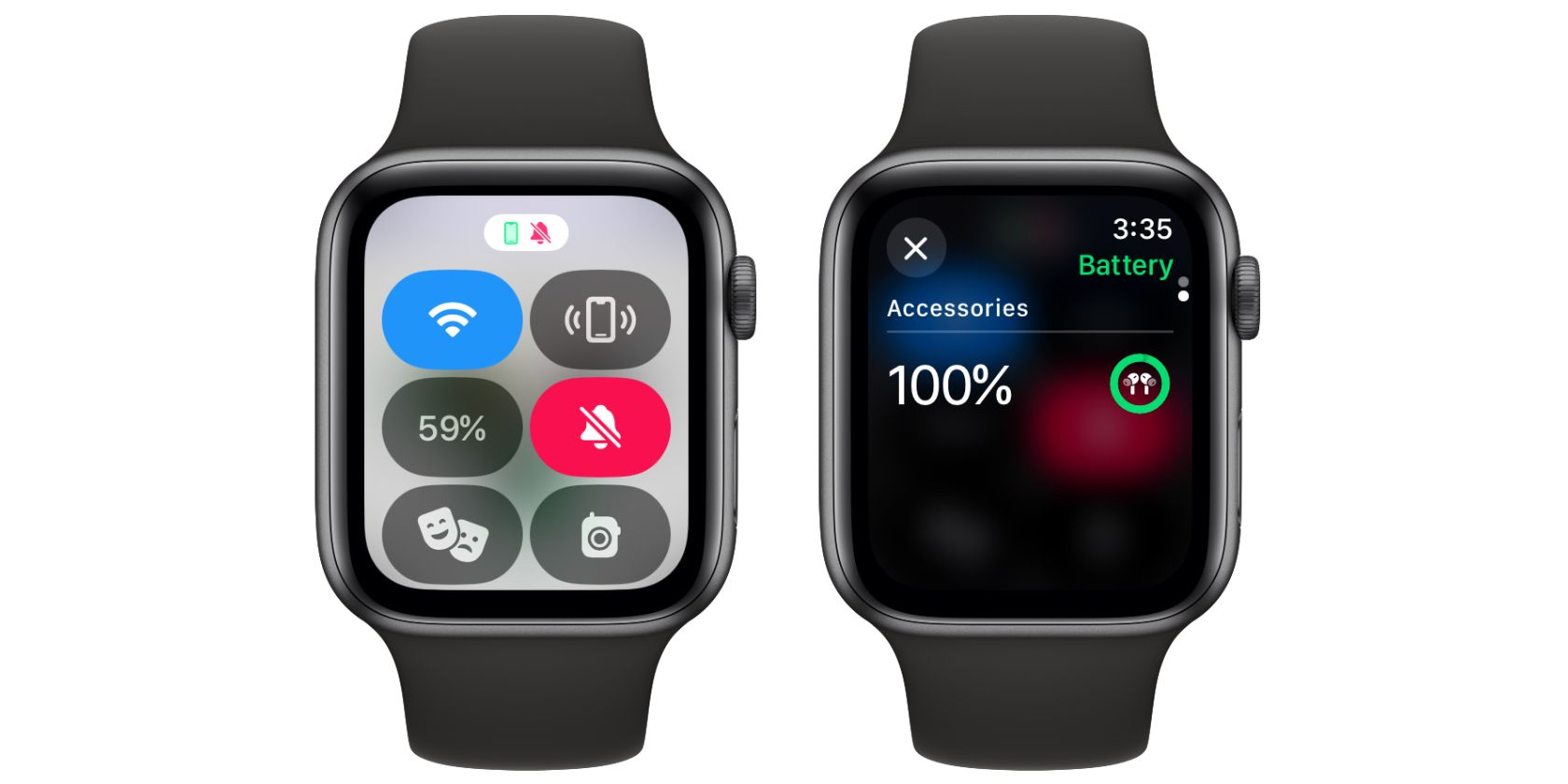
Как проверить заряд AirPods на Apple Watch
- Нажмите боковую кнопку Apple Watch, чтобы открыть Центр управления.
- Нажмите на иконку батареи.
- На экране вы увидите проценты заряда для Apple Watch и подключённых AirPods. Если кейс открыт рядом, вы также увидите заряд кейса.
Совет
Если вы часто используете Apple Watch в связке с AirPods, добавьте циферблат с компликацией батареи для быстрого контроля.
Как проверить заряд AirPods на Mac
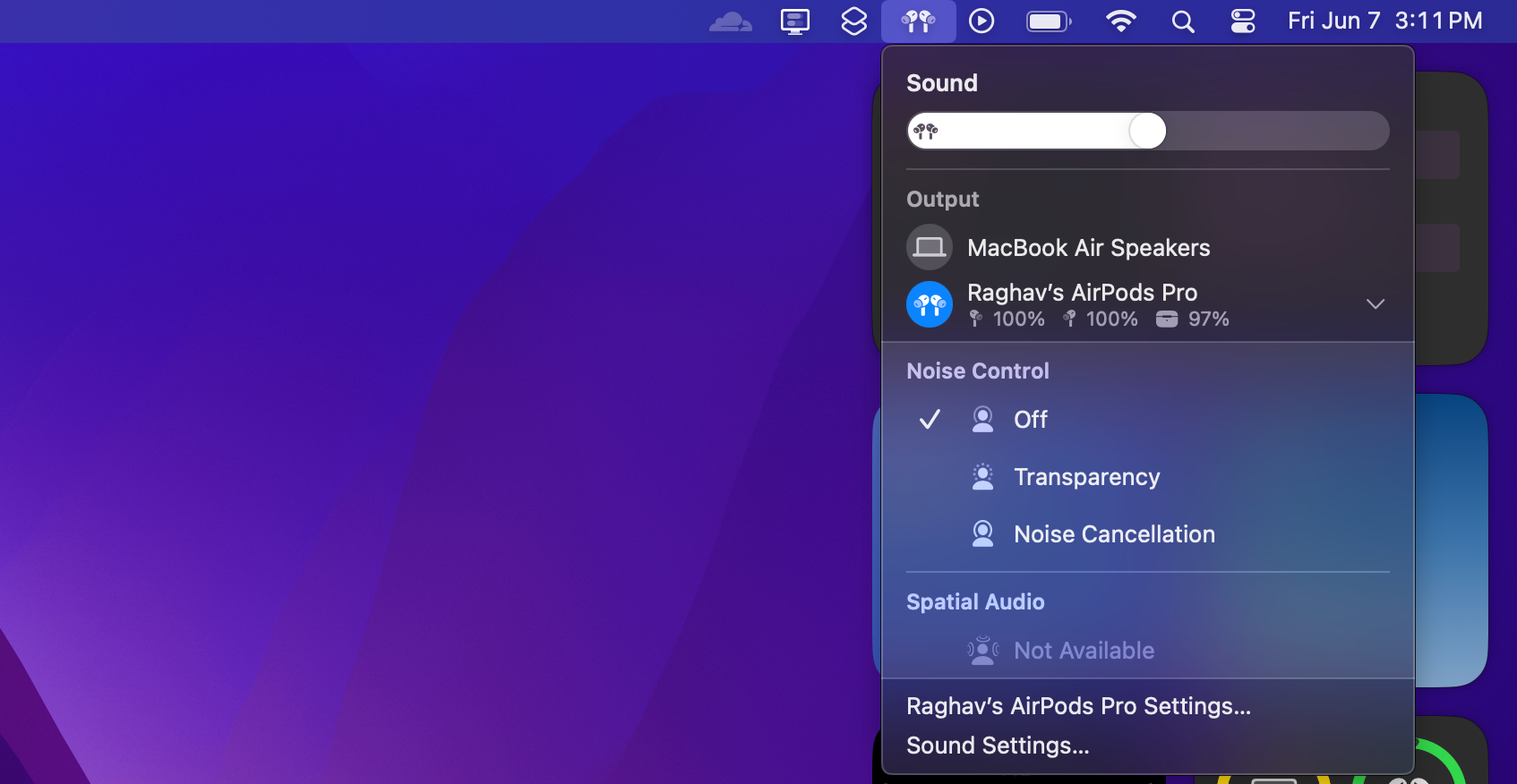
Способ 1 — иконка в строке меню
- Подключите AirPods к Mac.
- Нажмите на иконку AirPods в строке меню — она покажет проценты заряда левого и правого наушников и кейса.
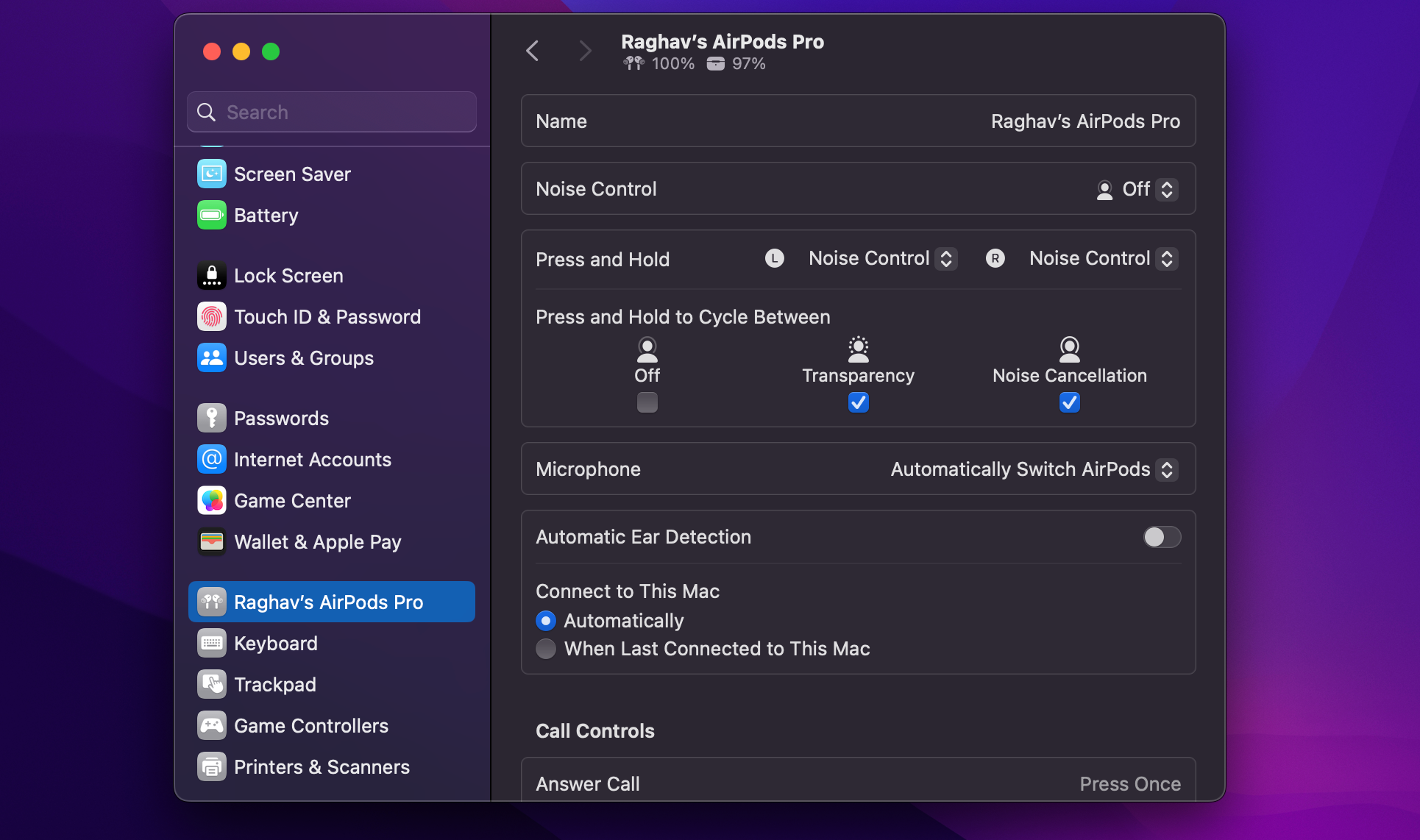
Способ 2 — Системные настройки
- Подключите AirPods к Mac.
- Откройте Системные настройки.
- В левой колонке выберите имя ваших AirPods — проценты будут отображены вверху окна настроек.
Подсказка
Если Mac не показывает проценты, отключите и снова подключите AirPods через Bluetooth или перезагрузите macOS.
Как проверить заряд AirPods без подключённого устройства
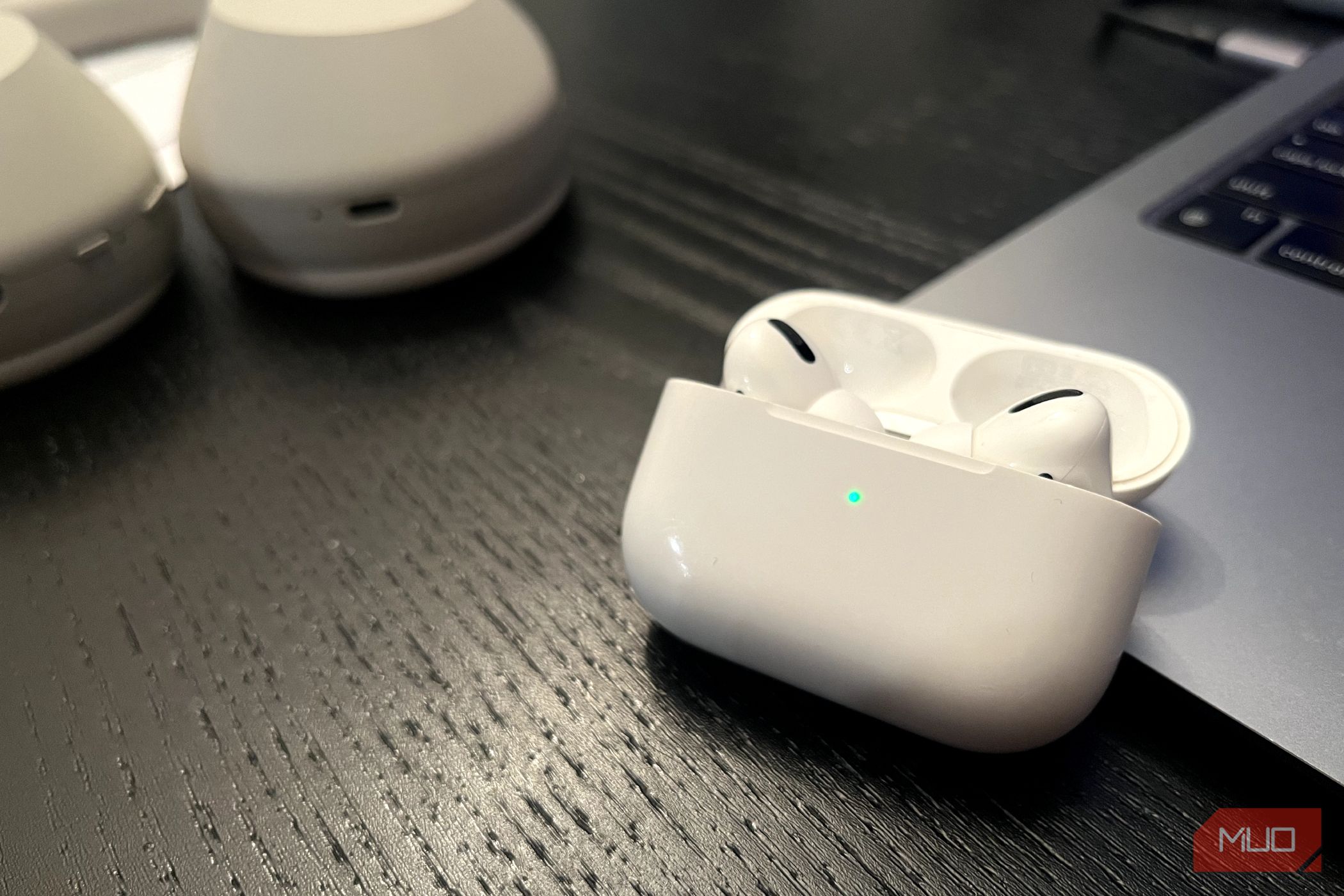
Индикатор на кейсе
- Откройте кейс рядом с собой.
- Индикатор на корпусе (спереди на новых кейсах или под крышкой на старых) загорится.
- Если индикатор зелёный и наушники в кейсе, значит заряд близок к полному.
- Если индикатор янтарного цвета, заряд меньше одной полной зарядки.
- Другие цвета или мигание могут указывать на ошибку.
Важно
Если индикатор мигает или даёт странные цвета, попробуйте сбросить AirPods к заводским настройкам и обновить прошивку через связанный iPhone.
AirPods с Android или Windows
Android
- На Android штатных средств для отображения процента заряда AirPods нет.
- Существуют сторонние приложения, которые могут показывать уровень заряда через Bluetooth‑сервис. Примеры приложений часто встречаются в Google Play.
- Перед установкой проверьте отзывы, разрешения и политику приватности приложения.
Windows
- На Windows тоже нет нативной поддержки отображения заряда AirPods.
- Есть сторонние утилиты, например AirPodsDesktop и другие, которые добавляют иконку с процентами в системный трей.
- Как и с Android, проверьте репутацию продукта и права доступа.
Приватность и безопасность
Сторонним приложениям обычно требуется доступ к Bluetooth и иногда допуски для фоновой работы. Оценивайте риски и не давайте лишних разрешений, если приложение вызывает сомнения.
Частые проблемы и их решения
Проблема: значения заряда не обновляются.
- Решение: выключите/включите Bluetooth, перезапустите устройство, перезагрузите кейс и наушники.
Проблема: индикатор мигает или показывает неизвестный цвет.
- Решение: выньте наушники, закройте и снова откройте кейс. Если не помогает — сбросьте AirPods.
Проблема: стороннее приложение не показывает данные.
- Решение: проверьте разрешения приложения, убедитесь, что AirPods действительно подключены к устройству.
Руководство по проверке перед важным событием
Шаги перед длительным полётом или важной встречей
- Поместите наушники в кейс и полностью зарядите кейс.
- Подключите к устройству и проверьте проценты в виджете Батареи или в Настройках.
- Если используете Android/Windows, запустите проверенное стороннее приложение и убедитесь в показаниях.
- Возьмите с собой кабель и адаптер для зарядки на случай, если заряд неожиданно закончится.
Ментальные модели и подсказки по использованию
- Модель «Кейс = банк энергии»: когда наушники в кейсе, индикатор показывает заряд всей «системы» — ориентируйтесь на кейс для оценки общего времени использования.
- Модель «Пара устройств»: если один наушник разрядился быстрее, попробуйте переключиться на моно‑режим или использовать только один наушник для экономии.
Быстрая памятка для разных ролей
Для iPhone‑пользователя
- Откройте кейс рядом с телефоном или используйте виджет Батареи.
Для Apple Watch‑пользователя
- Откройте Центр управления и проверьте иконку батареи.
Для Mac‑пользователя
- Посмотрите иконку AirPods в строке меню или откройте Системные настройки.
Для Android/Windows‑пользователя
- Установите проверенное приложение, проверьте разрешения и политику приватности.
Схема принятия решения при неизвестном заряде
flowchart TD
  A[Начать проверку] --> B{AirPods связаны с Apple‑устройством?}
  B -- Да --> C[Проверить на iPhone/iPad через поп‑ап или Настройки]
  B -- Да --> D[Проверить на Mac через строку меню]
  B -- Да --> E[Проверить на Apple Watch через Центр управления]
  B -- Нет --> F{Кейс открыт рядом?}
  F -- Да --> G[Посмотреть индикатор на кейсе]
  F -- Нет --> H[Открыть кейс и посмотреть индикатор]
  H --> G
  G --> I{Индикатор янтарный или мигает?}
  I -- Да --> J[Подзарядить кейс или перезагрузить AirPods]
  I -- Нет --> K[Готово к использованию]
  C --> K
  D --> K
  E --> K
  J --> K
Критерии приёмки
- После выполнения проверки вы видите процент заряда для каждого наушника либо для кейса.
- Значение обновляется после перезапуска подключения.
- Если используется стороннее приложение, оно корректно показывает данные без запрошенных излишних прав.
Часто задаваемые вопросы
Вопрос: Можно ли узнать заряд AirPods на Android без приложений?
Ответ: Нативных средств нет. Для получения процентов на Android обычно требуется стороннее приложение.
Вопрос: Почему индикатор на кейсе показывает другой заряд, чем на телефоне?
Ответ: Индикатор на кейсе может показывать заряд кейса или наушников в зависимости от того, находятся ли наушники в нём. Также виджеты и интерфейсы могут обновляться с небольшой задержкой.
Вопрос: Что делать, если процент зарядки не отображается на Mac?
Ответ: Попробуйте отключить и снова подключить AirPods через Bluetooth, перезагрузить Mac и убедиться, что в macOS установлены последние обновления.
Короткое резюме
- Лучший способ проверить заряд AirPods — использовать подключённое Apple‑устройство.
- Индикатор на кейсе даёт быструю приблизительную оценку, но не всегда точен.
- На Android и Windows доступны сторонние решения, но их стоит выбирать внимательно из‑за приватности.
Социальная превью‑версия
Проверьте заряд AirPods быстро: инструкции для iPhone, iPad, Apple Watch, Mac и руководство для Android и Windows.

Похожие материалы

Несколько аккаунтов Skype: Multi Skype Launcher

Журнал для работы: повысить продуктивность

Персональные звуки уведомлений на Android

Скачивание шоу Hulu для офлайн‑просмотра

Microsoft Start: персонализированная новостная лента
