
Как проверить версию Windows 11
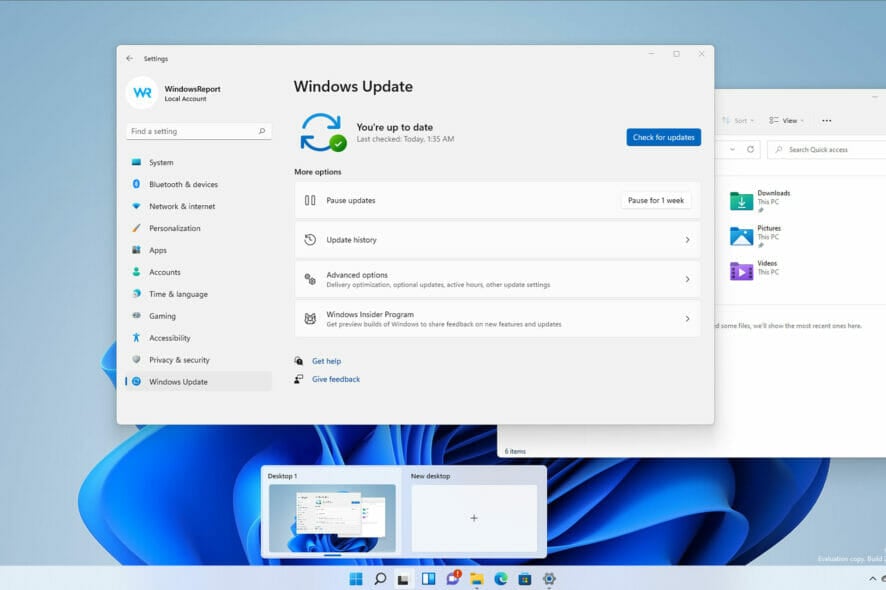
Краткое содержание
- Почему важно знать версию и сборку
- Разница между версией и сборкой
- Перечень редакций Windows 11
- Пять способов проверки версии (подробно с иллюстрациями)
- Частые вопросы и ситуации
- Контрольный список для администраторов и пользователей
- Быстрое руководство по обновлению и безопасности
- Вывод и ключевые выводы
Почему важно знать версию и сборку
Знание точной версии и номера сборки Windows 11 помогает:
- Оценить совместимость ПО и железа.
- Проверить, затронула ли система конкретная уязвимость безопасности.
- Понять, доступны ли вам определённые функции ОС или они в тестовом (Insider/Beta) состоянии.
Важно: если вы участвуете в тестовых каналах (Insider, Dev, Beta), номер сборки меняется часто — следите за ним при отладке.
В чем разница между версией и сборкой?
- Версия — это «публичный» номер релиза (например, 22H2). Она указывает на выпущенную и поддерживаемую редакцию.
- Сборка — это внутренний номер сборки системы (например, 22631.XXXX). Он чаще меняется при исправлениях, тестах и при участии в Insider-программе.
Ментальная модель: версия = «версия продукта», сборка = «снимок билда, из которого собрали продукт». Для повседневных задач обычно хватает версии; для отладки и поиска багов важна сборка.
ALT: Скриншот окна с информацией о версии Windows 11 на ПК
Сколько редакций Windows 11 и в чем отличия
Редакция — это редакция продукта с набором функций и ограничений. Основные редакции Windows 11:
- Windows 11 Home
- Windows 11 Pro
- Windows 11 Pro Education
- Windows 11 Pro for Workstations
- Windows 11 Enterprise
- Windows 11 Education
- Windows 11 Mixed Reality
Ключевые различия: Enterprise и Education ориентированы на корпоративную среду и имеют дополнительные средства управления и политики безопасности; Home требует учётной записи Microsoft для первичной настройки, Pro предоставляет расширенные функции управления и шифрования.
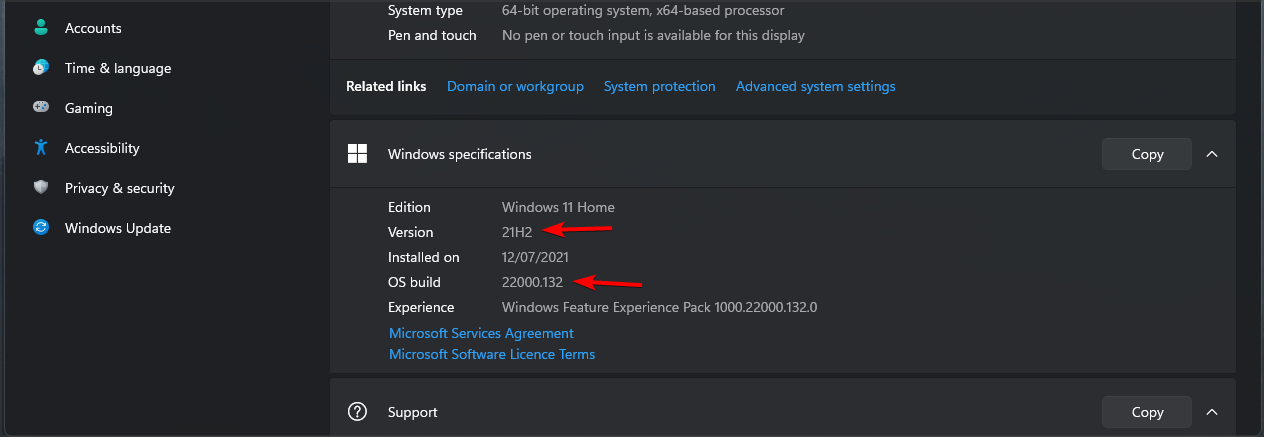
ALT: Таблица с основными спецификациями версий Windows 11
Как проверить версию Windows 11 — 5 методов
Ниже — проверенные способы. Выберите тот, который удобнее.
1. Через приложение Параметры (Settings)
- Откройте Пуск и выберите приложение Параметры.
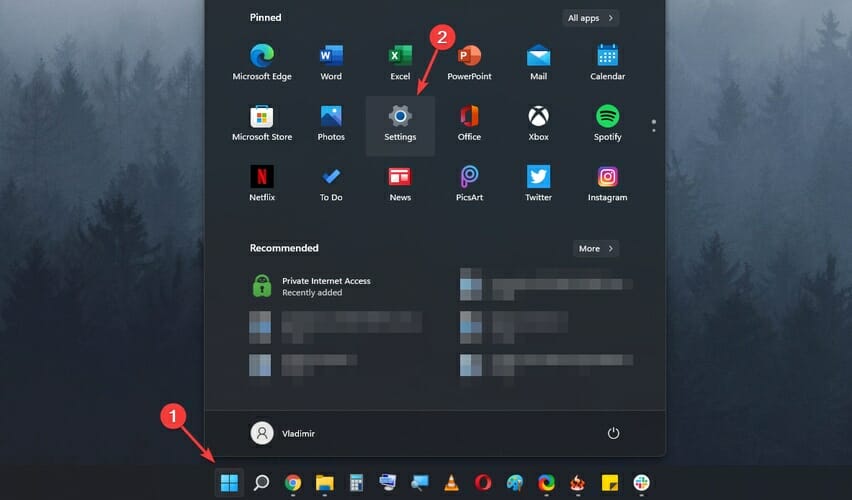
ALT: Меню Пуск Windows 11 с выделенным пунктом Параметры
- В левом меню выберите «Система», в правой части — «Сведения» (About).
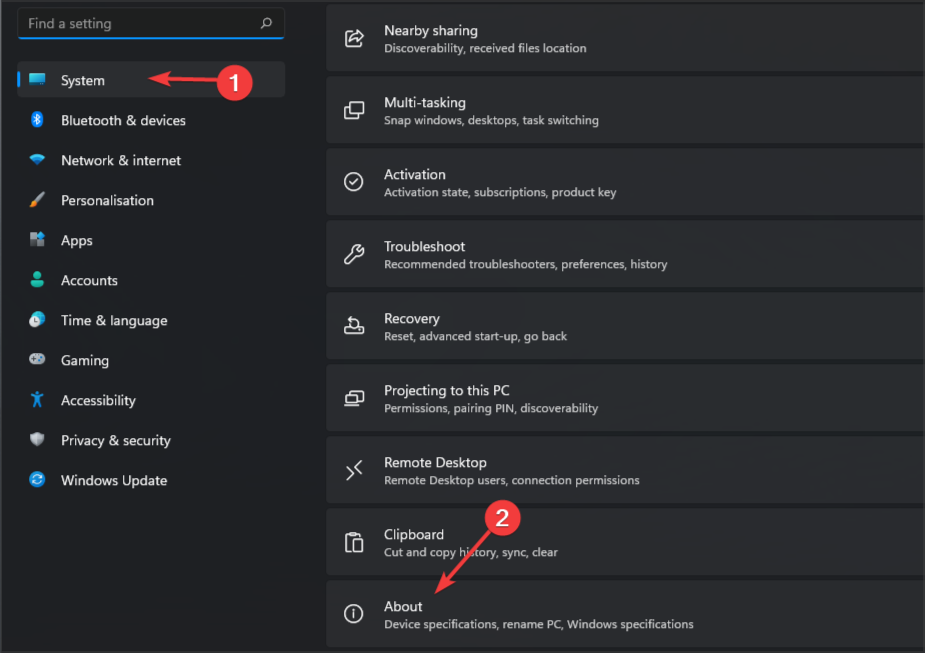
ALT: Раздел Система в Параметрах Windows 11, выделен пункт Сведения
- В разделе «О системе» вы увидите строку «Версия» и «Сборка ОС». Это именно те данные, которые нужны для совместимости и поддержки.
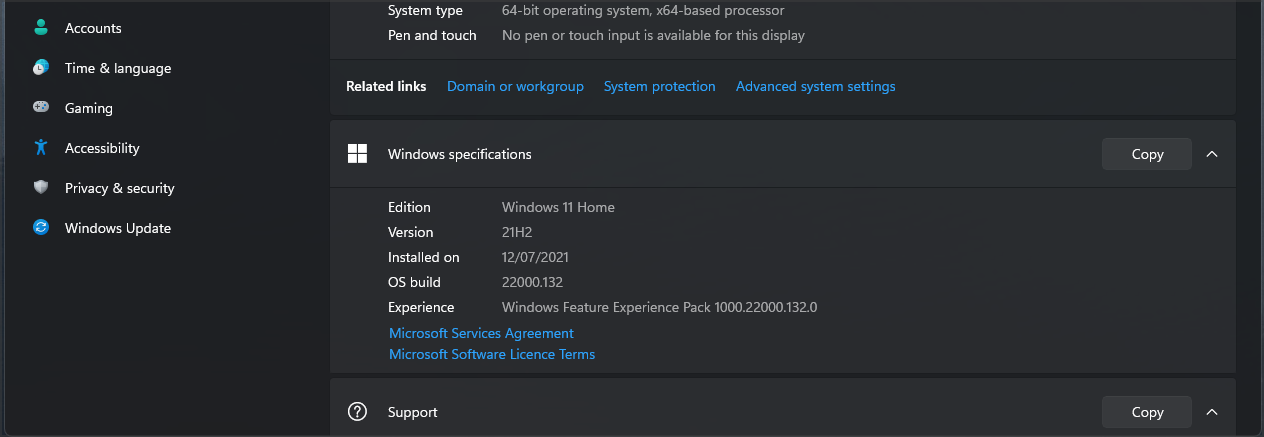
ALT: Страница «О системе» с информацией о версии и сборке Windows 11
Важно: Параметры удобны для обычных пользователей и дают сразу понятный интерфейс.
2. Через Панель управления
- Нажмите Windows + R, введите
controlи нажмите Enter.
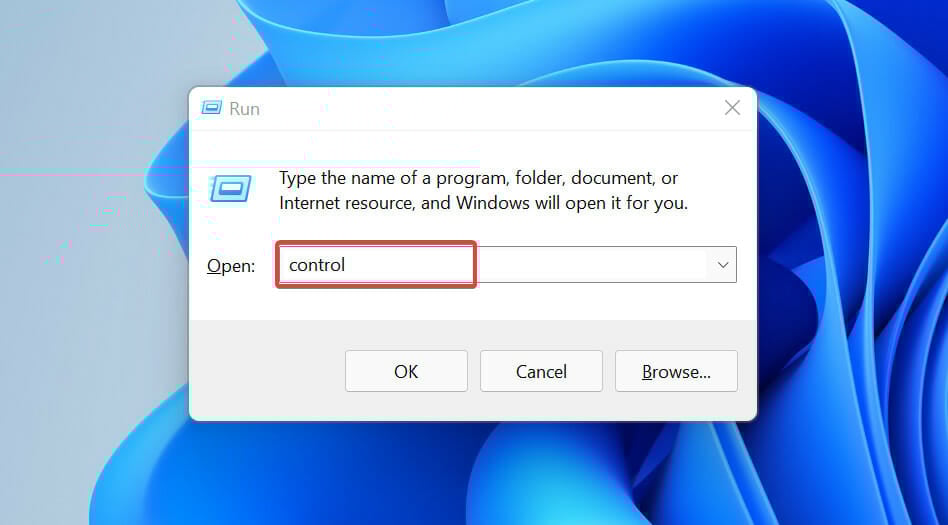
ALT: Диалог «Выполнить» с командой control для открытия Панели управления
- Откройте «Система и безопасность» → «Система». В открывшемся окне будет информация о версии и разрядности ОС.
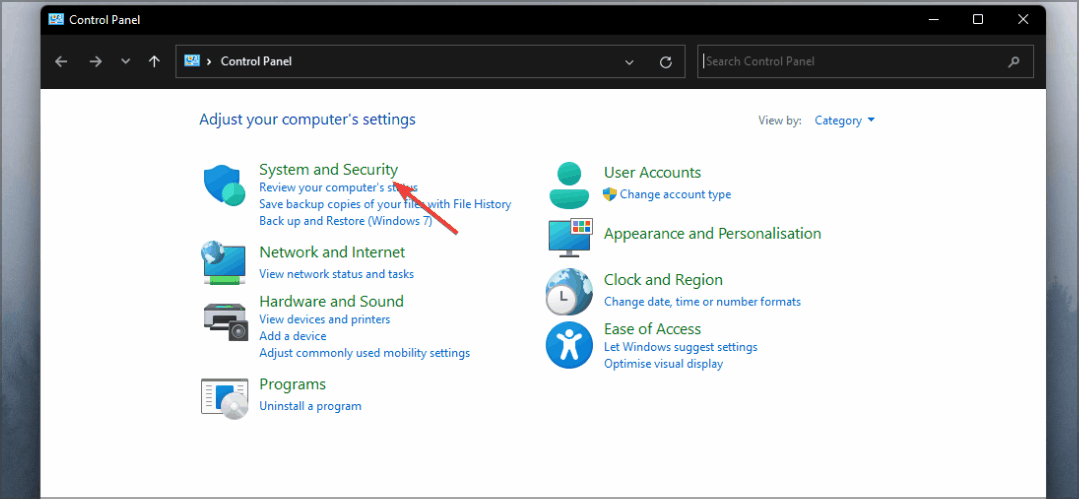
ALT: Панель управления Windows 11, раздел Система и безопасность
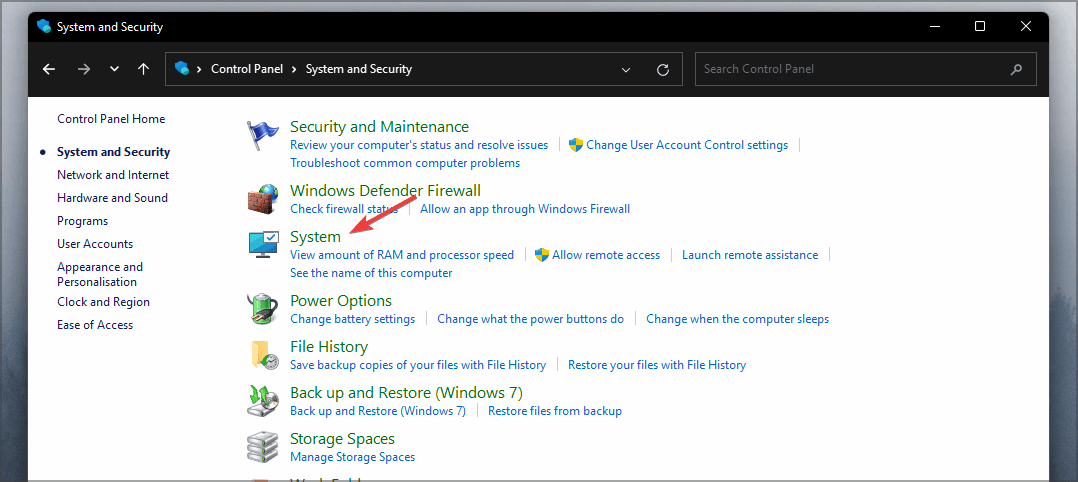
ALT: Окно Система в Панели управления с перечислением основных свойств компьютера
Примечание: Панель управления даёт базовую информацию и удобна в средах, где привычнее старый интерфейс.
3. Через инструмент winver
- Нажмите Windows + R, введите
winverи нажмите Enter.
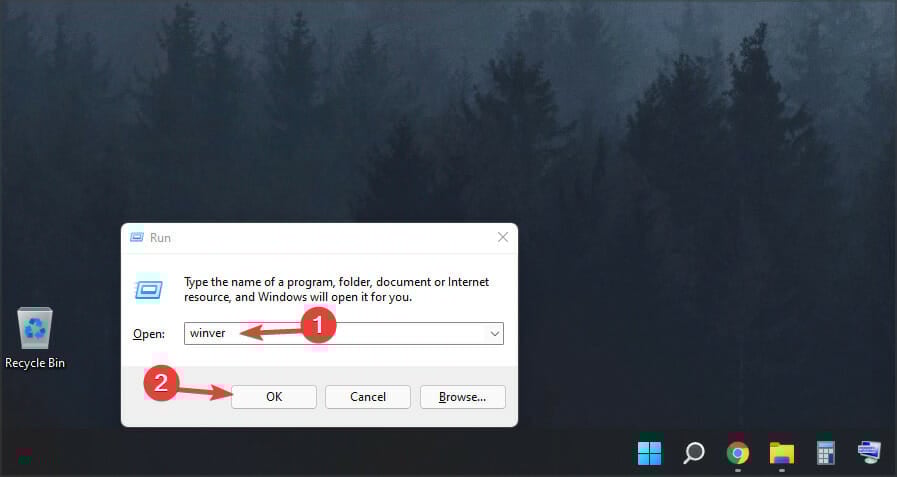
ALT: Диалог «Выполнить» с командой winver для быстрого просмотра версии Windows
- Появится окно «О Windows» с номером версии и сборки. Это самый быстрый способ увидеть точную сборку.
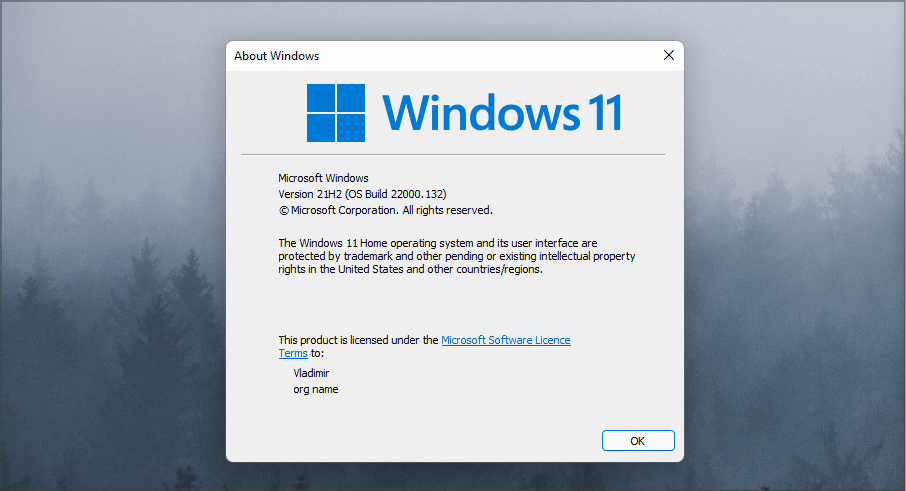
ALT: Окно winver с указанием версии и номера сборки Windows 11
4. Через Командную строку (Command Prompt)
- Нажмите Windows + R, введите
cmdи нажмите Enter.
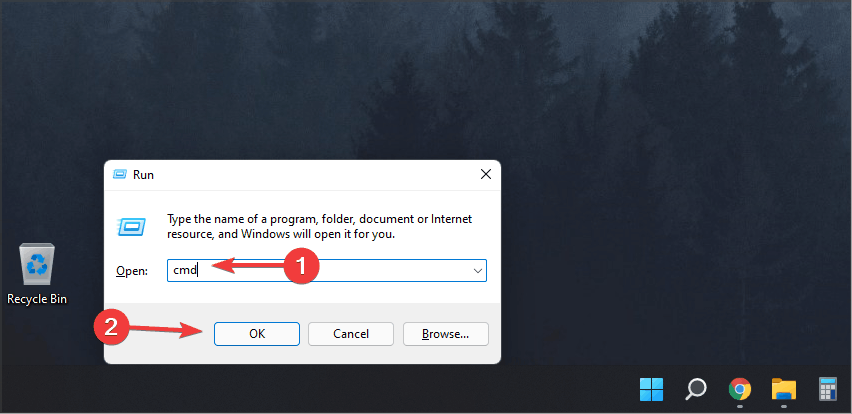
ALT: Окно Выполнить с командой cmd для запуска Командной строки
- В окне Командной строки введите
verи нажмите Enter. Команда выведет номер сборки.
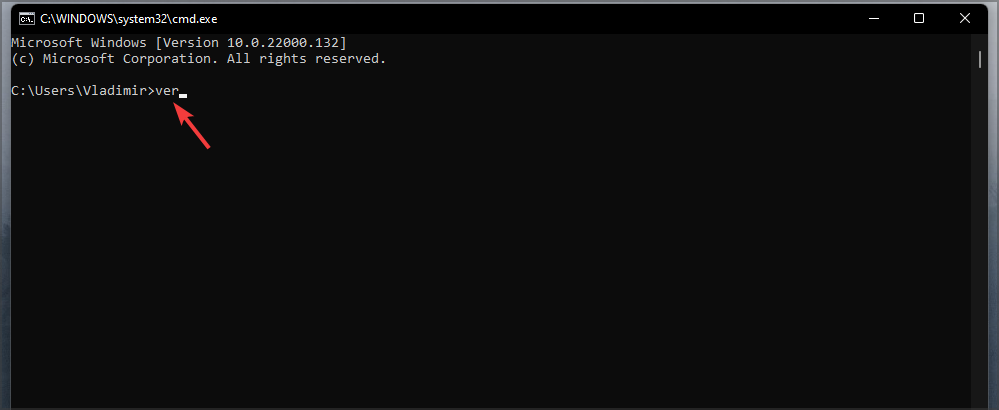
ALT: Командная строка Windows 11 с вводом команды ver и выводом версии
- Для более детальной информации можно использовать
systeminfo— она выдаст полную информацию о системе, включая версию ОС и патчи.
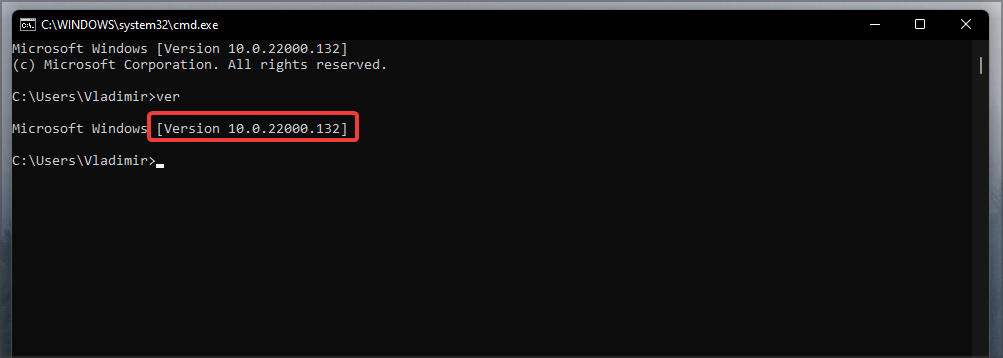
ALT: Вывод команды ver в Командной строке с указанием сборки Windows 11
5. Через средство msinfo32 (Сведения о системе)
- Нажмите Windows + R, введите
msinfo32и нажмите Enter.
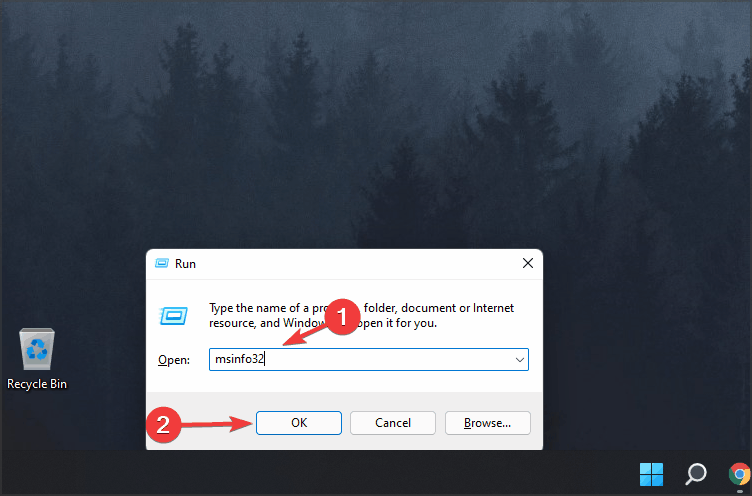
ALT: Диалог Выполнить с командой msinfo32 для запуска Сведений о системе
- В открывшемся окне «Сведения о системе» найдите строки «Название ОС» и «Версия». msinfo32 даёт расширенный набор данных, полезный для диагностики.
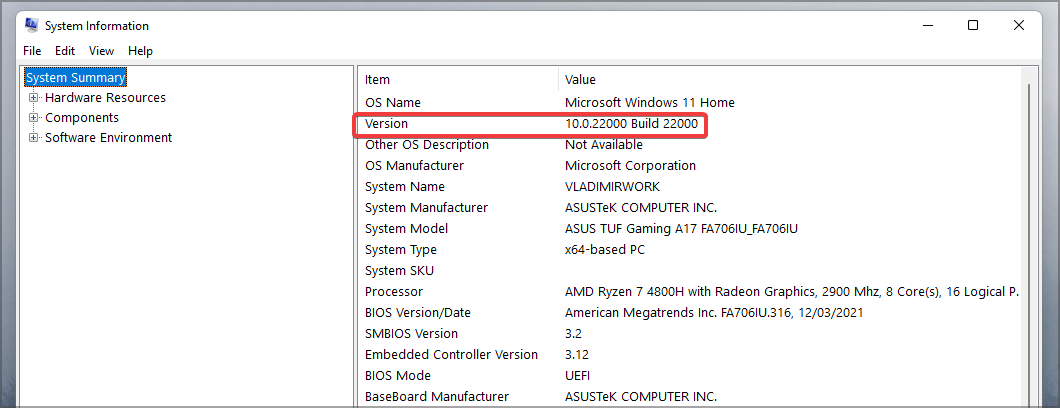
ALT: Окно «Сведения о системе» с полным описанием ОС и аппаратных средств
Частые вопросы и ситуации
Есть ли 32‑битная версия Windows 11?
Нет. Windows 11 требует 64‑битный процессор и не имеет отдельной 32‑битной редакции. Официальные требования Microsoft указывают поддержку только 64‑битных CPU.
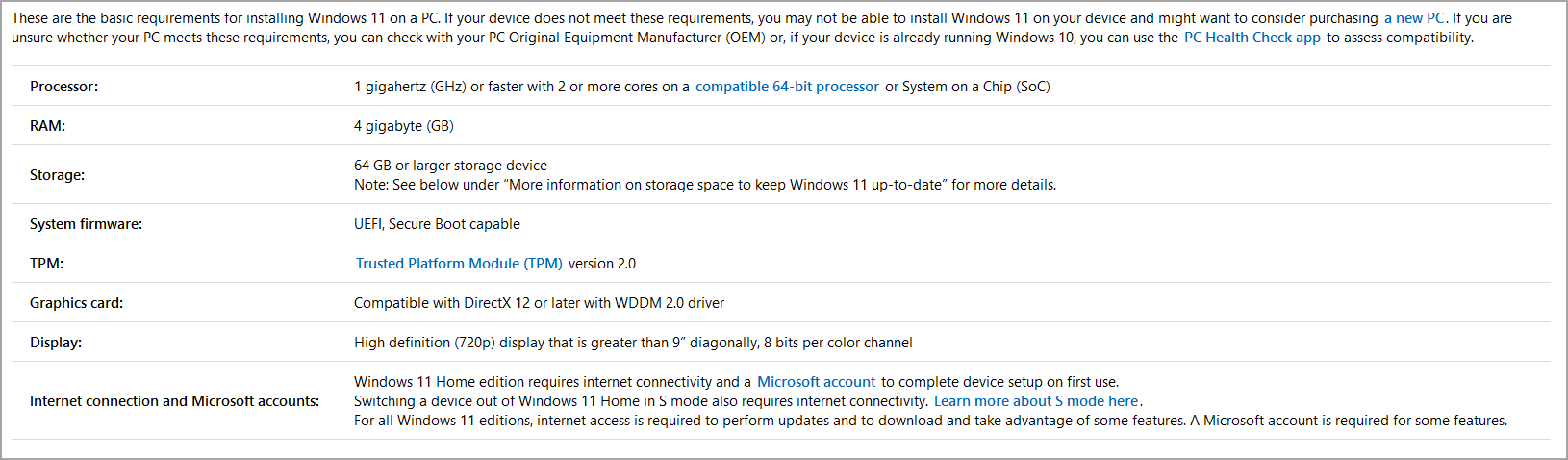
ALT: Изображение с системными требованиями Windows 11, подчёркнута 64‑битная архитектура
Что случится, если я не обновляю Windows 11?
В краткосрочной перспективе ничего может не произойти. В долгосрочной — вы рискуете пропустить исправления безопасности, патчи и новые функции. Особенно это критично для систем в корпоративной среде.
Важно: Если ваша сборка содержит известную уязвимость, отсутствие обновления повышает риск компрометации.
Когда методы могут не сработать и как действовать
- Если учётная запись ограничена (ограниченные права), некоторые инструменты могут быть недоступны. Решение: используйте учётную запись администратора или попросите админа.
- Если система повреждена,
msinfo32илиwinverмогут не открыть данные — попробуйте загрузиться в безопасном режиме и запуститьsfc /scannow. - В средах с управлением групповой политикой (GPO) информация о версии может скрываться — обратитесь к администратору.
Альтернативные подходы и расширенные методы
- PowerShell:
Get-ComputerInfo | Select-Object WindowsProductName, WindowsVersion, OsBuildNumber— даёт структурированный вывод. - WMI:
wmic os get Caption, Version, BuildNumber— полезно для удалённого получения через скрипты. - Удалённое управление: с помощью SCCM/Intune можно собрать версии со всей парка устройств.
Быстрая методика для администраторов (SOP)
- Сбор данных: с помощью PowerShell или WMI собрать WindowsVersion и OsBuildNumber с целевых машин.
- Сравнение: сопоставить номера сборок с базой известных уязвимостей/патчей.
- План действий: для уязвимых сборок подготовить план обновления и отката.
- Проверка: после обновления пересобрать список и подтвердить успешное обновление.
Контрольный список для пользователя и администратора
Для обычного пользователя:
- Откройте Параметры → Система → Сведения и проверьте версию.
- Сравните версию с требованиями нужного ПО.
- Запланируйте регулярные обновления Windows.
Для администратора:
- Соберите сборки со всех рабочих станций (PowerShell/Intune/SCCM).
- Проанализируйте соответствие политике безопасности.
- Обновите критичные устройства в приоритетном порядке.
Критерии приёмки
- Версия и сборка зафиксированы в отчёте.
- Для всех критичных устройств применены обновления или приняты меры по защите.
- Проверка целостности системы (SFC/DISM) выполнена при подозрениях на повреждение.
Мини‑факты и полезные заметки
- Команда
winver— самый быстрый способ увидеть текущую сборку. msinfo32— лучший способ получить полную информацию для диагностики.- PowerShell и WMI — подходят для автоматизации и сбора данных в сети.
Decision tree (как выбрать метод)
flowchart TD
  A[Нужно узнать версию] --> B{У вас есть права администратора?}
  B -- Да --> C[PowerShell / WMI для массового сбора]
  B -- Нет --> D{Нужна только одна машина?}
  D -- Да --> E[Параметры → Сведения или winver]
  D -- Нет --> F[Обратитесь к администратору или используйте Панель управления]
  C --> G[Сформируйте отчёт и сравните с политикой]
  E --> G
  F --> G
Советы по безопасности и обновлению
- Всегда сохраняйте резервную копию перед крупными обновлениями.
- Проверяйте официальный блог Microsoft и базы CVE на предмет уязвимостей по номеру сборки.
- Для серверов и рабочих станций в критичной среде используйте централизованное управление обновлениями (WSUS/Intune).
Тестовые кейсы и приёмка
- ТС‑1: Пользователь запускает
winver, получает версию и сборку — Ожидаемый результат: отображается номер сборки. - ТС‑2: Администратор собирает данные PowerShell со 100 машин — Ожидаемый результат: сформирован CSV с полными данными.
Советы по совместимости и миграции
- Перед установкой ПО проверяйте минимальные требования по версии/сборке.
- Для устаревших приложений используйте режим совместимости или виртуальную машину.
Пример команды для массового сбора (PowerShell)
Get-ADComputer -Filter * | ForEach-Object {
  $name = $_.Name
  $info = Get-CimInstance -ClassName Win32_OperatingSystem -ComputerName $name
  [PSCustomObject]@{
    Computer = $name
    Caption = $info.Caption
    Version = $info.Version
    Build = $info.BuildNumber
  }
} | Export-Csv -Path C:\temp\os_versions.csv -NoTypeInformation
Примечание: запускать на контроллере домена с правами, необходимыми для опроса удалённых машин.
Вывод
Знать версию и сборку Windows 11 просто — достаточно нескольких кликов или одной команды. Для обычных пользователей оптимальны Параметры и winver. Администраторы должны использовать PowerShell/WMI/Intune для автоматизации и контроля безопасности. Регулярные обновления и мониторинг сборок уменьшают риски и помогают сохранять совместимость приложений.
Важно: если вы обнаружили, что ваша сборка уязвима или несовместима с критичным ПО, составьте план обновления и сделайте резервную копию перед изменениями.
Короткий опрос: какой способ проверки используете вы чаще всего? Напишите в комментариях.

Похожие материалы

Несколько аккаунтов Skype: Multi Skype Launcher

Журнал для работы: повысить продуктивность

Персональные звуки уведомлений на Android

Скачивание шоу Hulu для офлайн‑просмотра

Microsoft Start: персонализированная новостная лента
