
Как узнать, кто подключён к вашей мобильной точке доступа на Android

Краткое введение
Если к вашей мобильной точке доступа подключится неизвестное устройство, оно может незаметно расходовать ваш мобильный трафик и замедлять интернет для остальных подключённых устройств. Большинство Android‑телефонов позволяют посмотреть, кто сейчас в сети, и отключить нежелательные устройства простыми действиями.
Определение: Мобильная точка доступа — функция телефона, которая раздаёт интернет по Wi‑Fi другим устройствам.
Как посмотреть, кто использует вашу точку доступа
Следуйте этим шагам на Android‑устройстве:
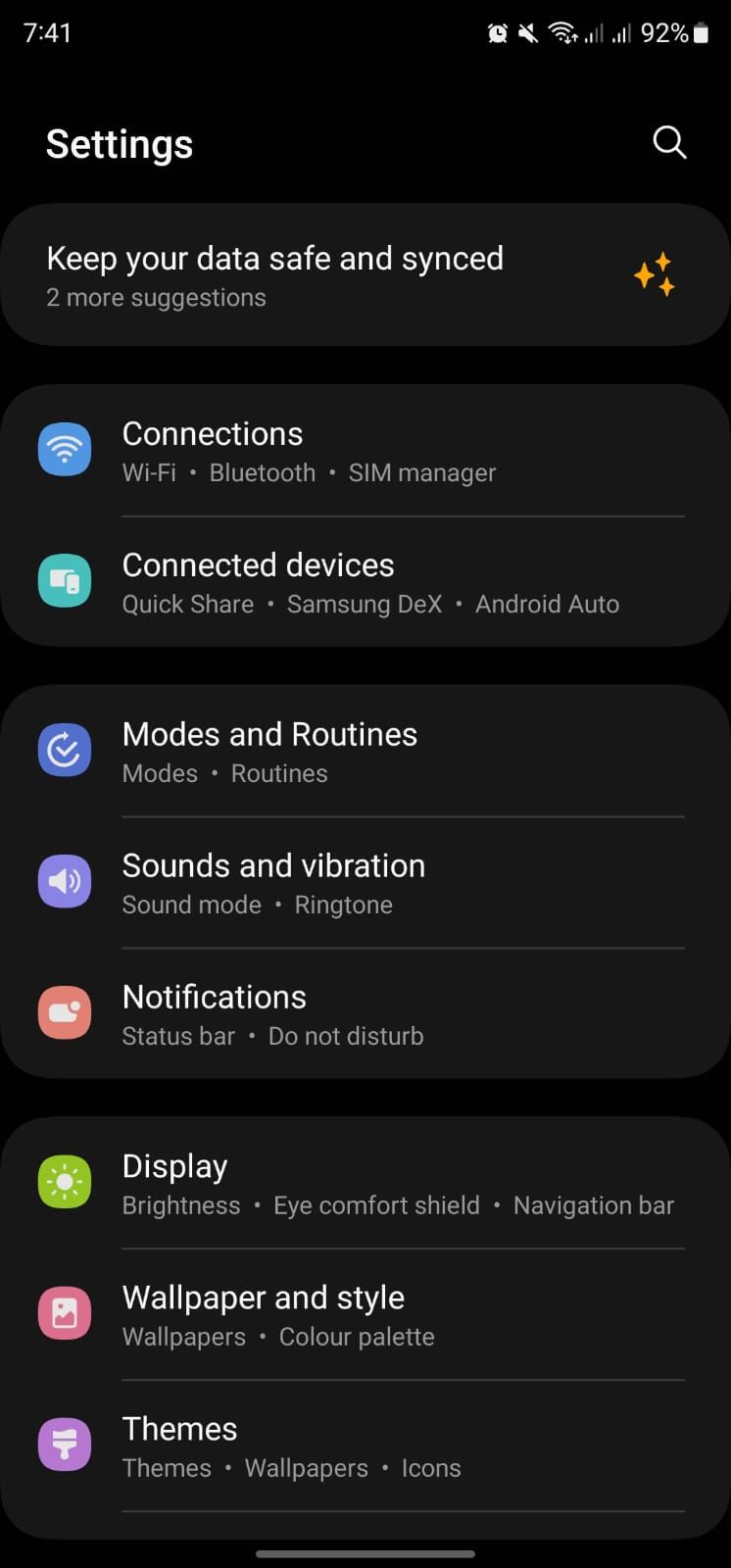
- Откройте приложение Настройки.
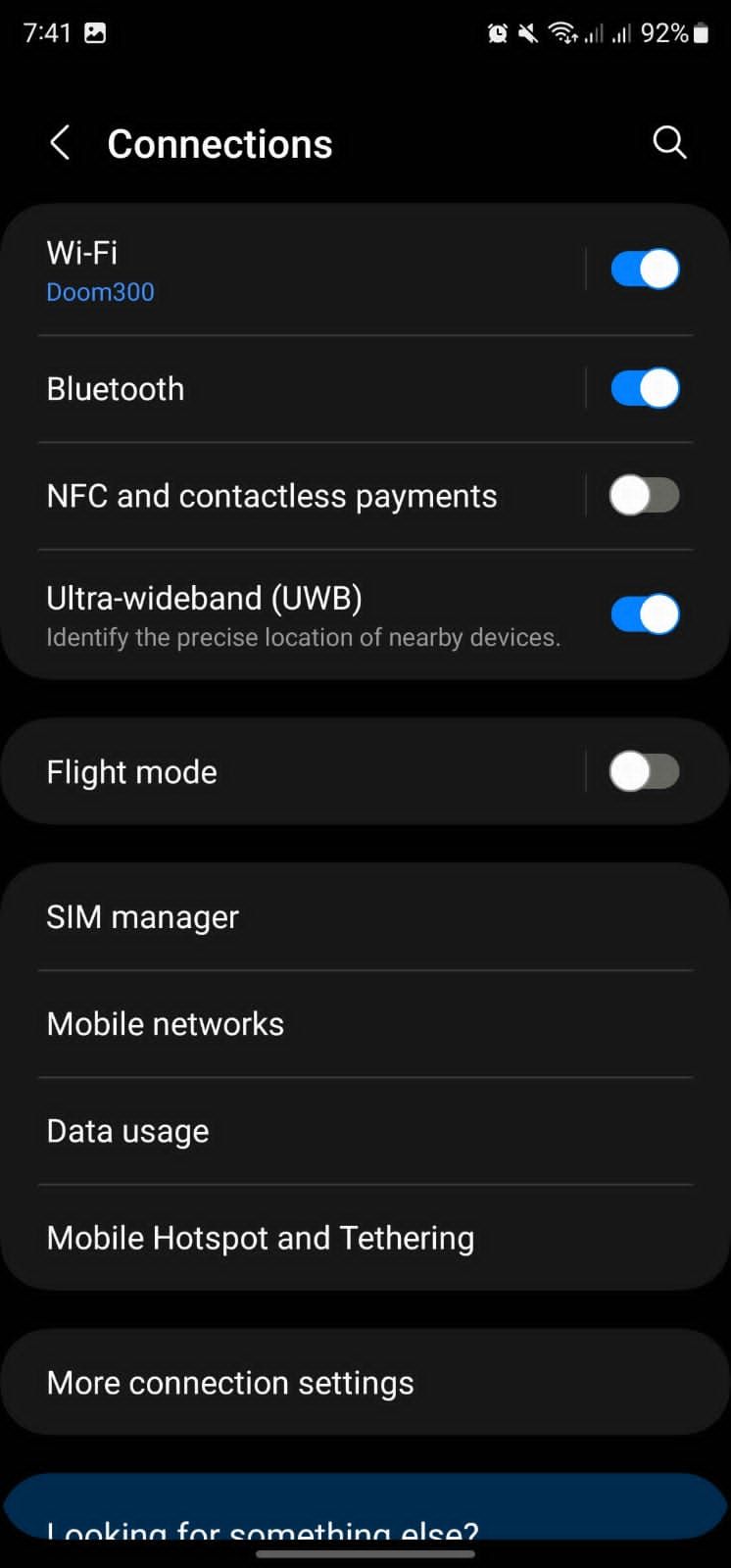
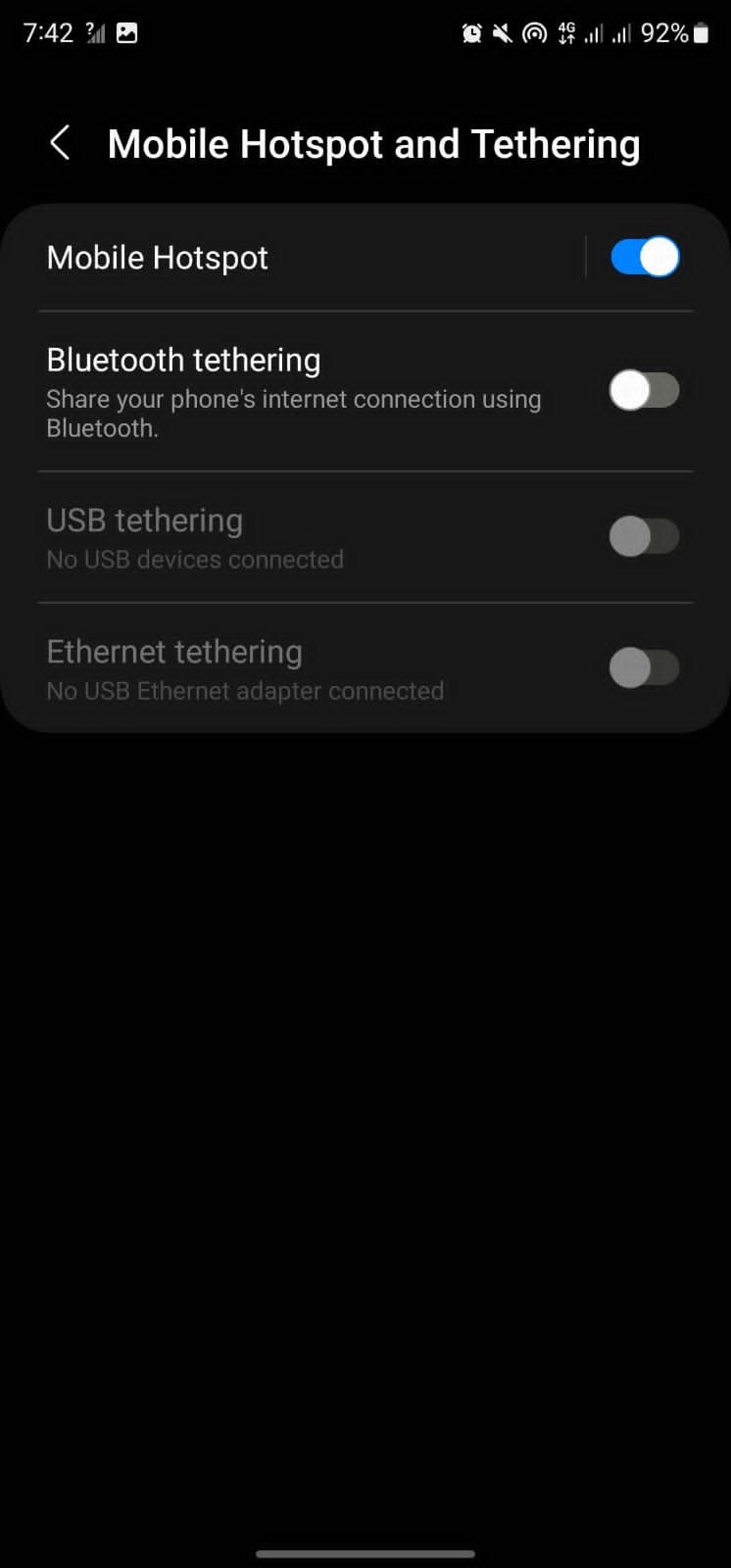
- Перейдите в Подключения > Мобильная точка доступа и модем (название может незначительно отличаться в зависимости от производителя).
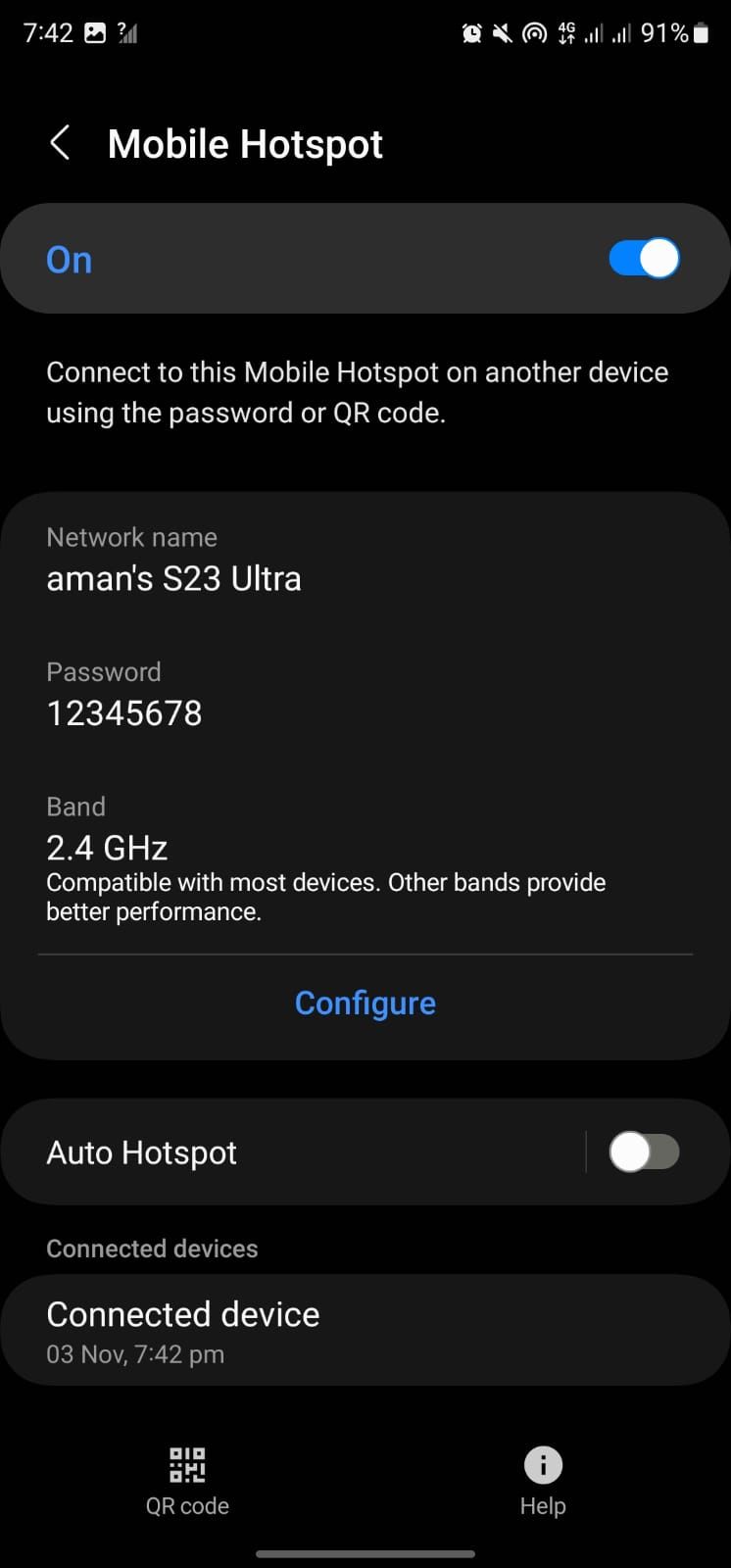
- Нажмите на Мобильная точка доступа (или удерживайте, если требуется) чтобы открыть параметры точки доступа.
- В разделе Подключённые устройства вы увидите список текущих подключений.
Если не получается найти нужный пункт, откройте панель Быстрых настроек, нажмите и удерживайте плитку Мобильная точка доступа — это приведёт прямо в её настройки.
Что делать, если вы видите неизвестное устройство
- Сразу смените пароль точки доступа — все устройства автоматически отключатся и не смогут подключиться без нового пароля.
- Выберите надёжный тип шифрования: WPA2 или WPA3, если устройство поддерживает WPA3.
- При возможности запретите автоматические подключения или включите фильтрацию по MAC‑адресам (если такая опция есть).
Важно: некоторые производители или версии Android не показывают имена подключённых устройств корректно. Тогда лучше временно отключить точку доступа и снова включить её с новым паролем.
Когда этот метод не работает
- Если телефон не отображает список устройств или показывает непонятные имена — используйте альтернативные методы (ниже).
- На старых или сильно модифицированных прошивках список подключений может быть недоступен.
- На некоторых операторах или сборках интерфейс и доступность опций отличаются.
Альтернативные подходы
- Просмотрите статистику трафика в разделе «Использование данных» в Настройках, чтобы понять, расходует ли телефон больше трафика, чем обычно.
- Установите приложение для мониторинга сети (только из надёжного источника, Play Market), которое показывает активные соединения и трафик по клиентам.
- В крайнем случае временно отключите мобильные данные на телефоне до выяснения ситуации.
Мини‑методология: быстрый план действий (SOP)
- Откройте Настройки → Подключения → Мобильная точка доступа.
- Посмотрите список Подключённых устройств.
- Если есть незнакомцы — смените пароль и тип шифрования на WPA2/WPA3.
- Переподключите свои устройства по новому паролю.
- Проверьте логи использования данных в «Использование данных» для аномалий.
Чек‑лист по ролям
Для обычного пользователя:
- Посмотреть список подключённых устройств.
- Сменить пароль при обнаружении посторонних.
- Использовать сильный пароль.
Для администратора смартфонов в компании:
- Задокументировать стандарт настройки точки доступа.
- Ограничить разрешённые устройства (по MAC, если возможно).
- Прописать политику смены паролей и аудит трафика.
Усиление безопасности точки доступа
- Используйте WPA2 или WPA3 и сложный пароль (с сочетанием букв, цифр и символов).
- Отключайте точку доступа, когда она не нужна.
- Ограничьте число одновременно подключаемых устройств, если опция доступна.
- При возможности включите скрытие SSID (хотя это не полноценная защита, а лишь дополнительная минамизация видимости).
Приватность и соответствие требованиям
Если вы используете точку доступа для рабочих задач с персональными или чувствительными данными, обсуждайте стандарты безопасности с командой безопасности или IT‑отделом. Хранение паролей в открытом виде и использование общедоступных точек доступа увеличивает риск утечки данных.
Контраргументы и когда смена пароля не нужна
- Если вы подключали гостя недавно и он использует знакомое имя устройства — возможно, это ваш знакомый клиент, а беспокойство ложное.
- В условиях ограниченной необходимости раздачи интернет‑соединения, достаточно отключать точку доступа после использования вместо постоянной смены пароля.
Примеры и сценарии (галерея крайних случаев)
- Сценарий: вы видите неизвестное устройство и сразу теряете трафик. Действие: немедленно смените пароль, включите шифрование, проверьте логи.
- Сценарий: список пуст, но интернет медленный. Действие: проверьте скорость мобильного соединения и активные приложения на телефоне.
Критерии приёмки
- Вы подтвердили список подключённых устройств в настройках.
- Вы сменили пароль и проверили повторное подключение ваших устройств.
- Неизвестные устройства больше не появляются в списке.
Короткое резюме
Регулярно проверяйте список подключённых к вашей мобильной точке доступа устройств. При обнаружении посторонних — смените пароль и включите современное шифрование. Отключайте точку доступа после использования и применяйте базовые меры безопасности, чтобы защитить трафик и приватность.
Важно: если вы не уверены в своих действиях или речь идёт о корпоративных данных, обратитесь к IT‑специалисту.
Ключевые советы на 1‑2 строки
- Меняйте пароль при первом же подозрении. Точка доступа отключает всех при смене пароля.
- Используйте WPA2/WPA3 и сильный пароль.
- Отключайте точку доступа, когда не используете её.

Похожие материалы

Несколько аккаунтов Skype: Multi Skype Launcher

Журнал для работы: повысить продуктивность

Персональные звуки уведомлений на Android

Скачивание шоу Hulu для офлайн‑просмотра

Microsoft Start: персонализированная новостная лента
