
Как посмотреть, кого вы заблокировали в Facebook
Иногда мы блокируем людей на Facebook — после ссоры или чтобы перестать получать сообщения. Но что делать, если блокировка произошла по ошибке? Или вы просто хотите вспомнить, кого когда‑то заблокировали? Эта статья объяснит шаг за шагом, как найти список заблокированных пользователей и что с ним можно сделать.
Как просмотреть список заблокированных на мобильном устройстве
- Откройте приложение Facebook на телефоне.
- Нажмите иконку меню (три горизонтальные линии). Обычно она в правом верхнем или нижнем углу.
- Прокрутите вниз и выберите «Настройки и конфиденциальность».
- Выберите «Настройки».
- В разделе «Конфиденциальность» нажмите «Блокировка».
Откроется список людей, которых вы заблокировали. Если список пуст, значит блокировок нет.
Как просмотреть список заблокированных в веб‑версии
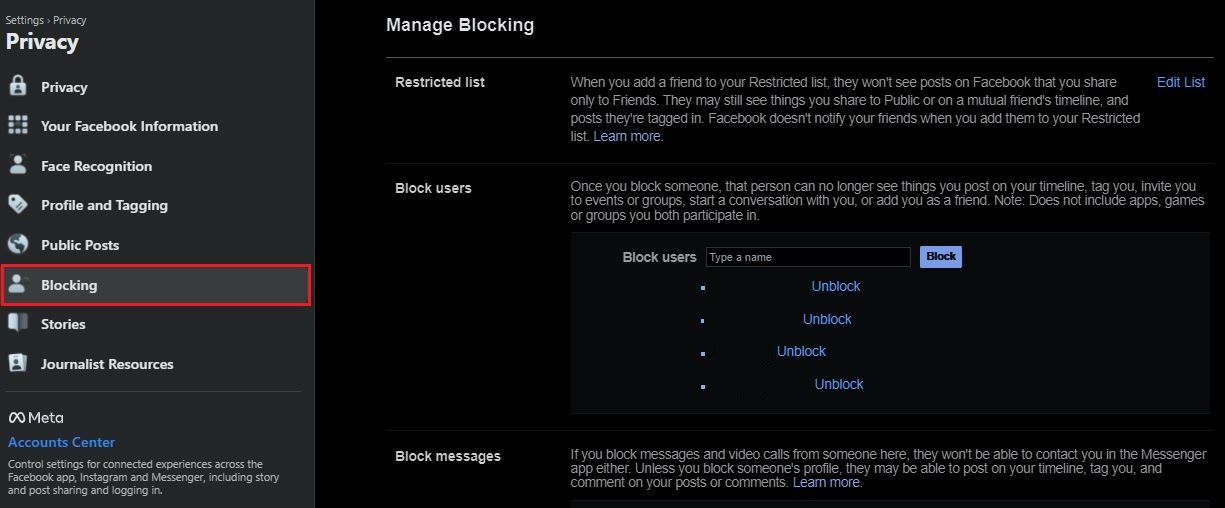
- Перейдите на Facebook.com и войдите в аккаунт.
- Нажмите стрелку вниз в правом верхнем углу и выберите «Настройки и конфиденциальность», затем «Настройки».
- В левой колонке выберите «Конфиденциальность».
- Затем нажмите «Блокировка» в боковой панели.
Здесь вы увидите всех заблокированных. Рядом с каждым именем есть кнопка «Разблокировать», если вы хотите отменить блок.
Могут ли люди узнать, что вы их заблокировали
Facebook не присылает уведомлений о блокировке. Тем не менее человек может догадаться по косвенным признакам:
- Не находит ваш профиль в поиске.
- Не видит ваши посты и историю профиля.
- Не может отправить вам сообщение или пометить вас в публикации.
Эти признаки не всегда означают блокировку — человек мог деактивировать аккаунт, ограничить видимость или быть временно заблокированным самим Facebook.
Когда блокировка не срабатывает — исключения и тонкости
- Если у вас и у другого пользователя есть общие группы или общие сообщения, они всё ещё могут видеть некоторые взаимодействия внутри этих групп.
- Блокировка не удаляет предыдущие комментарии в общих группах и не отменяет репосты — исторические записи остаются видимыми.
- Дублирующие аккаунты или страницы могут обходить блокировку, если у вас нет блокировок по страницам.
Внимание: Разблокировка не восстанавливает автоматически дружбу. После разблокировки нужно заново отправить запрос на добавление в друзья.
Альтернативы блокировке
Если цель — ограничить доступ, но не разрывать контакт полностью, рассмотрите альтернативы:
- Ограничить (Restrict): пользователь остаётся в друзьях, но видит меньше ваших публикаций.
- Ограничить видимость отдельных публикаций: публикация → аудитория → выбрать «Друзья, кроме…».
- Отключить уведомления или скрыть посты пользователя без блокировки.
Каждый метод проще снять, чем блокировку, и лучше подходит для временных конфликтов.
Быстрое руководство: что делать, если вы случайно заблокировали человека
- Найдите человека в списке заблокированных (см. разделы выше).
- Нажмите «Разблокировать».
- При необходимости заново отправьте запрос на добавление в друзья.
- Если нужно, напишите объясняющее сообщение (через общий канал или другую платформу).
Критерии приёмки: человек снова может найти ваш профиль и отправить запрос на дружбу.
Практические чеклисты по ролям
Для обычного пользователя:
- Проверить список блокировок раз в пару месяцев.
- Разблокировать по ошибке — отправить знакомому короткое объяснение.
- Использовать «Ограничить», если конфликт временный.
Для менеджера сообществ или модератора:
- Вести журнал причин блокировок для важных участников.
- Проверять, не мешает ли блокировка работе сообщества (модерация, уведомления).
- Использовать временные блокировки и указывать срок.
Краткая методика проверки (мини‑SOP)
- Откройте настройки Facebook (мобильно или в браузере).
- Перейдите в «Конфиденциальность» → «Блокировка».
- Сравните список с заметками или журналом, если он у вас есть.
- Решите: оставить блокировку, заменить на «Ограничить», или разблокировать.
- Документируйте изменения, если это критично для работы сообщества.
Быстрый фактбокс
- Facebook не уведомляет о блокировке.
- Разблокировка не восстанавливает дружбу автоматически.
- Блокировка ограничивает сообщения, теги и просмотр профиля, но не всегда скрывает взаимодействия в общих группах.
Глоссарий в одну строку
- Блокировка — полный запрет на взаимодействие между двумя аккаунтами.
- Разблокировать — снять ограничение, после чего можно снова отправлять запросы в друзья.
- Ограничить — уменьшить видимость без полной блокировки.
Риски и рекомендации
- Риск: случайная блокировка родственников или коллег. Рекомендация: проверять список перед окончательными действиями.
- Риск: недопонимание после разблокировки. Рекомендация: короткое объяснение при повторном контакте.
В конце: регулярно проверяйте список заблокированных, особенно если вы используете Facebook для работы или управления сообществом. Простая проверка раз в несколько месяцев помогает избежать случайных блокировок и восстановить важные контакты.
Ключевые действия сейчас: зайдите в Настройки → Конфиденциальность → Блокировка и убедитесь, что в списке нет ненужных блокировок.
Важное: если вы управляете страницей или сообществом, ведите запись причин модерации и сроков блокировок, чтобы избежать повторных ошибок.

Похожие материалы

Несколько аккаунтов Skype: Multi Skype Launcher

Журнал для работы: повысить продуктивность

Персональные звуки уведомлений на Android

Скачивание шоу Hulu для офлайн‑просмотра

Microsoft Start: персонализированная новостная лента
