
Как посмотреть, какие сайты могут видеть ваше местоположение в Safari
Почему это важно
Локация — это чувствительная персональная информация. Сайты могут использовать её для полезных функций, например, для карт и доставки, но также для отслеживания и таргетинга. Контроль доступа помогает снизить риски утечки данных и нежелательной персонализации.
Что вы узнаете из этой статьи
- Как проверить и изменить разрешения для сайтов в Safari на Mac.
- Как управлять доступом к местоположению на iPhone и iPad для сайтов в Safari.
- Практические советы, чеклисты и сценарии при проблемах.
Проверка доступа сайтов к местоположению на Mac
По умолчанию Safari на Mac не должен автоматически отправлять ваше местоположение сайтам без вашего разрешения. Вы можете дать постоянный доступ для отдельных сайтов, но это не рекомендуется как универсальная настройка.
Шаги для проверки и настройки:
- Откройте Safari.
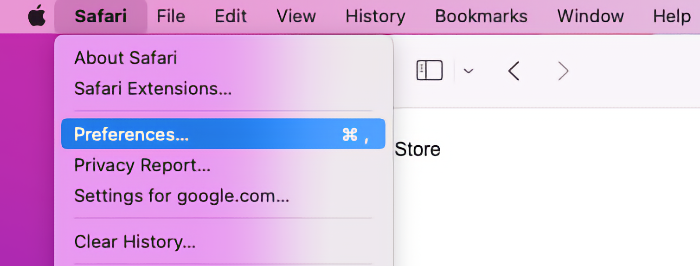
- В строке меню выберите “Safari”, затем “Настройки”.
- В окне настроек откройте вкладку «Веб‑сайты» и в левом меню выберите «Местоположение».
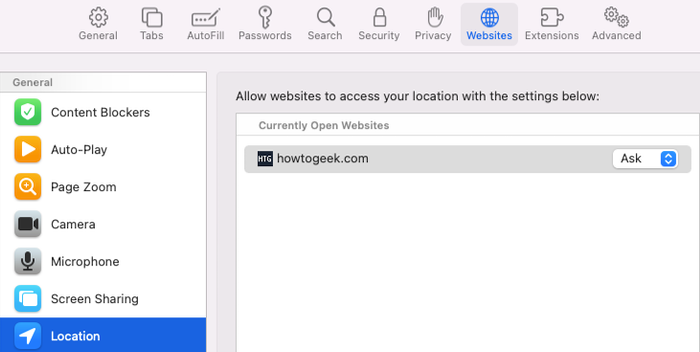
- Если сайт открыт в текущей сессии, он появится в разделе «В данный момент открытые веб‑сайты». Для каждого сайта можно выбрать одну из трёх опций: «Спрашивать», «Разрешить», «Запретить».
- «Спрашивать» показывает запрос каждый раз, когда сайт пытается узнать местоположение.
- «Разрешить» даёт постоянный доступ данному сайту.
- «Запретить» блокирует запросы для этого сайта.
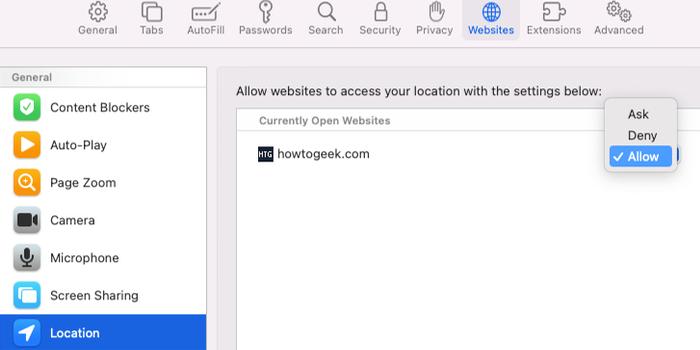
- Список сайтов с явными настройками сохраняется во вкладке «Местоположение», даже если сайты закрыты. Это удобно для аудита разрешений.
Важно: если вы видите много сайтов с постоянным доступом, пересмотрите список и удалите ненужные разрешения.
Управление доступом к местоположению на iPhone и iPad
На iOS и iPadOS нет единого списка сайтов с разрешением общего доступа, как в некоторых браузерах. Нужно управлять либо глобально для Safari, либо настраивать разрешения для каждого сайта отдельно.
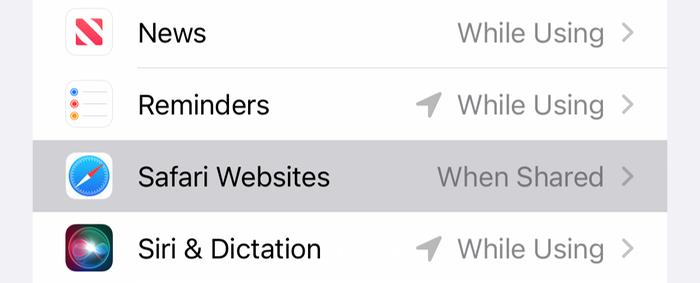
- Для глобального управления откройте «Настройки» → «Конфиденциальность» → «Службы геолокации».
- Прокрутите список до «Сайты в Safari» или «Веб‑сайты в Safari» и нажмите.
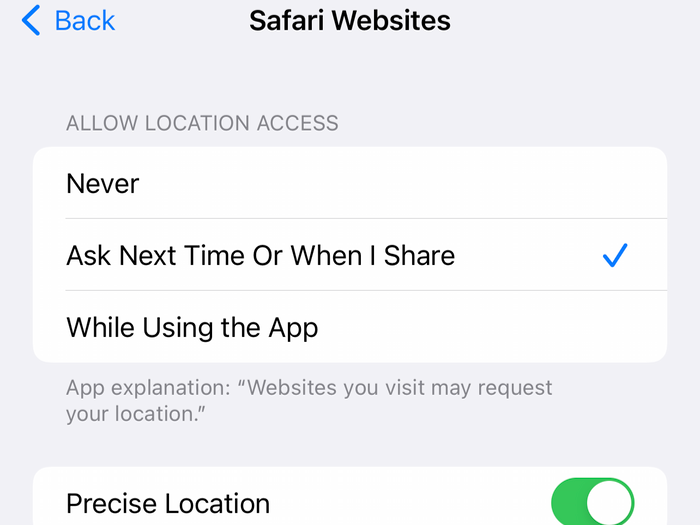
Выберите одну из опций:
- «Никогда» — местоположение никогда не передаётся сайтам через Safari.
- «При использовании приложения» — местоположение передаётся только когда вы активно используете Safari.
- «Спрашивать в следующий раз или при совместном использовании» — Safari будет запрашивать разрешение.
Также есть переключатель «Точное местоположение». Если он выключен, сайты получают только приблизительные координаты.
Персональные разрешения для отдельных сайтов:
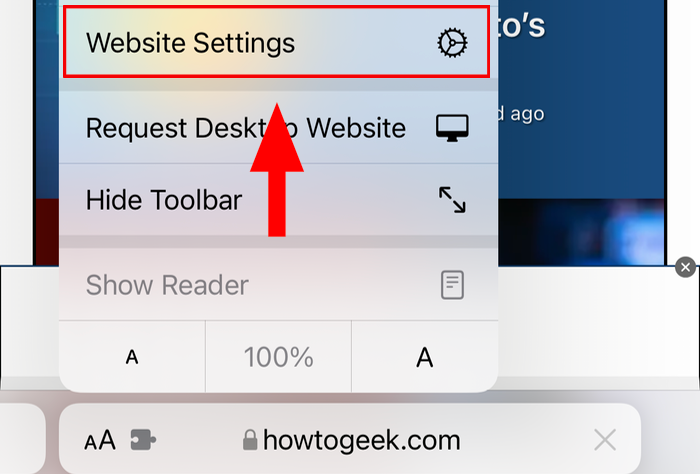
- Откройте сайт в Safari на iPhone/iPad.
- Коснитесь значка параметров сайта рядом со строкой адреса (выглядит как «aA» или значок пазла), затем выберите «Настройки сайта».
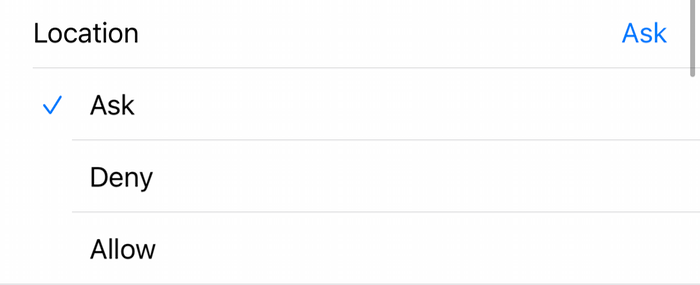
- Внизу меню выберите опцию «Местоположение» и установите «Спрашивать», «Запретить» или «Разрешить».
Примечание: Отключение доступа к местоположению в Safari может повлиять на поведение карт, служб доставки и других веб‑сервисов. Если у вас установлено отдельное приложение (например, Google Maps), оно продолжит работать при включённых службах геолокации для приложений.
Когда этот подход не работает: примеры и ограничения
- Если сайт использует IP‑геолокацию, запрет доступа к местоположению в браузере не остановит приблизительное определение региона.
- Некоторые сайты могут предлагать функционал, критичный от точной геолокации; полное отключение сломает эти функции.
- Третий шаг — браузерные расширения или сторонние скрипты — могут имитировать разрешения. Настройка в Safari защитит от веб‑API, но не от внешних систем, если они внедрены в сайт.
Альтернативные подходы:
- Используйте отдельный профиль/пользовательский аккаунт для веб‑доступа к чувствительным сервисам.
- Применяйте VPN для маскировки IP‑адреса, если нужно скрыть приблизительное местоположение.
- Блокировщики скриптов (Content Blockers) помогут уменьшить отслеживание.
Практический чеклист для пользователей
Для быстрой проверки пройдитесь по этому списку:
- На Mac: открыть Safari → Настройки → Веб‑сайты → Местоположение; проверить список.
- На iPhone/iPad: Настройки → Конфиденциальность → Службы геолокации → Сайты в Safari; настроить опции.
- Отключить точное местоположение, если сервисы не требуют высокой точности.
- Удалить сайты с постоянным разрешением, если доверие к ним сомнительно.
- Разрешать доступ только при явной необходимости.
Роли и ответственность:
- Обычный пользователь: контролировать и минимизировать список разрешённых сайтов.
- Системный администратор: разрабатывать политику для корпоративных устройств и отключать глобально при повышенных рисках.
- Родитель: ограничивать доступ ребёнка к геосервисам и проверять настройки регулярно.
Стандартная процедура проверки (SOP)
- Выполняйте аудит не реже, чем раз в квартал.
- На Mac экспортируйте список сайтов вручную (скопируйте содержимое вкладки «Местоположение»).
- На iPhone/iPad просмотрите «Сайты в Safari» и запишите сайты с разрешением «Разрешить».
- Удалите или переключите на «Спрашивать» все сайты без явной причины для постоянного доступа.
- Протоколируйте изменения в корпоративной политике безопасности.
Критерии приёмки
- Все устройства имеют минимально необходимые разрешения для работы.
- Нет сайтов с постоянным доступом без обоснования.
- Пользователь понимает последствия каждого изменения.
Матрица рисков и меры смягчения
- Риск: Нежелательная передача точного местоположения. Мера: Отключить точное местоположение; использовать «Спрашивать».
- Риск: Таргетированная реклама и трекинг. Мера: Включить блокировщики трекинга; проверить расширения.
- Риск: Нарушение работы сервисов (карты, доставка). Мера: Разрешать доступ временно при использовании сервиса.
Примечания по конфиденциальности и соответствию (GDPR)
В ЕС передача персональных данных о местоположении считается обработкой персональных данных. Если вы управляете сайтом, требующим геолокации, убедитесь, что вы:
- Обосновываете необходимость обработки.
- Получаете явное согласие пользователя.
- Предоставляете возможность отозвать согласие.
Для пользователей: если сайт запрашивает местоположение без явной причины, лучше отказаться и при необходимости обратиться к политике конфиденциальности сайта.
Быстрые советы и приёмы
- Используйте отдельный профиль браузера для сайтов, которым вы не полностью доверяете.
- Включайте точное местоположение только для коротких сессий, когда это реально нужно.
- При сомнениях выбирайте «Спрашивать» — это наименее рискованное поведение.
Фактбокс — что важно запомнить
- Три состояния доступа: Спрашивать, Разрешить, Запретить.
- Точное местоположение даёт координаты с высокой точностью.
- Сайты с постоянным разрешением сохраняются и видны в настройках.
Глоссарий, 1 строка
- Точное местоположение — передача координат с высокой точностью устройством.
Критерии тестирования
- Откройте сайт, дайте разрешение «Спрашивать», подтвердите, что Safari спрашивает при следующем запросе.
- Установите «Разрешить», закройте и снова откройте браузер — проверьте, что сайт продолжает получать доступ без запроса.
- Включите/выключите «Точное местоположение» и проверьте изменение точности результатов в карте.
Короткое резюме
Проверяйте и контролируйте права доступа к местоположению в Safari на Mac и iOS. Используйте «Спрашивать» как стандарт, давайте «Разрешить» только для надёжных сайтов и отключайте точное местоположение, если высокоточная геолокация не нужна. Регулярные проверки и простая полиса помогут снизить риски утечки данных.
Важно: если вы не уверены в назначении запроса, не давайте постоянный доступ.
Сводка ключевых выводов:
- Контролируйте разрешения в Safari и в системных настройках iOS.
- Ограничивайте точное местоположение.
- Проводите регулярный аудит разрешений.

Похожие материалы

RDP: полный гид по настройке и безопасности

Android как клавиатура и трекпад для Windows

Советы и приёмы для работы с PDF

Calibration в Lightroom Classic: как и когда использовать

Отключить Siri Suggestions на iPhone
