
Как увидеть сайты, имеющие доступ к вашему местоположению в Firefox
Быстрые ссылки
- Оглавление
- Проверить сайты на доступ к местоположению в Firefox на компьютере
- Проверить сайты на доступ к местоположению в Firefox на Android
Если вы когда-то разрешали сайтам определять ваше местоположение в Mozilla Firefox, но не помните, каким сайтам дали доступ, в браузере есть специальный интерфейс, где можно увидеть и изменить эти разрешения. Ниже — пошаговые инструкции, объяснения, варианты действий и советы по безопасности.
Оглавление
- Проверить сайты на доступ к местоположению в Firefox на компьютере
- Проверить сайты на доступ к местоположению в Firefox на Android
- Когда список недоступен и альтернативы
- Практические рекомендации по безопасности
- Чек-листы для пользователя и администратора
- Краткая глоссарий
- Итог
Проверить сайты на доступ к местоположению в Firefox на компьютере
Откройте Firefox на компьютере (Windows, macOS, Linux или Chromebook) и выполните следующие действия:
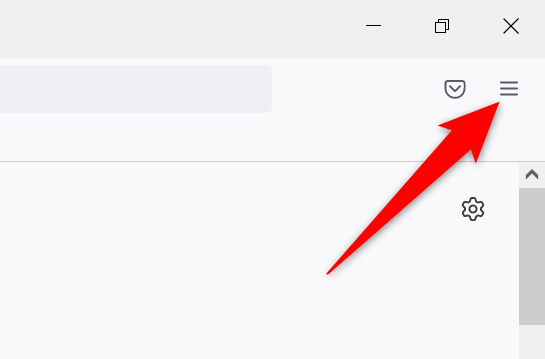
- В правом верхнем углу браузера нажмите на три горизонтальные линии.
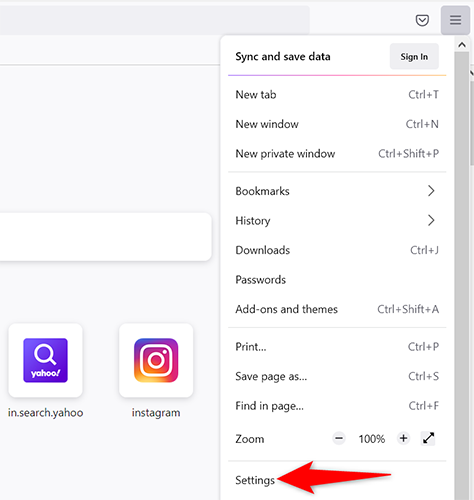
- В открывшемся меню выберите “Settings” (Настройки).
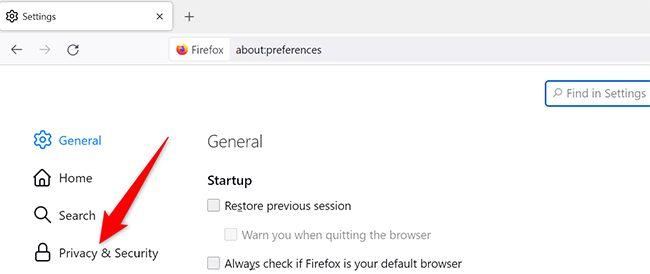
- На странице Settings в левой боковой панели выберите раздел “Privacy & Security” (Конфиденциальность и безопасность).
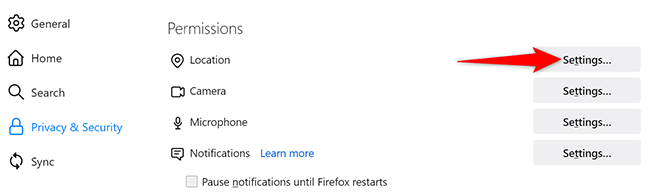
- Прокрутите правую панель до секции “Permissions” (Разрешения). Рядом с пунктом “Location” (Местоположение) нажмите “Settings” (Настройки).
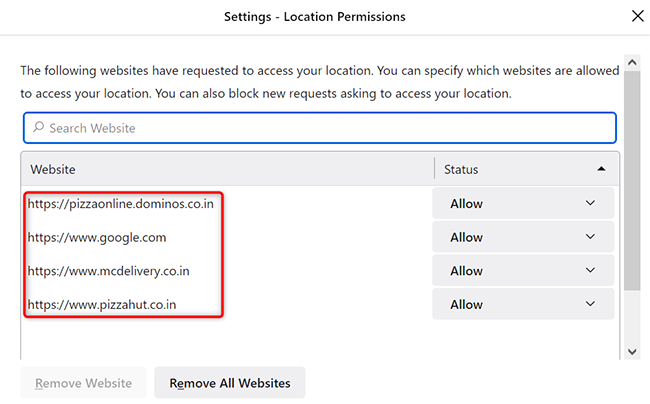
- Откроется окно “Settings - Location Permissions” с таблицей сайтов. В столбце “Status” отображается текущий статус: “Allow” (Разрешено) или “Block” (Блокировано). Здесь вы можете:
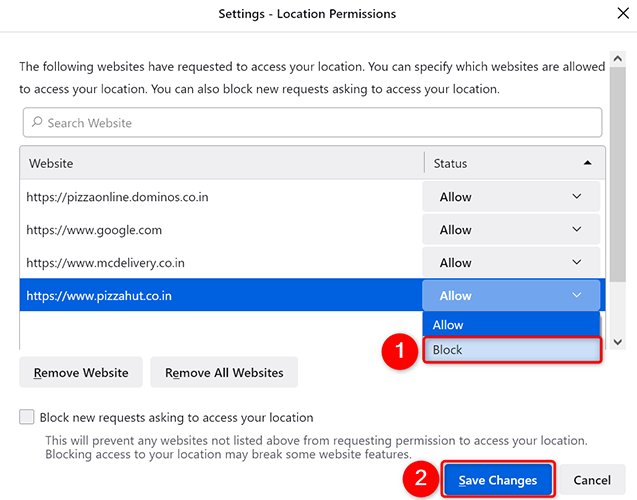
- Нажать по сайту и выбрать «Block», чтобы запретить доступ;
- Включить опцию “Block New Requests Asking to Access Your Location”, чтобы автоматически блокировать новые запросы на местоположение.
- После изменений нажмите “Save Changes” (Сохранить изменения).
Важно: на Windows 10 вы также можете отключить службы определения местоположения на уровне системы, чтобы полностью блокировать доступ приложений (включая браузеры) к данным о местоположении.
Проверить сайты на доступ к местоположению в Firefox на Android
В Firefox для Android можно просмотреть и изменить разрешения для сайтов. Последовательность шагов:
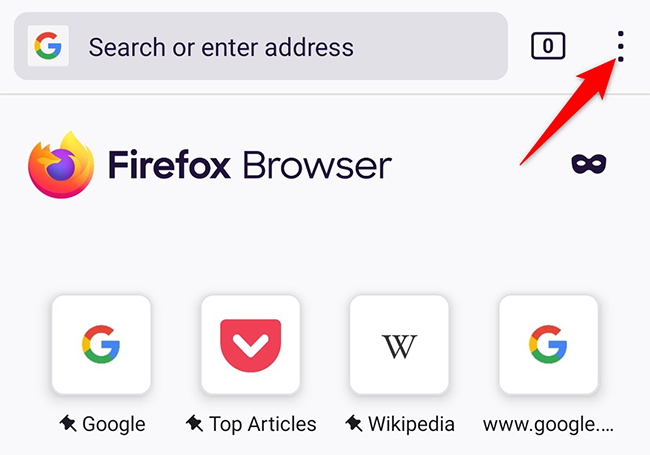
- Откройте Firefox на телефоне. В правом верхнем углу нажмите три точки.
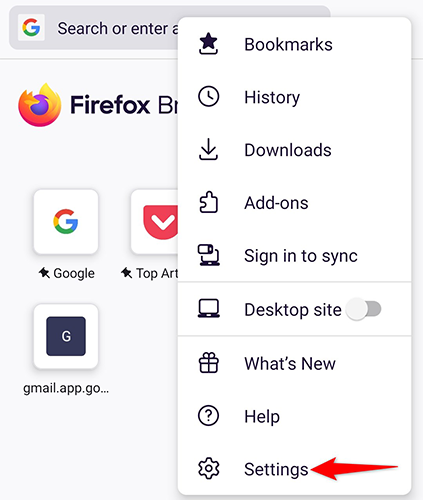
- В меню выберите “Settings”.
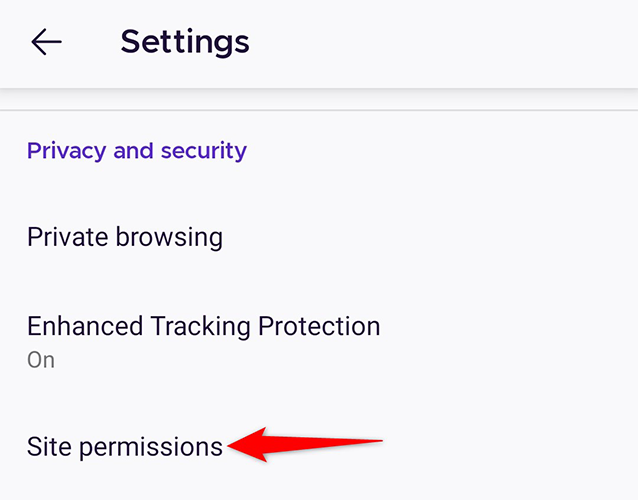
- В разделе “Privacy and Security” нажмите “Site Permissions” (Разрешения сайтов).
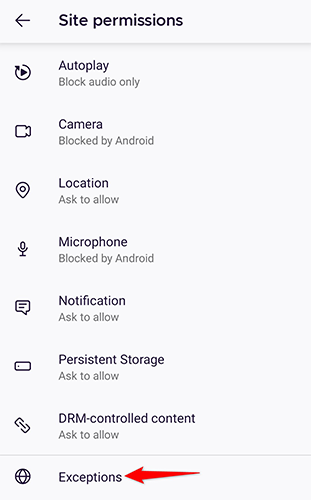
- Внизу экрана нажмите “Exceptions” (Исключения).
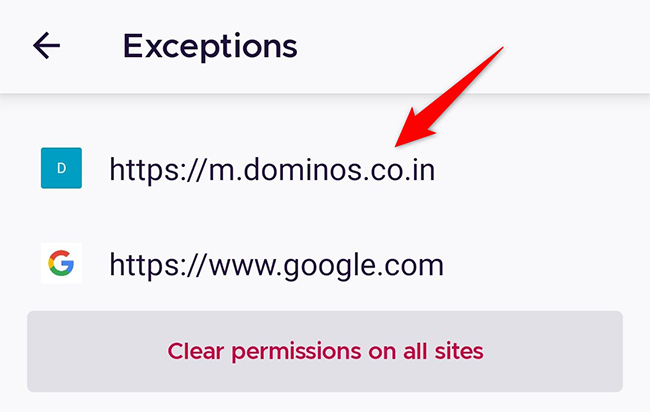
- На странице Exceptions отображаются сайты и их права. Нажмите на интересующий сайт, чтобы открыть его настройки.
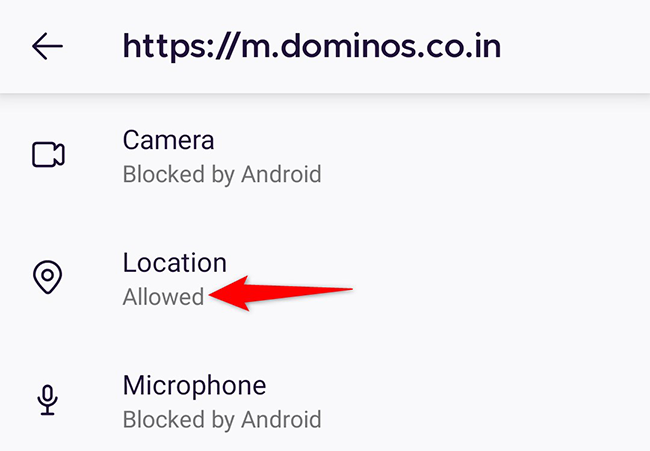
- На странице сайта под заголовком “Location” смотрите текущее состояние. Если указано “Allowed” (Разрешено), сайт имеет доступ к вашему местоположению. Чтобы отозвать доступ, переключите на “Blocked”.
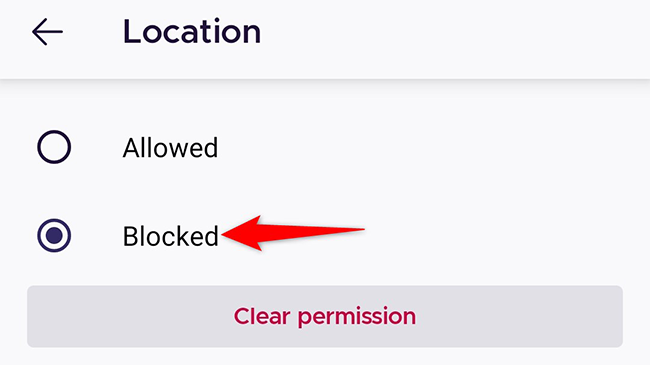
После изменений просто выйдите из настроек.
Когда список недоступен и альтернативы
На iPhone и iPad в настройках Firefox нет встроенного списка сайтов с разрешениями на геолокацию. Чтобы ограничить доступ:
- Откройте Системные настройки iOS → Конфиденциальность → Службы геолокации и переключите их для Firefox или для всего устройства;
- Или при первом запросе выберите “Запретить” для конкретного сайта (если сайт откроет мобильную версию браузера и запрашивает доступ).
Даже если сайт не имеет разрешения через браузер, он может примерно определить ваше местоположение по IP-адресу. Если вы хотите предотвратить и такую косвенную идентификацию, используйте VPN или прокси.
Некоторые сайты используют API браузера для более точного определения координат (GPS, Wi‑Fi, сотовые данные). Если вы отключили геолокацию в браузере/ОС, эти запросы не смогут получить точные координаты.
Практические рекомендации по безопасности
Важно: управляя доступом к местоположению, вы повышаете защиту приватности, но не делаете устройство полностью анонимным.
- Блокируйте новые запросы на доступ к местоположению в настройках Firefox, если вы редко пользуетесь геосервисами.
- Для максимальной приватности отключайте службы геолокации на уровне ОС (Windows, macOS, Android, iOS).
- Используйте приватные вкладки для посещения сайтов, которым вы не доверяете — в приватном режиме многие данные сеансов не сохраняются.
- Для снижения точности геолокации используйте VPN — он скрывает ваш реальный IP и меняет приблизительную геолокацию.
- Регулярно просматривайте список разрешённых сайтов и удаляйте те, которым вы больше не доверяете.
Когда ограничения не сработают
- Сайт может приблизительно определить ваше местоположение по IP-адресу даже при отключённой геолокации в браузере.
- Некоторые веб-приложения могут запрашивать разрешение снова после удаления правила, если вы взаимодействуете с их интерфейсом.
- Если вы используете расширения или сторонние приложения, они могут сохранять или пересылать данные о местоположении независимо от настроек браузера.
Чек-листы
Чек-лист для обычного пользователя
- Открыть Firefox → Настройки → Конфиденциальность и безопасность → Разрешения → Settings возле Location.
- Проверить список сайтов с пометкой Allow/Block.
- Блокировать неизвестные или нежелательные сайты.
- Включить “Block New Requests Asking to Access Your Location”, если нужно.
- При необходимости отключить геолокацию в системных настройках ОС.
Чек-лист для администратора или специалиста по безопасности
- Идентифицировать ключевые сайты/доменны, имеющие доступ к геоданным.
- Проверить логи запросов и согласия пользователей (если доступно).
- Обновить политику конфиденциальности и рекомендации по использованию геолокации.
- Рассмотреть централизованное управление политиками (MDM, GPO) на корпоративных устройствах.
Пошаговое краткое руководство (SOP)
- Откройте Firefox на устройстве.
- Перейдите в настройки браузера (Settings → Privacy & Security → Permissions → Location → Settings).
- Просмотрите список сайтов и снимите разрешения с ненужных.
- Включите блокировку новых запросов при необходимости.
- На мобильных устройствах дополнительно проверьте системные настройки геолокации.
- Тест: откройте сайт с функцией геолокации и убедитесь, что он запрашивает доступ или блокируется согласно настройкам.
Советы по обеспечению безопасности и конфиденциальности
- Минимизируйте число сайтов с доступом к точным координатам.
- Используйте отдельный профиль браузера для сервисов, которым вы доверяете, и другой — для общего серфинга.
- По возможности пользуйтесь функцией «примерное местоположение», если сайт предлагает её (снижает точность передачи данных).
- Проверяйте расширения: отключайте ненужные и проверяйте права доступа расширений.
Краткий глоссарий
- Геолокация — определение местоположения устройства с помощью GPS, Wi‑Fi, сотовых данных или IP.
- Разрешение сайта — настройка браузера, позволяющая сайту запрашивать доступ к камере, микрофону, местоположению и т. д.
- VPN — виртуальная частная сеть, скрывающая реальный IP-адрес и изменяющая приблизительное местоположение.
Итог
Просмотр и управление списком сайтов, имеющих доступ к вашему местоположению в Firefox, позволяют быстрее контролировать приватность. На компьютерах и Android это делается прямо в настройках браузера — на iOS и iPadOS такой список недоступен, поэтому управление происходит через системные настройки. Рекомендуется периодически проверять права, блокировать нежелательные запросы и при необходимости отключать службы геолокации на уровне ОС.
Важно: даже при блокировке через браузер сайты могут оценивать местоположение по IP-адресу; для защиты используйте VPN и сетевые инструменты конфиденциальности.
Критерии приёмки
- Вы увидели список сайтов с пометкой “Allow” или “Block” в настройках Firefox на компьютере или Android.
- Для ненужных сайтов статус изменён на “Block” и изменения сохранены.
- На iPhone/iPad геолокация отключена через системные настройки, если список недоступен.

Похожие материалы

Несколько аккаунтов Skype: Multi Skype Launcher

Журнал для работы: повысить продуктивность

Персональные звуки уведомлений на Android

Скачивание шоу Hulu для офлайн‑просмотра

Microsoft Start: персонализированная новостная лента
